 夜雨聆风
夜雨聆风


Claudian插件完整教程:国内模型+Claudian让AI直接帮你管理修改obsidian笔记
写Obsidian笔记的时候,你有没有遇到这种情况:写了一篇笔记,想让AI帮你优化一下结构、润色一下表达,结果要把内容复制到ChatGPT,ChatGPT改完再粘贴回来——来回折腾五六次,笔记面目全非,AI到底帮了什么?
这其实是很多人用AI辅助笔记的日常:AI和笔记是两个割裂的世界,AI只能”给你建议”,而不能”直接动手帮你改”。
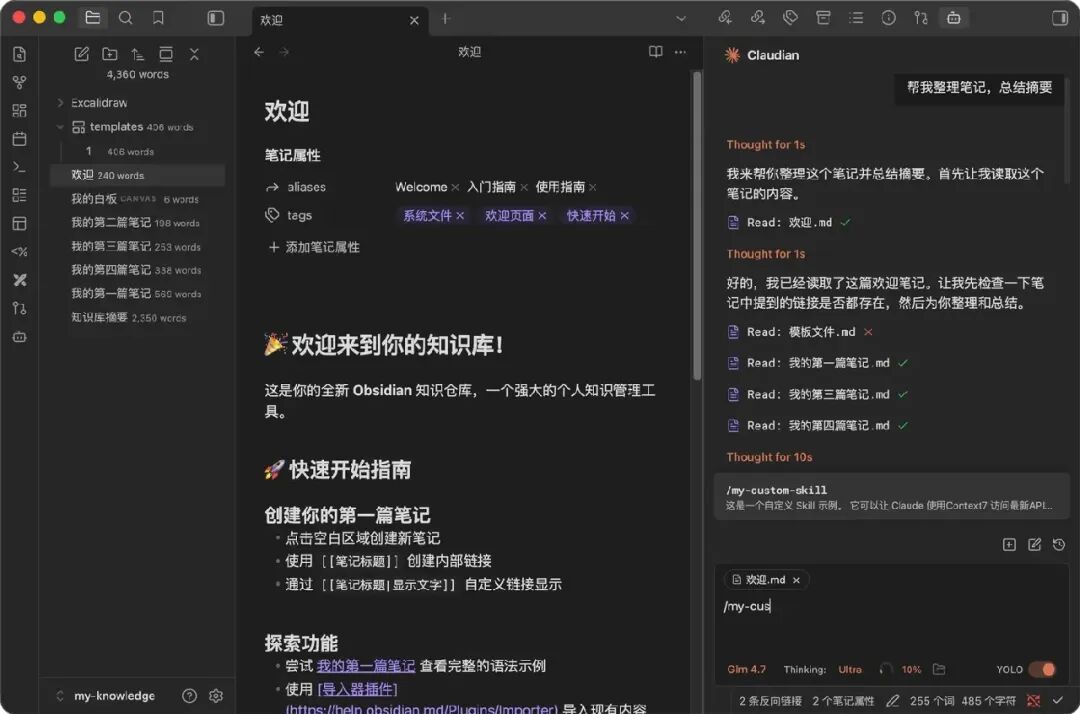
今天介绍一个插件叫 Claudian,它干了一件很本质的事:把Claude Code直接嵌进Obsidian里,让AI直接在你的笔记文件中读、写、搜索、执行命令。你的保险库(vault)就是AI的工作目录,AI不再是一个聊天窗口,而是一个真正能动手帮你改文档的协作助手。
一、Claudian到底是什么 🤖
Claudian是一个Obsidian桌面端插件,它连接的是Claude Code CLI——也就是Anthropic官方推出的命令行编程助手。安装之后,你可以在Obsidian的侧边栏打开一个聊天窗口,Claude能读取你的笔记文件、直接修改内容、执行搜索命令、运行脚本。
它的核心能力有以下几个:
内联编辑(Inline Edit) 📝:选中笔记里的一段文字,按快捷键,Claude就直接动手改,改动以单词级差异预览呈现,你确认后才生效。这和”复制粘贴等AI返回结果”是完全不同的体验。
斜杠命令与Skills ⚡:在输入框输入/或$,可以调出可复用的提示模板,或者你自己写的Skills。Skills可以理解为预设好的AI工作流,比如”把这段话改写成技术文档风格”、”为这段笔记生成摘要和大纲”。
@提及 📎:输入@可以引用保险库里的任意文件、子代理、MCP服务器,甚至外部目录中的文件,让Claude在特定上下文中工作。
计划模式(Plan Mode) 📋:按Shift+Tab切换,Claude会先探索你的笔记内容,设计出一个方案给你看,你批准之后才真正执行。适合修改重要文档时避免AI乱改。
指令模式(#) 🏷️:在聊天输入框中用#添加精细的自定义指令,让Claude按照你的风格偏好工作。
MCP服务器支持 🔌:通过Model Context Protocol连接外部工具,支持stdio、SSE、HTTP三种方式。
多标签页与对话管理 📑:支持多个聊天标签页、对话历史、分支、恢复和压缩。
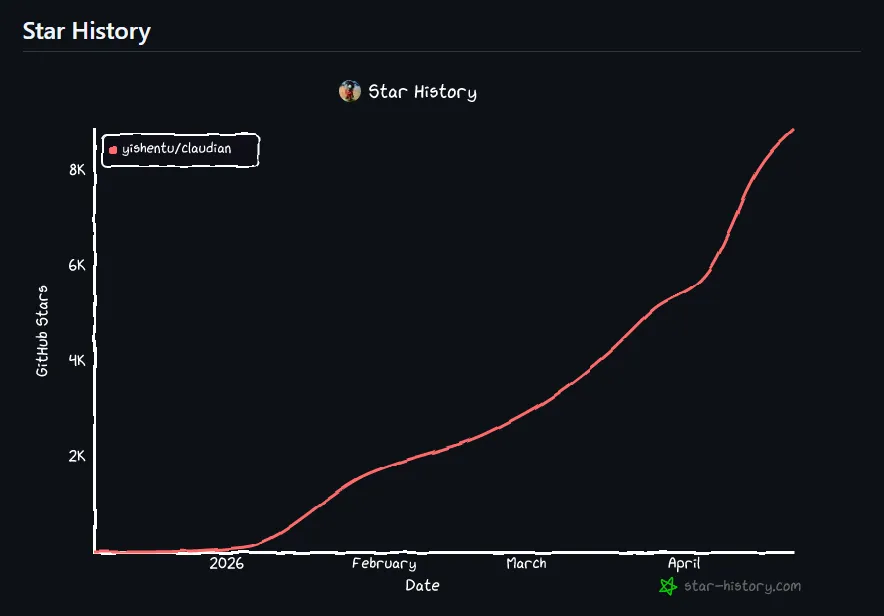
二、安装前需要准备什么 📦
Claudian目前没有上架Obsidian社区插件市场,需要手动安装。在安装之前,请确保你的电脑满足以下条件:
必须具备:
• ✅ 已安装Claude Code CLI(建议使用原生安装方式)
• ✅ Obsidian v1.4.5或更高版本
• ✅ 桌面端操作系统(macOS / Linux / Windows)
API配置(至少满足一项):
|
|
|
|---|---|
|
|
|
|
|
|
|
|
|
|
|
|
|
|
|
如果你的网络无法直接访问Anthropic官方API,可以配置国内兼容平台作为替代,这是Claudian的一个优势——它不强制要求官方Claude接口。
三、安装步骤(手动安装) 🛠️
第一步:下载插件文件
前往GitHub releases页面,下载最新版本,需要以下三个文件:
• main.js
• manifest.json
• styles.css
第二步:创建插件目录
在你的Obsidian保险库根目录下,依次创建以下文件夹路径:
/你的保险库路径/.obsidian/plugins/claudian/ 第三步:拷贝文件
将下载的三个文件粘贴到上一步创建的claudian文件夹中。
第四步:启用插件
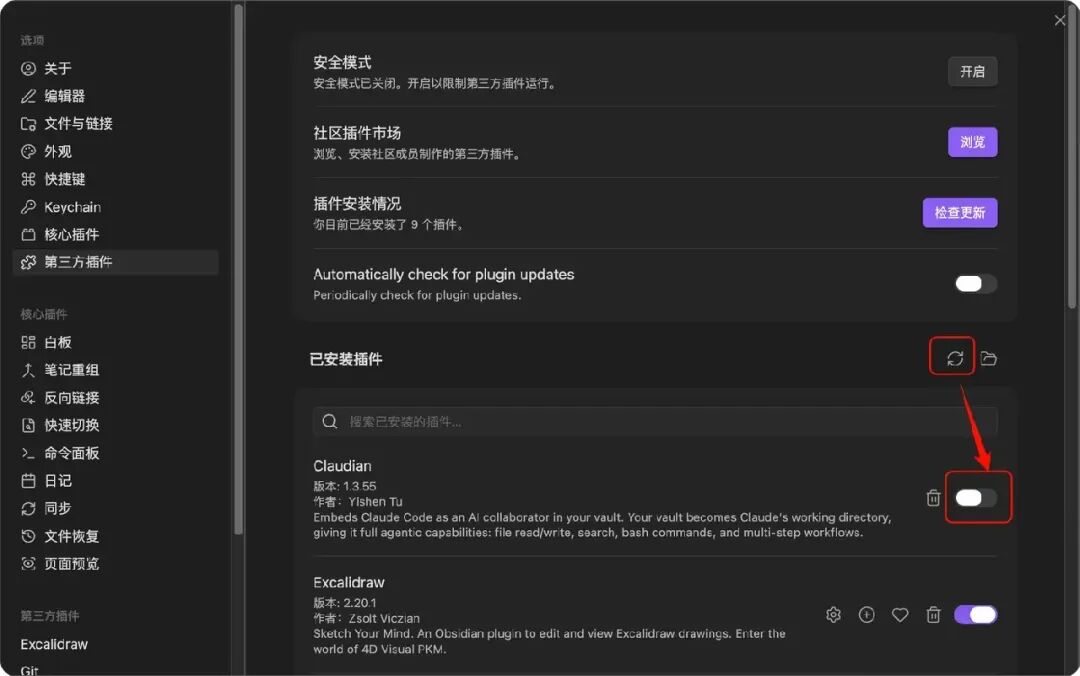
打开Obsidian → 设置 → 社区插件 → 启用”Claudian”
如果启用后插件没有出现,点击设置 → 第三方插件 → 刷新,然后找到Claudian开启。
另一种安装方式:使用BRAT 🔄
BRAT是一个Obsidian插件,可以自动从GitHub安装并更新beta插件。安装BRAT之后,在BRAT设置中点击”Add Beta plugin”,输入Claudian的GitHub仓库地址,即可自动安装并保持更新。
四、配置Claude运行环境 ⚙️
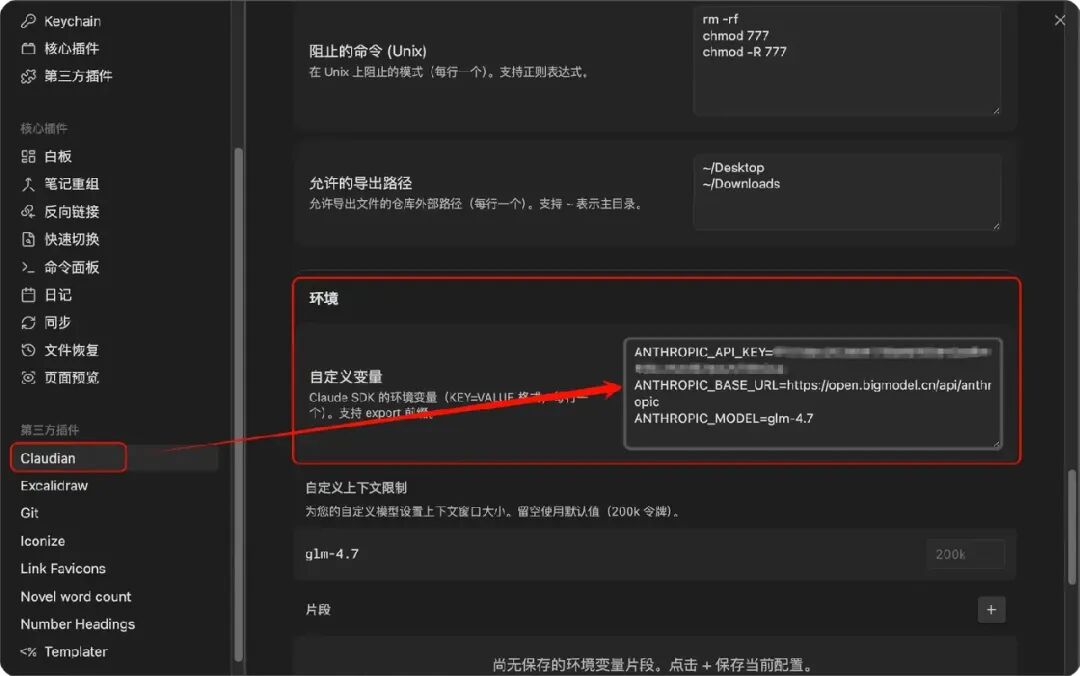
插件启用后,进入设置 → Claudian → Environment(环境)标签页进行配置。
使用官方Anthropic API的配置:
ANTHROPIC_API_KEY=你的API密钥 ANTHROPIC_BASE_URL=https://api.anthropic.com ANTHROPIC_MODEL=claude-sonnet-4-20250514 使用智谱BigModel(国内推荐):
ANTHROPIC_API_KEY=你的API密钥 ANTHROPIC_BASE_URL=https://open.bigmodel.cn/api/anthropic/v1 ANTHROPIC_MODEL=glm-4.7 使用Kimi(月之暗面):
ANTHROPIC_API_KEY=你的API密钥 ANTHROPIC_BASE_URL=https://api.moonshot.ai/v1 ANTHROPIC_MODEL=moonshot-v1-32k 配置完成后,建议在聊天窗口输入一句简单的话测试连接是否正常。
五、使用场景详解 💡
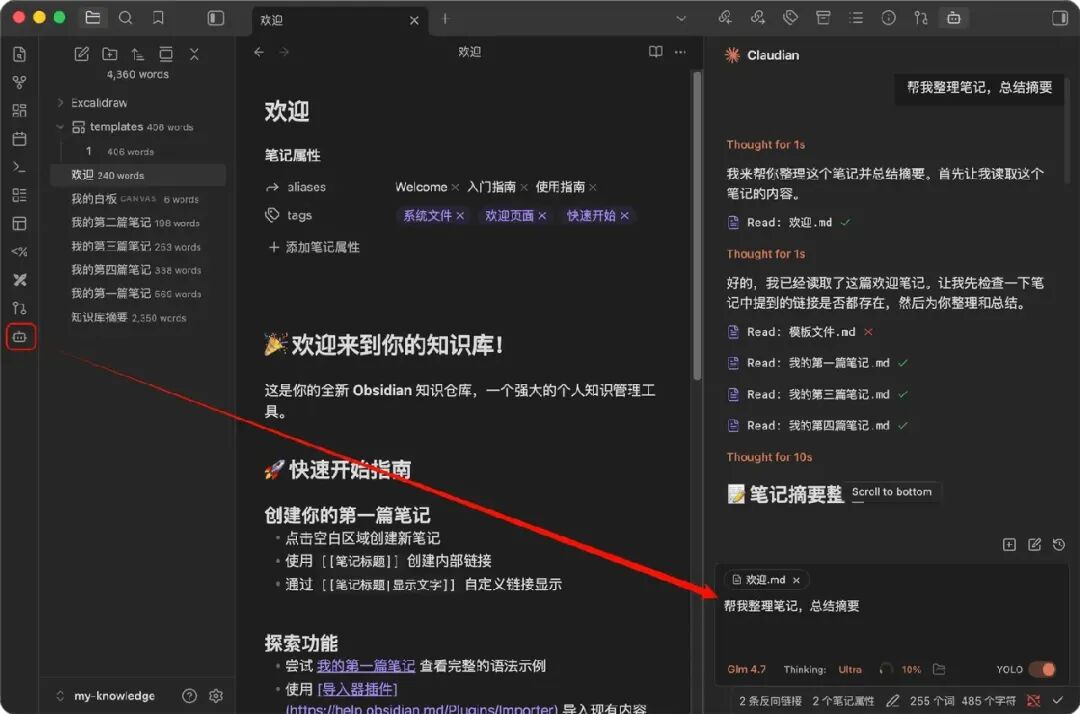
下面通过几个具体场景,演示Claudian在实际使用中的体验。
场景一:让Claude帮你修改一篇技术笔记 📄
你写了一篇关于设计模式的笔记,但觉得语言不够精炼,结构也有些散乱。
操作步骤:
1. 选中要修改的段落
2. 按下预设的快捷键(默认可在设置中查看)
3. 侧边栏弹出Claude聊天窗口,显示单词级差异预览
4. 预览中绿色为新增内容,红色为删除内容
5. 确认无误后点击应用,笔记直接更新
这个过程不需要复制粘贴,AI直接在你的文件上动手,你全程掌控修改结果。
场景二:用Skills批量整理散落的笔记 🔍
你在不同项目笔记里零零散散记了很多待办、想法和知识点,时间长了根本不知道都记在哪儿。
操作步骤:
1. 打开Claudian侧边栏
2. 输入/,调出Skills列表
3. 选择一个类似”整理并归类”的Skill
4. Claude扫描你指定的文件夹,分析所有笔记
5. 生成一份结构化的知识整理报告,或者直接帮你补充缺失的分类标签
你可以自己编写Skills,定义Claude每次工作的标准流程。比如定义一个”技术文章重构Skill”:接收一篇草稿,输出结构清晰的版本,自动补充小标题和配图说明。
场景三:计划模式避免AI乱改重要文档 🛡️
你要对一份重要文档做大幅度修改,担心AI理解偏差改出问题。
操作步骤:
1. 选中要修改的内容
2. 按Shift+Tab开启计划模式
3. Claude先分析内容,设计出修改方案
4. 在侧边栏展示修改计划:为什么这样改、改哪些地方、预期效果
5. 你审阅计划,确认合理后批准执行
6. Claude才真正动手修改文档
这样你始终知道AI要干什么,而不是等AI改完了才发现不对劲。
场景四:用@提及让Claude专注处理特定文件 🎯
你想让Claude只参考某几篇特定的笔记来回答问题,而不是扫描整个保险库。
操作步骤:
1. 在聊天输入框输入@
2. 弹出的文件列表中,选择你要参考的笔记
3. 输入你的问题,比如”根据这几篇笔记,帮我总结一下这个项目目前的技术选型”
4. Claude只会参考你指定的文件,避免混淆上下文
六、常见问题与解决 ❓
问题一:提示”Claude CLI not found” 🔧
如果遇到spawn claude ENOENT错误,说明插件无法自动找到Claude Code的安装路径。这个问题在使用nvm、fnm、volta等Node版本管理工具时比较常见。
解决方法:在Obsidian设置 → Claudian → Advanced(高级)→ Claude CLI path中,手动填写Claude可执行文件的完整路径。
|
|
|
|
|---|---|---|
|
|
which claude |
/Users/你/.volta/bin/claude |
|
|
where.exe claude |
C:\Users\你\AppData\Local\Claude\claude.exe |
|
|
npm root -g |
{npm根目录}\@anthropic-ai\claude-code\cli.js |
⚠️ Windows用户注意:避免使用.cmd包装器,尽量使用claude.exe或cli.js。
问题二:npm CLI和Node.js不在同一目录 🐢
如果你通过npm安装了Claude CLI,有时候claude命令和node命令不在同一个目录,导致图形界面应用(如Obsidian)无法找到Node。
解决方法一:推荐安装原生二进制版本(官方推荐) 解决方法二:在设置 → Environment(环境)中,手动添加Node.js路径:
PATH=/你/node/bin的路径 问题三:Codex支持不够稳定 ⚠️
Claudian也支持OpenAI的Codex作为替代提供商,但目前仍在测试阶段,不同平台和安装方式可能遇到问题。如果遇到bug,可以在GitHub提交反馈。
七、总结 ✨
Claudian解决的是一个很具体但又很根本的问题:AI和笔记之间存在一道墙。大多数AI辅助工具的逻辑是”把内容给AI,AI返回结果,人再粘贴回来”。Claudian把这道墙拆了——AI直接在你的保险库里工作,读你的文件、改你的文件、用你的文件执行任务。
如果你已经在用Obsidian管理知识,Claudian是一个可以让你的知识库”活起来”的升级。它让AI从旁观建议者变成了真正的协作参与者。
建议先从最简单的场景开始:选中一段笔记,让Claude帮你改一句话。体验过内联编辑的快感之后,你大概就会理解这个插件为什么会让这么多人推荐。