夜雨聆风
夜雨聆风


Word小技巧:一键选定全文所有格式类似的文本
日常办公中,编辑长篇Word文档时常遇到格式统一难题:零散的同类标题、注释、正文段落格式杂乱,逐段选中修改耗时费力,手动操作还容易出现遗漏、格式不统一的问题。Word「开始」选项卡中的「选择」功能,藏着选定所有格式类似的文本功能,能彻底解决分散相同文档格式批量选中的痛点,大幅提升办公效率。

【操作方式】
首先将光标定位在任意一段需要统一调整相同格式的文本内,无需完整选中整段内容;随后点击顶部菜单栏「开始」选项卡,在右侧编辑功能组中找到「选择」按钮;最后在弹出的下拉菜单中点击「选定所有格式类似的文本」,系统会瞬间扫描全文,自动选中全文档中所有格式相同的段落文本。
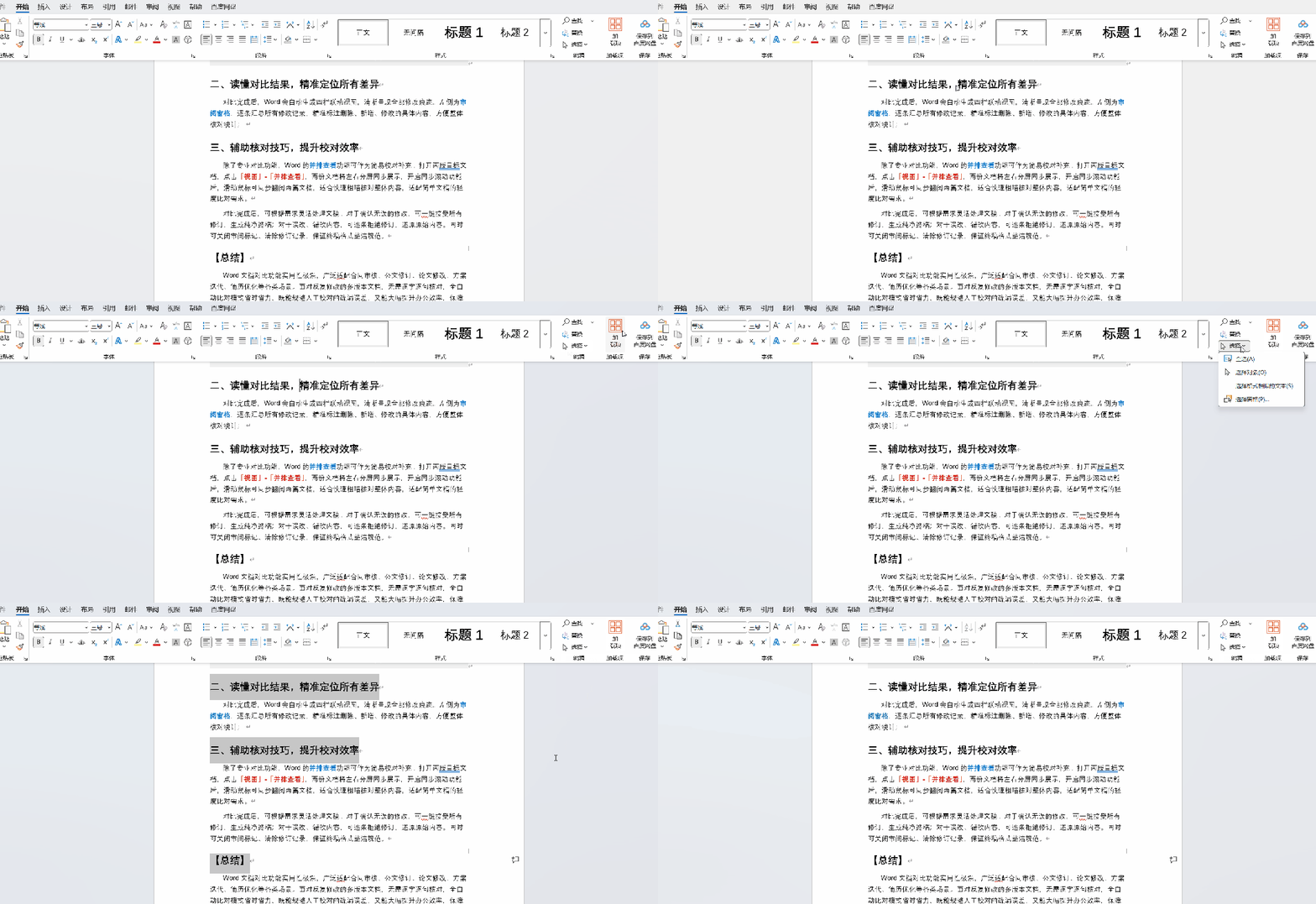
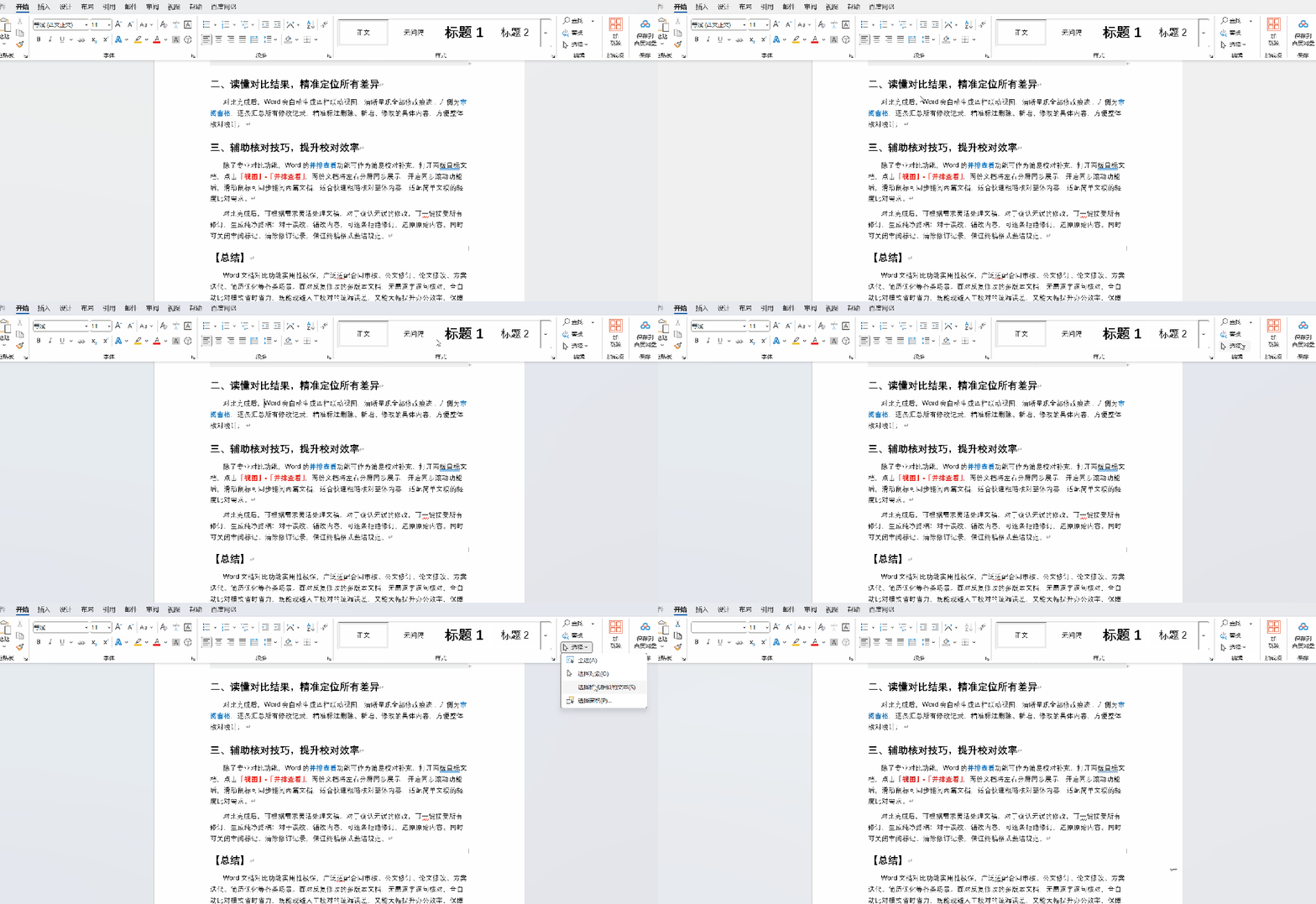
完成批量选中同类格式内容后,即可对选中文本进行统一格式修改,无论是调整字体字号、更改字体颜色、设置段落行距,还是添加加粗、倾斜效果、统一缩进格式,一次操作就能同步应用到所有选中的同类文本,彻底告别逐段修改的繁琐流程(告别拖着格式刷到处刷格式的烦恼 )。面对毕业论文、工作汇报、规章制度、长篇文案等多段落、多格式文档,该功能能极大缩短排版时间。
【总结】
相较于传统编辑方式,「选定所有格式类似的文本」功能优势十分突出。手动修改不仅耗时久、效率低,还极易出现部分段落遗漏、格式参差不齐的问题,影响文档整体规整度。而借助格式相似文本选择功能,全程一键识别、秒级选中,覆盖文档全部页面,零遗漏、零误差,从根源上保障全文格式统一。
👇关注我,了解更多有用的职场技能和信息