夜雨聆风学习资料网

ARTICLE · 1112371

Protel 99SE安装包限时免费下载,Protel 99SE下载与Protel 99SE安装教程一并奉上

Protel 99SE安装包限时免费下载,Protel 99SE下载与Protel 99SE安装教程一并奉上

Protel 99SE 是 ProklTechnology 公司推出的一款电路板设计软件,运行在 Windows 平台上。它的功能覆盖比较全,界面做得不复杂,学起来门槛不高,常被拿来画原理图、设计印制电路板、设计 PCB 板,在同类工具里算是使用人数较多的一个。相关领域的工程技术人员,以及硕士、博士和本科阶段的学生,都可以用它来练手。

下面把 Protel 99SE安装包 的获取渠道和安装过程整理在一起,从拿到 protel 99se软件安装包 到软件能正常打开,中间每个环节都配了对应截图。如果你正在找 Protel 99SE下载 的地方,或者需要一份可以照着做的 protel 99se安装包及教程,按下面的顺序走一遍就够了。

装 protel99se 之前要做的几件事

  • • 系统方面,WIN7/8/10/11 都能跑;
  • • 整个安装过程要断开网络;
  • • 下载、解压、安装这三步都得在英文路径下完成;
  • • 解压和安装之前先关掉全部杀毒软件,WIN10/11 系统还要把 Windows Defender 的实时保护关掉;
  • • Protel 99SE安装包 拿到手之后,先放进英文目录里备用。

protel99se下载安装包

这份 protel 99se安装包及教程 的获取入口放在下面,网盘里是完整的压缩包:

c9k.uk/s/t65q4vq


本软件适用于:WIN7/8/10/11

protel99se安装教程(超详细)

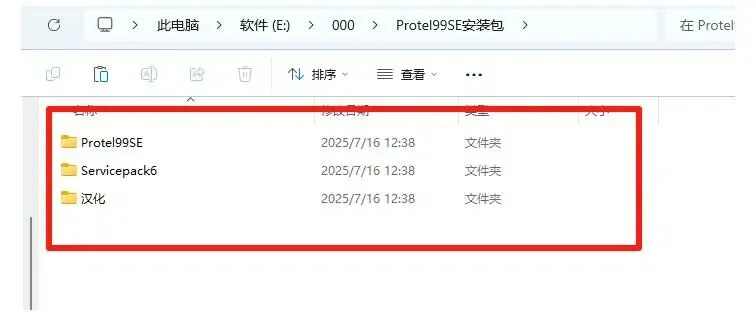
第1步、解压 protel 99se软件安装包:如果是压缩包,右键解压就行;如果是自解压格式,双击让它自己解开即可。
Protel 99SE安装包限时免费下载,Protel 99SE下载与Protel 99SE安装教程一并奉上
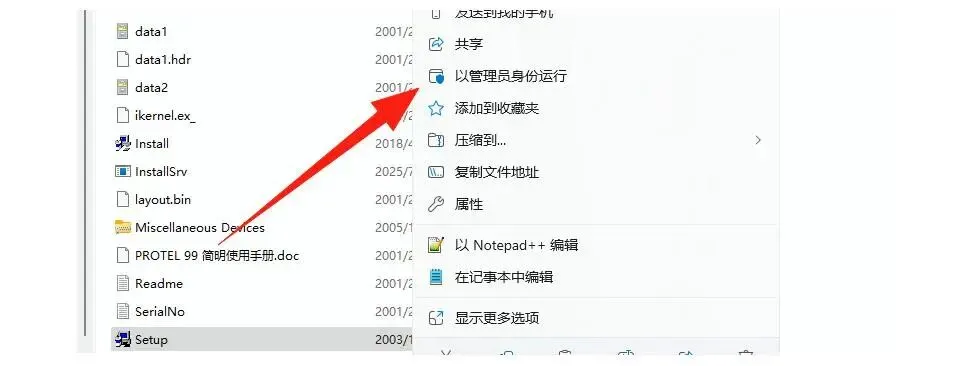
第2步、开始装 protel 99se:找到【Protel99SE安装包】文件夹,进入里面的“Protel99SE”文件夹,用管理员身份运行其中的【Setup.exe】程序文件。
Protel 99SE安装包限时免费下载,Protel 99SE下载与Protel 99SE安装教程一并奉上
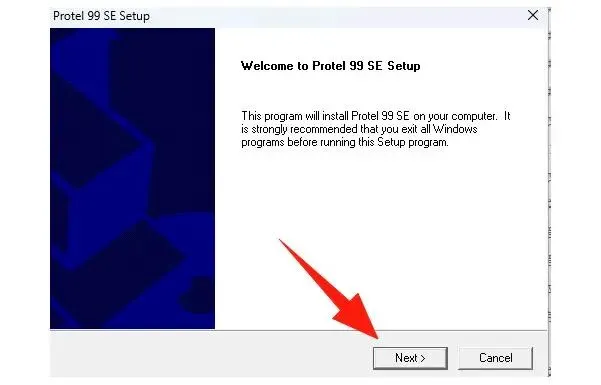
第3步、安装引导界面出现后,点击【Next】按钮继续往下走。
Protel 99SE安装包限时免费下载,Protel 99SE下载与Protel 99SE安装教程一并奉上
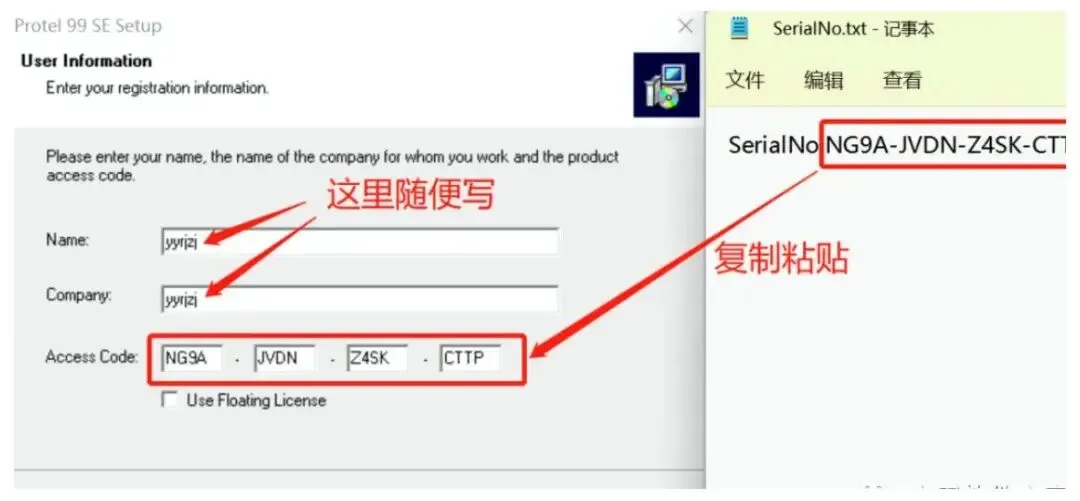
第4步、回到已经下载好的 protel99se 文件夹,双击打开【SerialNo.txt】文本文档,把里面的授权码复制粘贴到安装界面中,随后点击“Next”,按图操作即可。
Protel 99SE安装包限时免费下载,Protel 99SE下载与Protel 99SE安装教程一并奉上
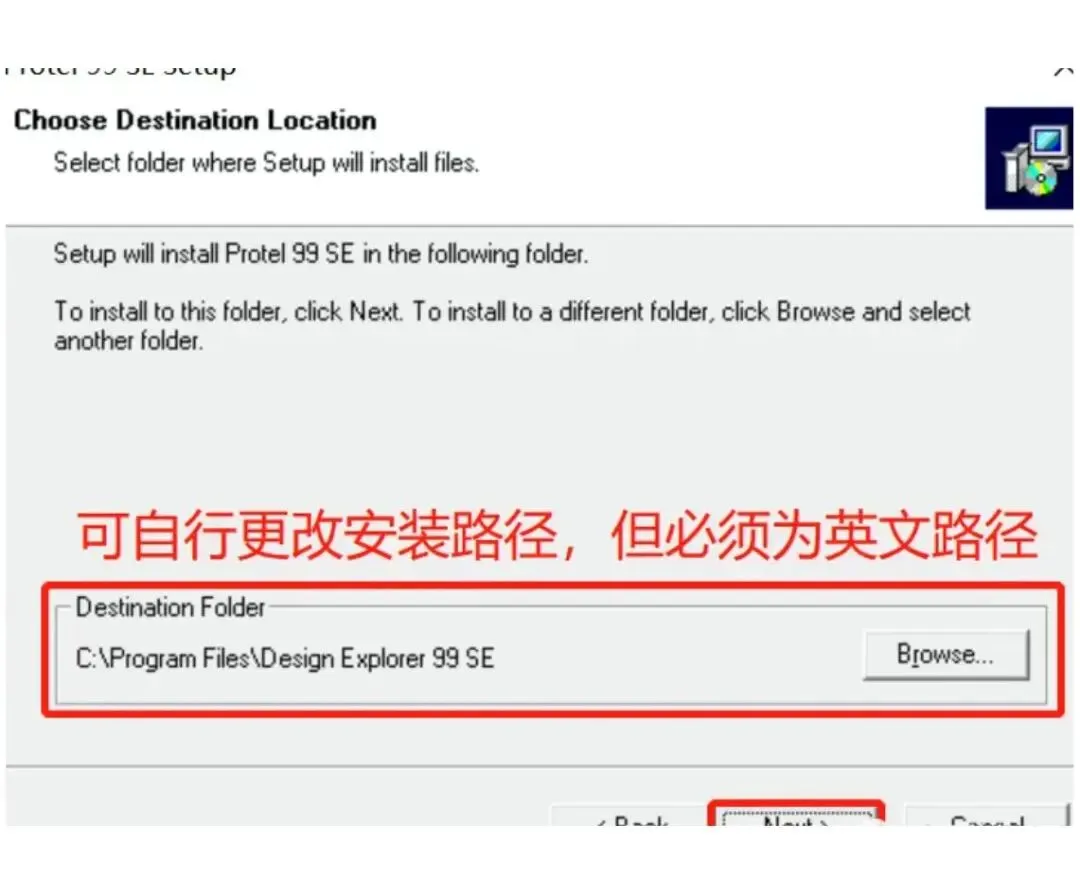
第5步、这里是安装路径界面,需要改动的话点【Browse】自行选择,务必注意路径中不能出现中文和空格,要全英文。
Protel 99SE安装包限时免费下载,Protel 99SE下载与Protel 99SE安装教程一并奉上
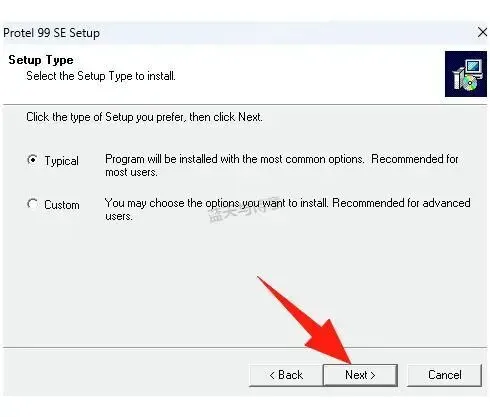
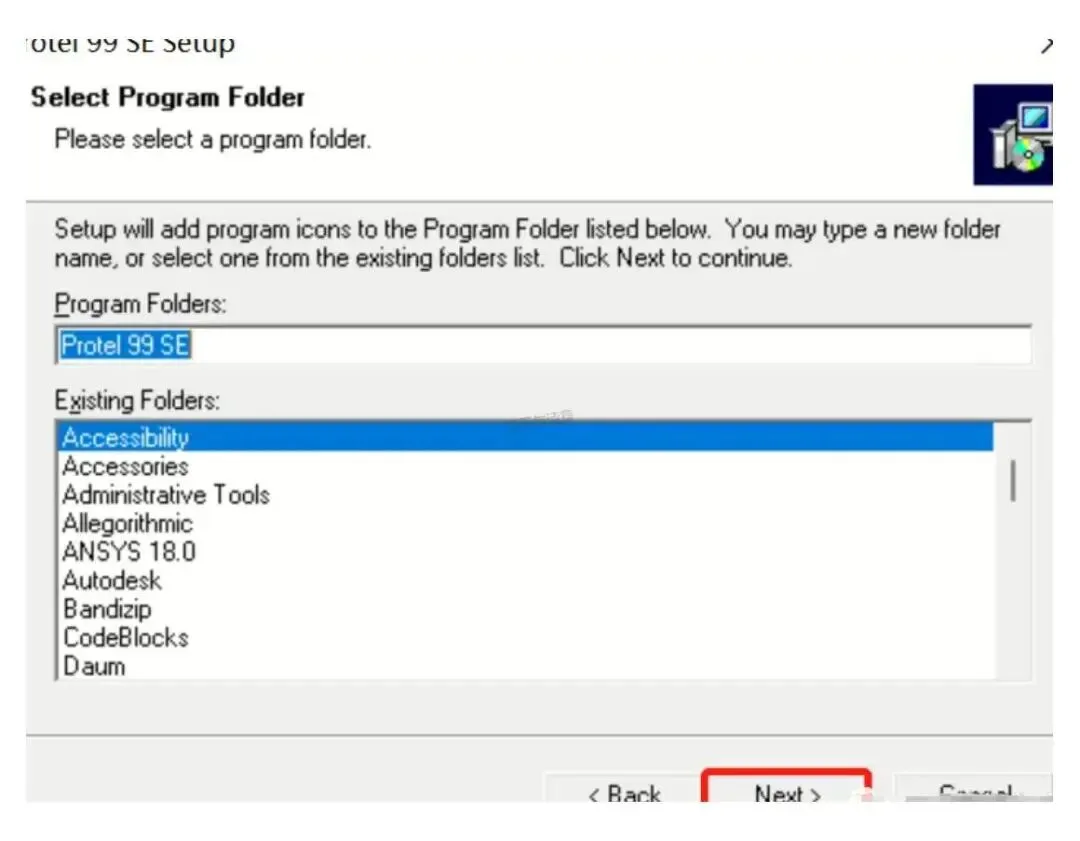
第6步、安装类型选择界面:保持默认即可,直接点击【Next】按钮。
Protel 99SE安装包限时免费下载,Protel 99SE下载与Protel 99SE安装教程一并奉上
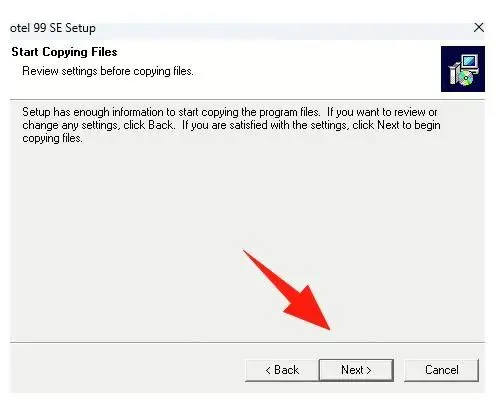
第7步、点击【Next】
Protel 99SE安装包限时免费下载,Protel 99SE下载与Protel 99SE安装教程一并奉上
第8步、点击【Next】
Protel 99SE安装包限时免费下载,Protel 99SE下载与Protel 99SE安装教程一并奉上
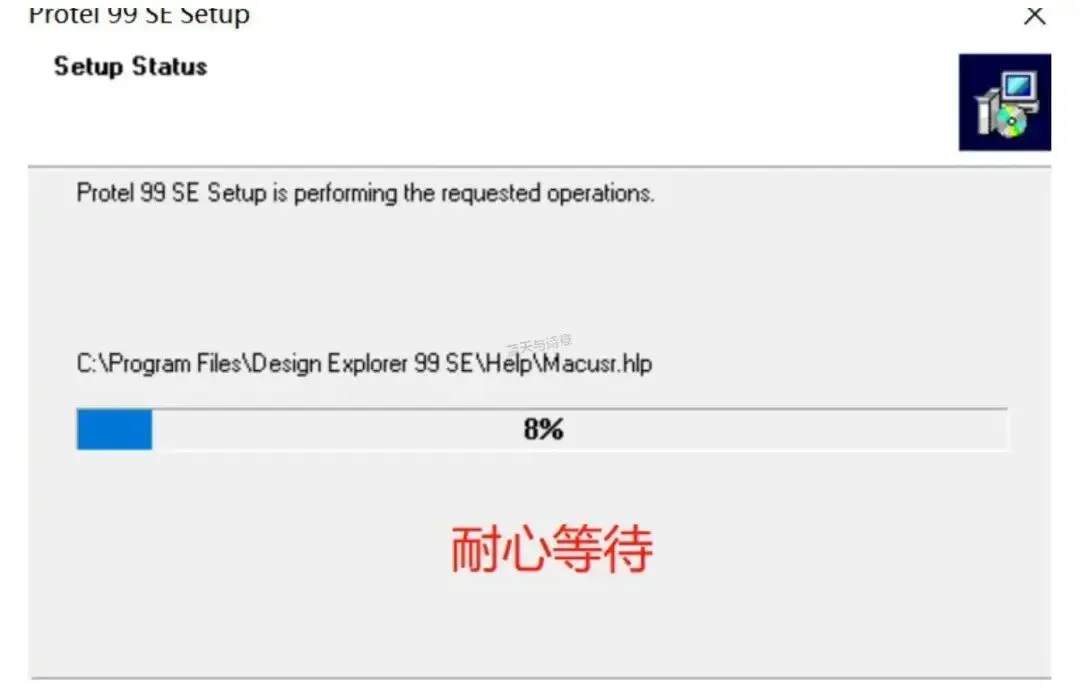
第9步、安装正在进行:等上几分钟就结束了,快慢取决于电脑配置。
Protel 99SE安装包限时免费下载,Protel 99SE下载与Protel 99SE安装教程一并奉上
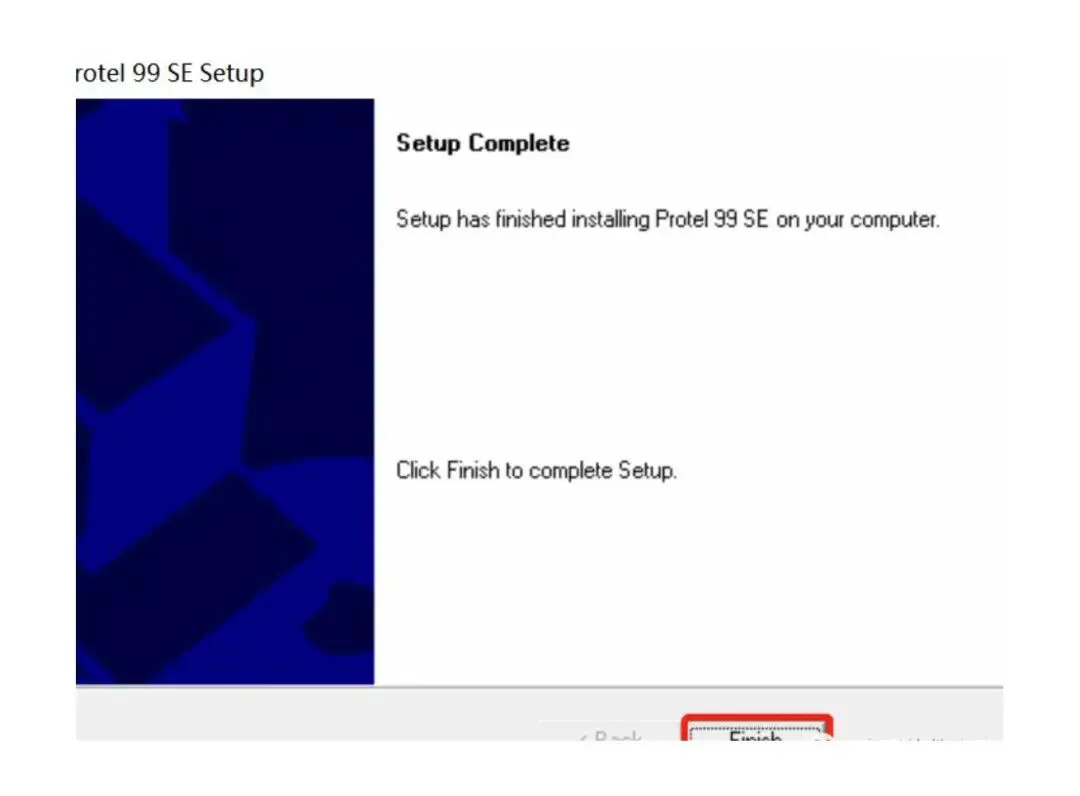
第10步、安装完成:走到这一步,protel 99se 的基础安装就结束了。
Protel 99SE安装包限时免费下载,Protel 99SE下载与Protel 99SE安装教程一并奉上
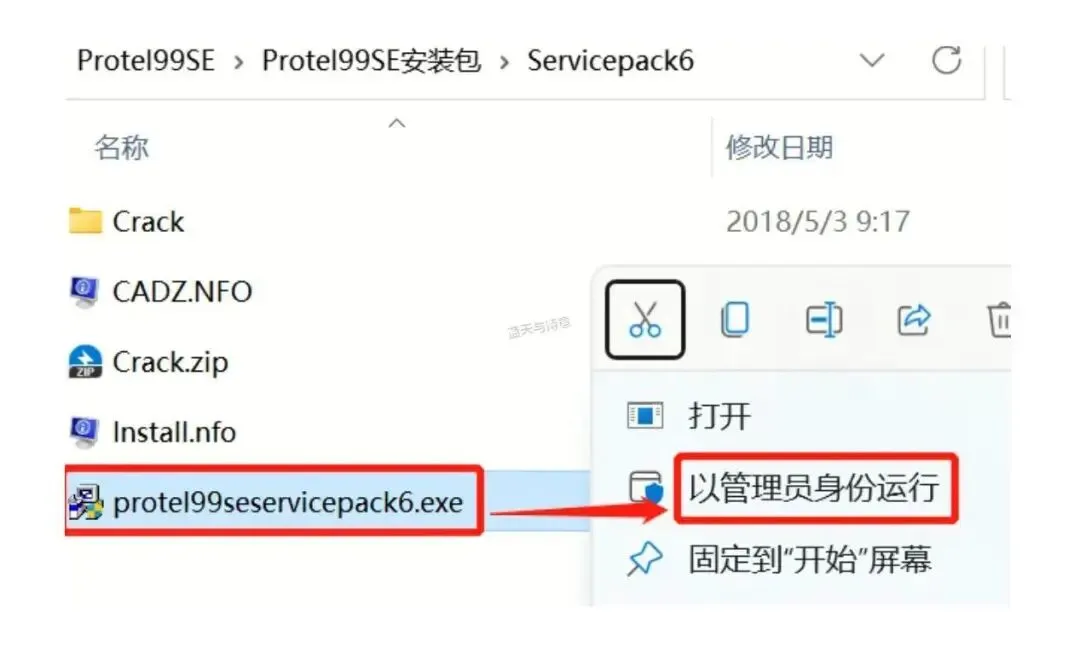
第11步、回到安装包所在目录,打开【Servicepack6】文件夹,用管理员身份运行【protel99seservicepack6.exe】
Protel 99SE安装包限时免费下载,Protel 99SE下载与Protel 99SE安装教程一并奉上
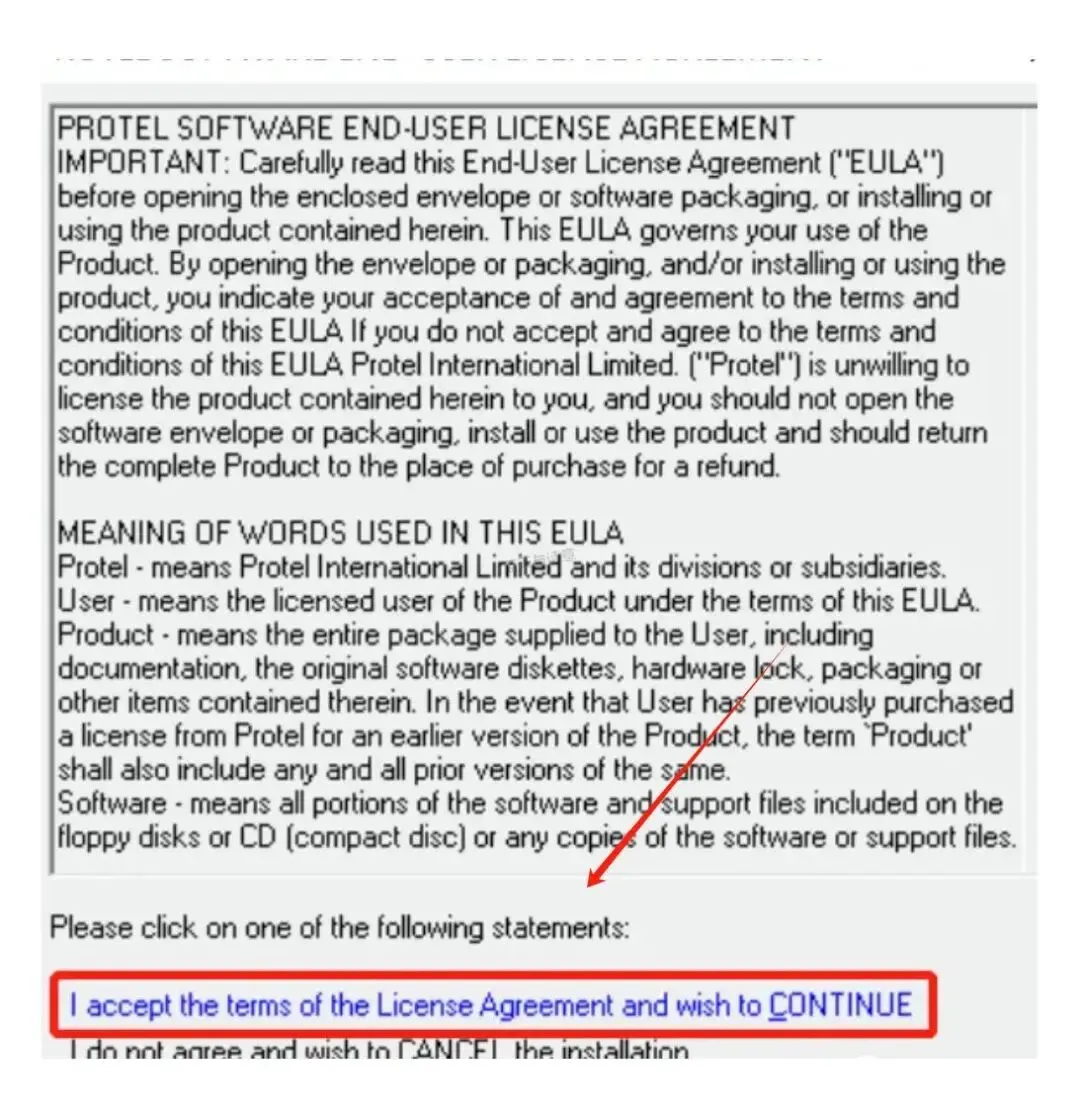
第12步、点击【我同意】
Protel 99SE安装包限时免费下载,Protel 99SE下载与Protel 99SE安装教程一并奉上
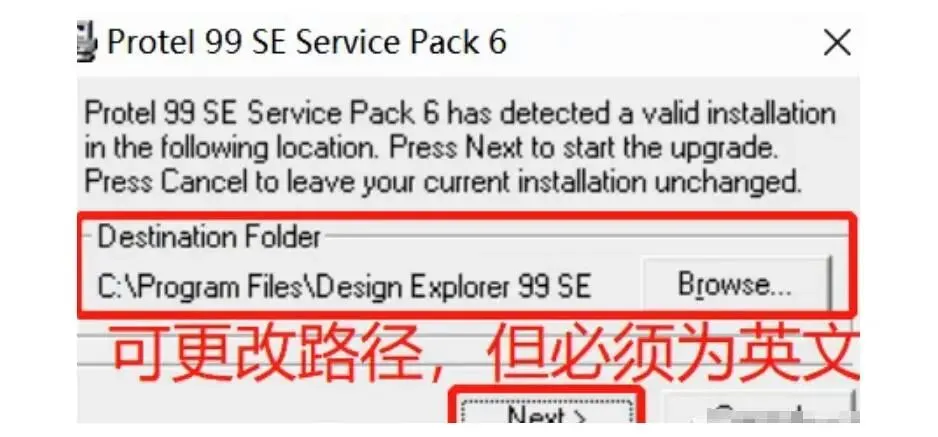
第13步、设置路径
Protel 99SE安装包限时免费下载,Protel 99SE下载与Protel 99SE安装教程一并奉上
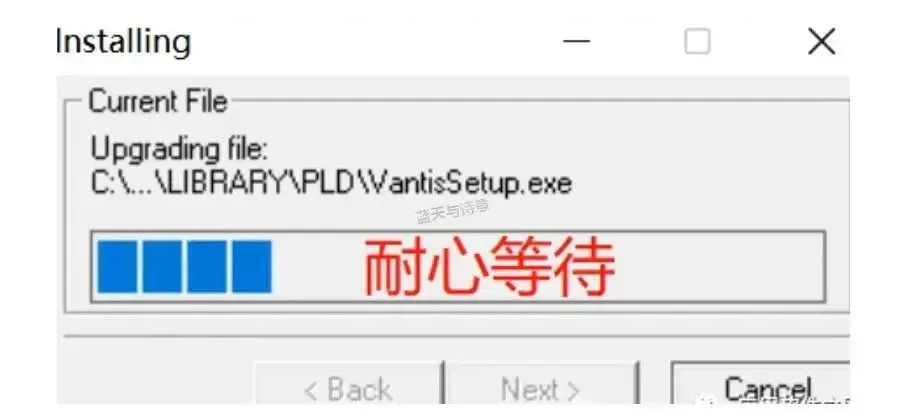
第14步、安装中
Protel 99SE安装包限时免费下载,Protel 99SE下载与Protel 99SE安装教程一并奉上
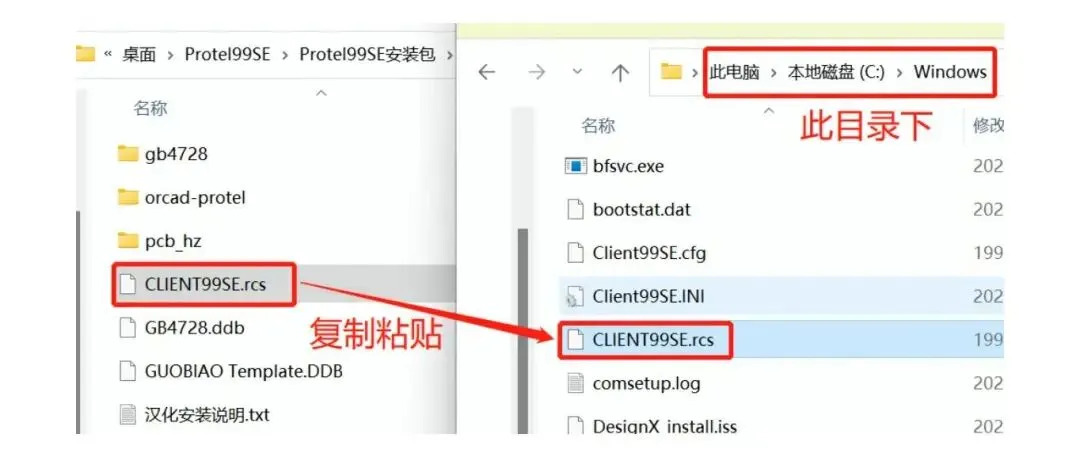
第15步、回到下载的 protel 99se 文件夹做汉化:打开“汉化”文件夹,把其中的“CLIENT99SE.rcs”复制粘贴到 Windows 根目录下(默认为 C:\Windows),再把软件打开一次就是汉化版了,效果如图所示。
Protel 99SE安装包限时免费下载,Protel 99SE下载与Protel 99SE安装教程一并奉上
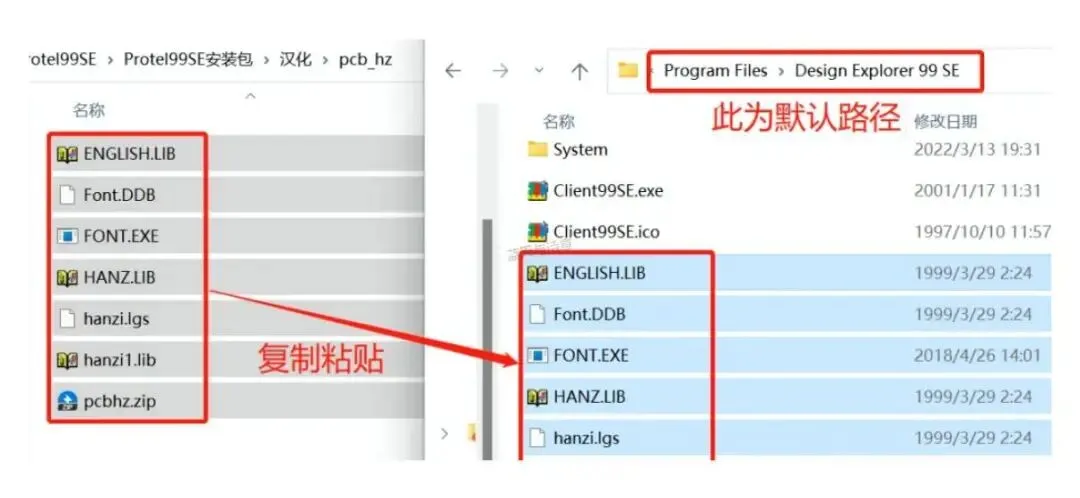
第16步、安装 PCB 汉字模板:回到安装包,打开“汉化”文件夹中的“pcb_hz”文件夹,把里面所有文件复制粘贴到软件安装目录下(默认路径:C:\Program Files\Design Explorer 99 SE);同时注意查看 hanzi.lgs 和 Font.DDB 文件的属性,把“只读”选项去掉。
Protel 99SE安装包限时免费下载,Protel 99SE下载与Protel 99SE安装教程一并奉上
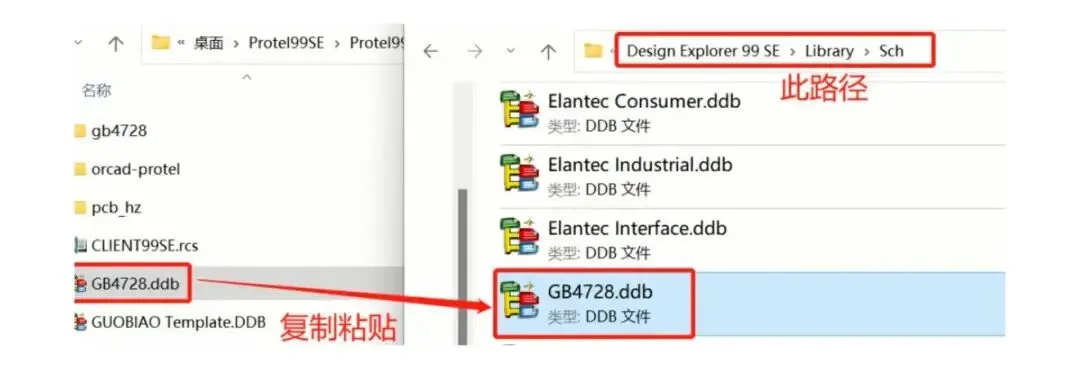
第17步、安装国标码库:把“汉化”文件夹内的“GB4728.ddb”复制粘贴到 Design Explorer 99 se/library/SCH 目录中(默认为:C:\Program Files\Design Explorer 99 SE\Library\Sch),然后去掉它的只读属性。
Protel 99SE安装包限时免费下载,Protel 99SE下载与Protel 99SE安装教程一并奉上
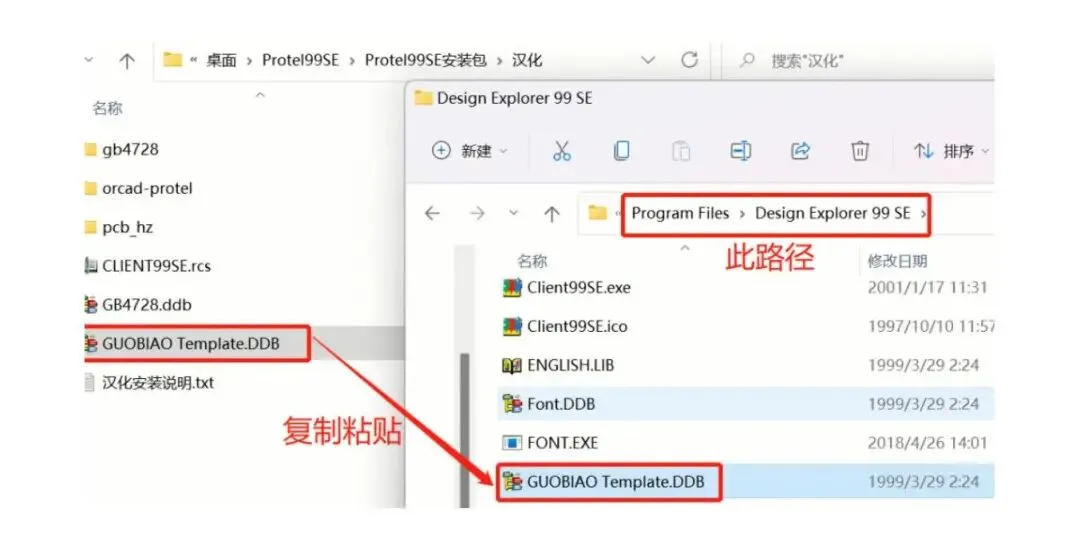
第18步、把“汉化”文件夹内的“GUOBIAO Template.DDB”复制粘贴到 Design Explorer 99 SE 根目录下(默认为:C:\Program Files\Design Explorer 99 SE),同样要去掉只读属性。
Protel 99SE安装包限时免费下载,Protel 99SE下载与Protel 99SE安装教程一并奉上
第19步、运行检查,安装成功
Protel 99SE安装包限时免费下载,Protel 99SE下载与Protel 99SE安装教程一并奉上

按上面 19 步走完,Protel 99SE安装包 里的内容基本就配置齐了,软件也能正常打开。整个过程不需要什么额外技巧,对着图操作就可以,接下来就能动手画自己的第一块板子。

最后补一句资源说明。正文里这份 protel 99se安装包及教程 和提到的 protel 99se软件安装包 是同一份资源,装完建议留档。以后换电脑时,直接翻出这个 protel 99se软件安装包 重新做一次 Protel 99SE下载 就能恢复环境,不必再找新的 Protel 99SE下载 入口;身边同学如果也需要,把这份 protel 99se安装包及教程 转过去,照着走一遍就行。

Protel 学习路线:原理图到 PCB 的完整流程

装好 Protel 99SE 之后练什么,很多人是没头绪的。可以照这样一条路线往下走:先熟悉 Protel 99SE 的工作界面和文件结构,弄清楚 .ddb 工程文件里各个文档之间的关系;接着从原理图入手,画一个最简单的电源指示电路,把元件库调用、元件放置、导线连接这几个动作练熟。原理图画完,用 Protel 99SE 自带的网络表功能生成网表,再新建 PCB 文档把网表导进来,这时元件会以飞线的形式出现。后面是布局和布线:先按信号走向摆元件,再手工走线,线宽和间距参考常规工艺要求即可。收尾做一次设计规则检查,没问题就导出 Gerber 文件。整套流程在 Protel 99SE 里跑通一遍,比只看视频印象深得多。等用熟练了,再考虑换到更新的 EDA 工具,过渡也会顺很多。

相关学习资料