ARTICLE · 1133100
FIND函数:Excel 里最 "轴" 的侦察兵,找不到一个字就当场摔桌子
FIND函数:Excel 里最 "轴" 的侦察兵,找不到一个字就当场摔桌子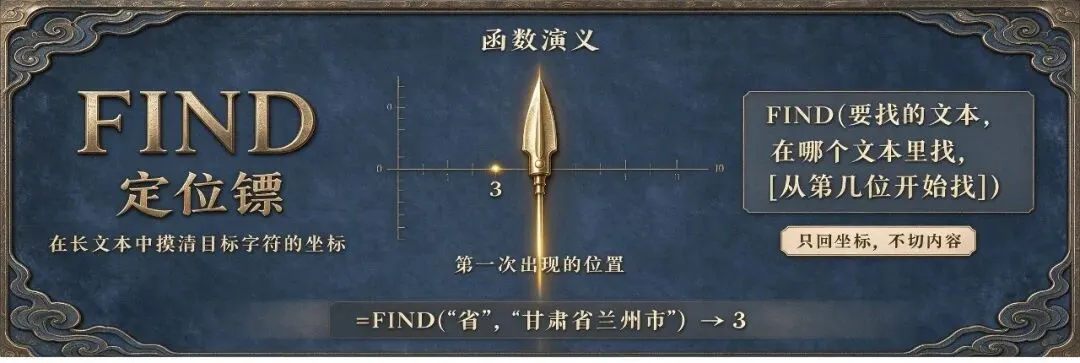
江湖绰号:一枚探针镖。 你问它 "这个字站第几个位置",它只回一个数字 ——坐标,绝不替你动手切。 语法结构
核心作用 返回目标在原文中第一次出现的位置,从 1 开始数。它只报坐标,不返回字本身。 最简示例 关键参数 / 易错点 版本要求 全版本通吃,Office 2010–365、WPS 都支持,非 365 专属。 案例演练(由浅入深) 案例 1・入门:定位门店地址里的 "省" 字 要解决的问题:连锁门店表里有一堆 "XX 省 XX 市" 的地址,我们想知道 "省" 字站在第几个字符 —— 这个位置就是以后切省份的下刀点。 模拟数据(A 列是地址,B 列是 FIND 结果): 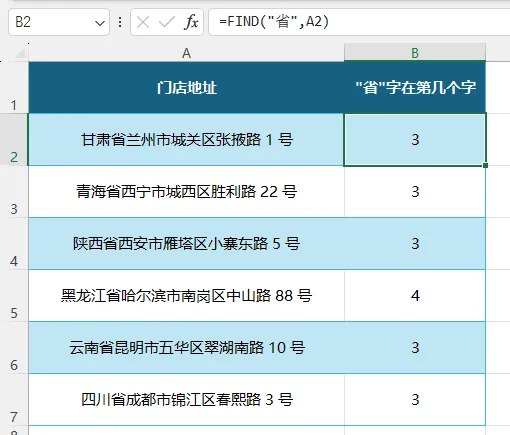
注意看 B 列 —— 不是每行都等于 3。因为 "黑龙江" 是三个字,"省" 自然被挤到了第 4 位。 这正是 FIND 的价值:它替你逐行数,不靠你肉眼估。 它只回坐标,不替你切。 案例 2・进阶:同一个分隔符出现两次,怎么找第二个? 要解决的问题:订单编号是 ORD-2026-1001 这种 "两段横杠" 格式,我们想定位第二个横杠的位置,看看不同前缀(ORD / SO / INV)会不会影响结果。 模拟数据: 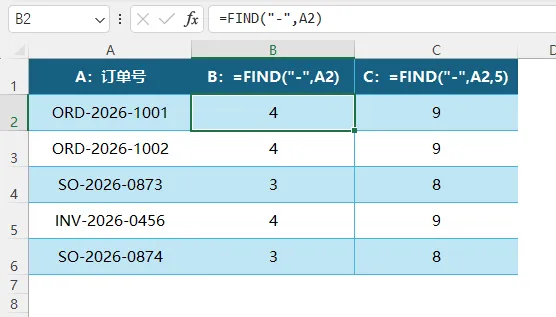
B 列找第一个横杠,因为前缀长短不一(ORD 3 位、SO 2 位),位置跟着变。 C 列把起点设成 5,等于 "从第 5 位往后再找",直接跳过第一个横杠,锁定第二个。 这就是第三个参数 start_num 的全部用处—— 处理同一个字反复出现的场景。 案例 3・大坑:英文 / 邮箱里,大小写是两笔账 要解决的问题:HR 表里的员工邮箱大小写混杂,我们想分别定位大写 E 和小写 e 的位置,看看 FIND 会不会 "一视同仁"。 模拟数据: 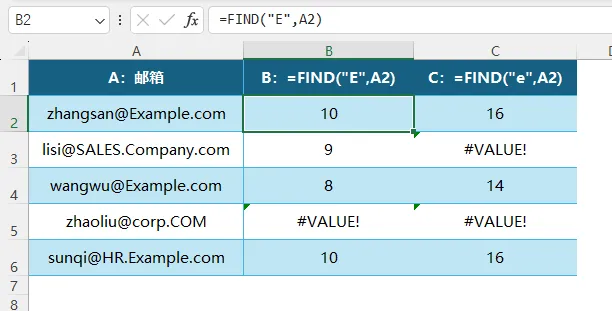
看李四那行 —— 邮箱里全是大写 SALES 和 Company,找小写 E 找不到,直接报错;找大写 e 却能定位到。 赵六的邮箱 corp.COM 里大小写都没有,两列全报错。 FIND 大小写敏感,这是新手最容易以为 "函数坏了" 的坑。需要不区分大小写,换 SEARCH。 案例 4・最扎心:找不到字,它直接甩错 要解决的问题:生鲜商品品名里,有的写了 "箱"(整箱装),有的没写。我们想用 FIND 判断哪些品名带 "箱" 字,看看它会怎么表现。 模拟数据: 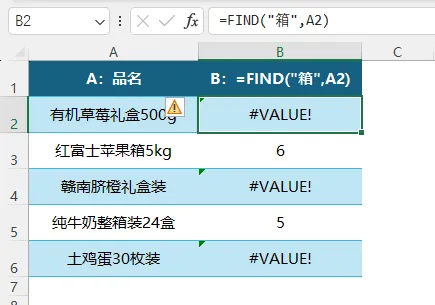
有 "箱" 字的行(苹果、牛奶)正常返回位置;没有的行(草莓、橙子、鸡蛋)全部报错。 FIND 性格很轴 ——找不到不猜、不留白、不返回 0,直接报错。所以实战中它常要在外头套一层 IFERROR 兜底,这也是它很少单打独斗的原因。 案例 5・澄清:找一整串词,它也只报 "起点" 要解决的问题:很多新手会产生误区:查找多文字的词组,FIND 会返回这组词里每一个字的位置。 本案例对比查找单字「兰」和词组「兰州」,直观看到:无论搜单个字,还是一长串词语,FIND 永远只返回查找内容第一个字符的位置;如果原文不存在完整词组,直接报错。 模拟数据: 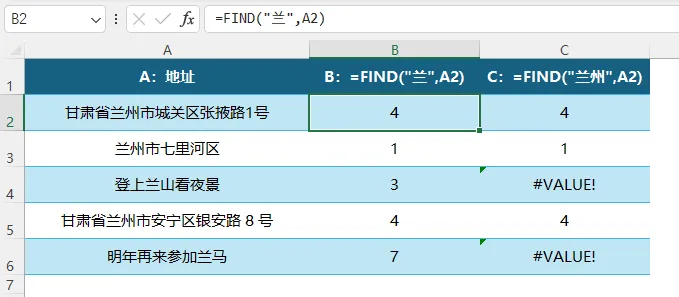
讲解:我们逐行看懂这张表的核心逻辑 重点结论:查找词组时,FIND 只返回词组第一个字的坐标,不会返回第二个字的位置。只要词组首字位置一致,两个公式结果相同。 2. 第 3 行兰州市七里河区:文本直接以兰开头,单字「兰」、词组「兰州」的起点都在第 1 位,所以 B、C 两列结果都是 1。 3. 第 4 行登上兰山看夜景:文本里有单独的「兰」字,所以 B 列正常返回 3;但是没有完整的 “兰州” 两个字连在一起,C 列直接报`#VALUE!`。 4. 第 6 行明年再来参加兰马:同样,只有单独的「兰」,没有连续的「兰州」,C 列报错。 本案例核心知识点: ✅ FIND 查找词组,要求文字必须连续完整出现,缺字 / 文字不连续就找不到; ✅ 只要词组完整匹配,它只返回词组第一个字符的起始坐标; ✅ 这个原理,就是下一张卡牌 MID「中段斩」的关键铺垫:先用 FIND 拿到起始坐标,MID 从这个坐标开始截取指定长度的文本。 一句话心法 find函数镖出去只问一句 ——"你站第几?" 找不到它不猜,直接甩错;想找第二个,就告诉它 "从第几位往后再找";找一整串词,它也只报起步那一站。 
=FIND(要找的文本, 在哪个文本里找, [从第几位开始找])"省"、"-" | ||
=FIND("省", "甘肃省兰州市") → 3区分大小写:找大写和找小写是两码事,FIND("A","apple") 直接报错。 不支持通配符:想模糊找用 SEARCH。 找不到 = 报错:原文里没有,返回 #VALUE!,不会留白。 返回的是 "起点坐标":找一串词也只报第一个字的位置。
第 2 行甘肃省兰州市城关区张掖路1号:FIND("兰",A2)查找单字【兰】,返回位置 4;FIND("兰州",A2)查找双字词【兰州】,同样返回 4。