ARTICLE · 1173282
PPT制作效率翻10倍:领导甩来Excel就消失,我10分钟交了差
PPT制作效率翻10倍:领导甩来Excel就消失,我10分钟交了差
上周五下午4点,企业微信弹了条消息。 领导发过来一个Excel文件和一句话:"下周一开会要用,做个月度销售汇报PPT。" 没了。没说风格,没说结构,没说要几页。Excel打开一看,密密麻麻的销售数据,还没来得及细看,领导头像就灰了——下线了。 我干了15年运维,太熟悉这种场面了。服务器宕机了,告警就一条"CPU 100%",剩下全靠你自己排查。做PPT也一样,信息越少你越慌。 但这次我没慌。因为我手里有WorkBuddy。 大部分人做PPT的第一反应是打开模板网站,找一堆花里胡哨的模板往下套。结果做出来的东西,跟领导的审美完全不在一个频道上。 我的做法是:先问AI。 但问AI也有讲究。你不能问"怎么做PPT"——这种问题得到的答案跟百度搜索一样没营养。你得问得精准: 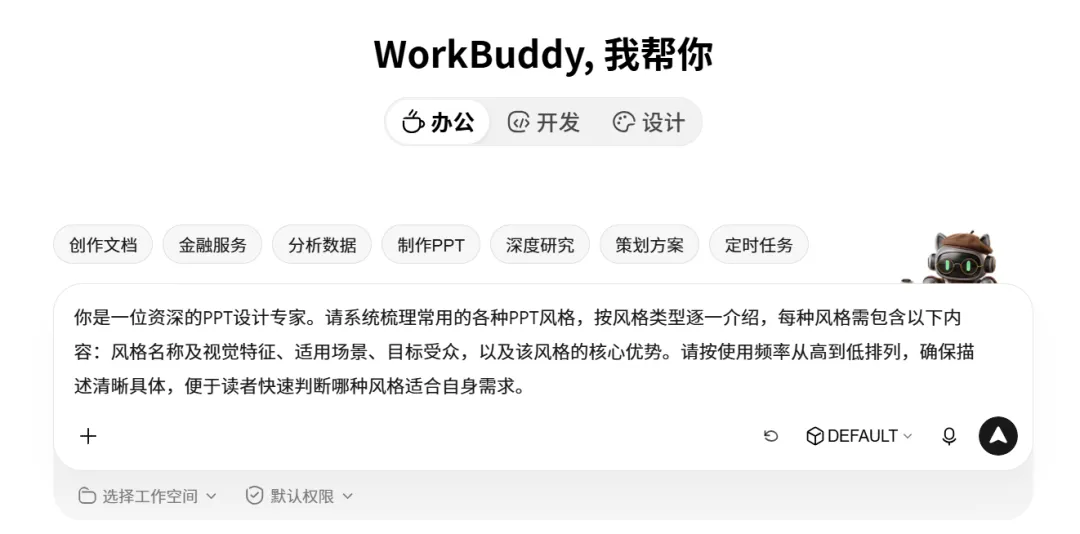
这一问,AI直接把市面上所有主流PPT风格全列出来了。每种风格长什么样、适合什么场景、给谁看、好在哪,安排得明明白白。 下面这些就是AI给你梳理出来的各种风格,你看看,哪个适合你的场景: 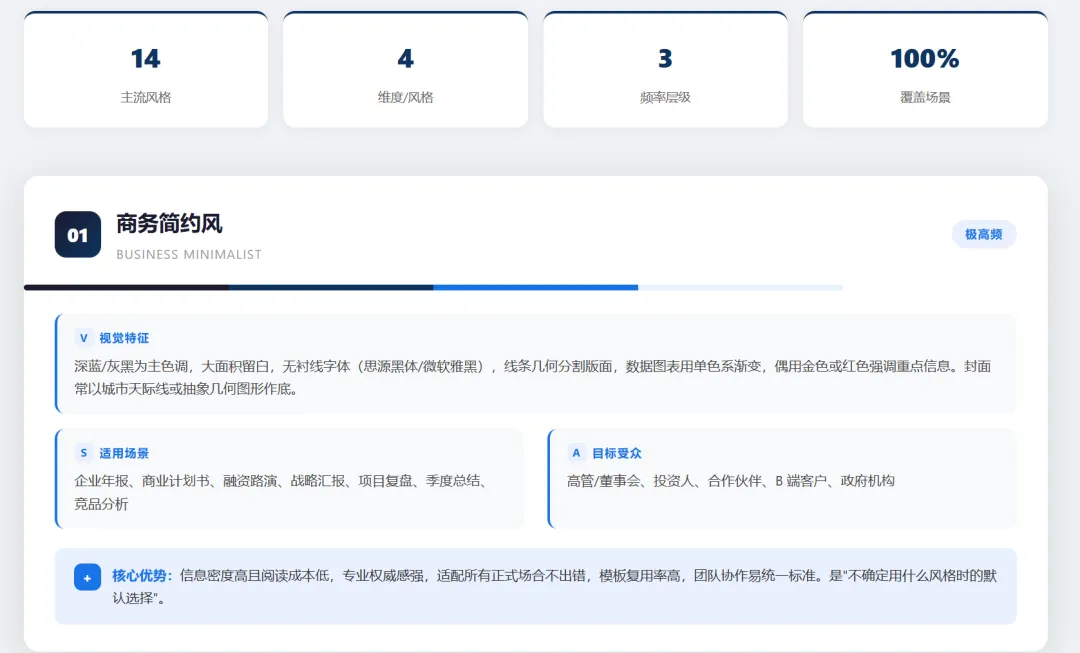
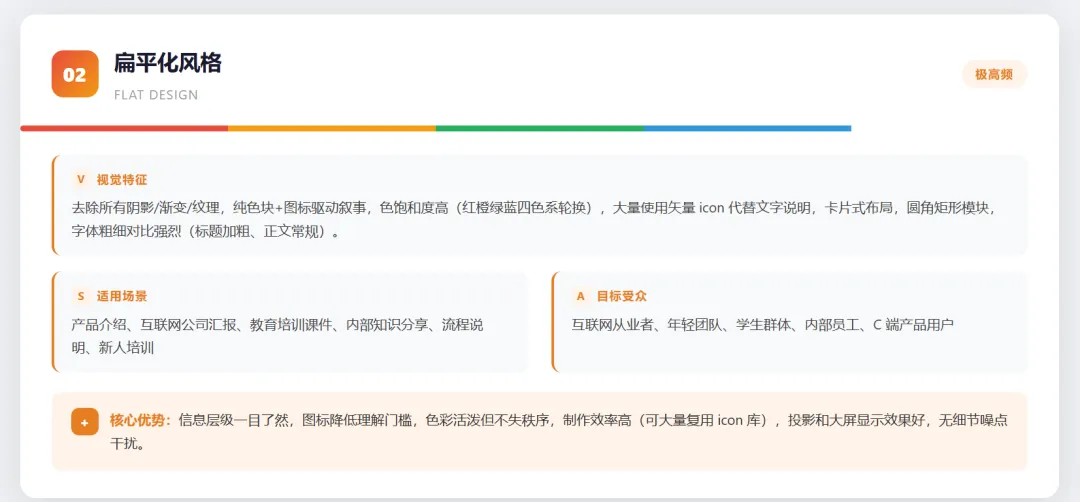
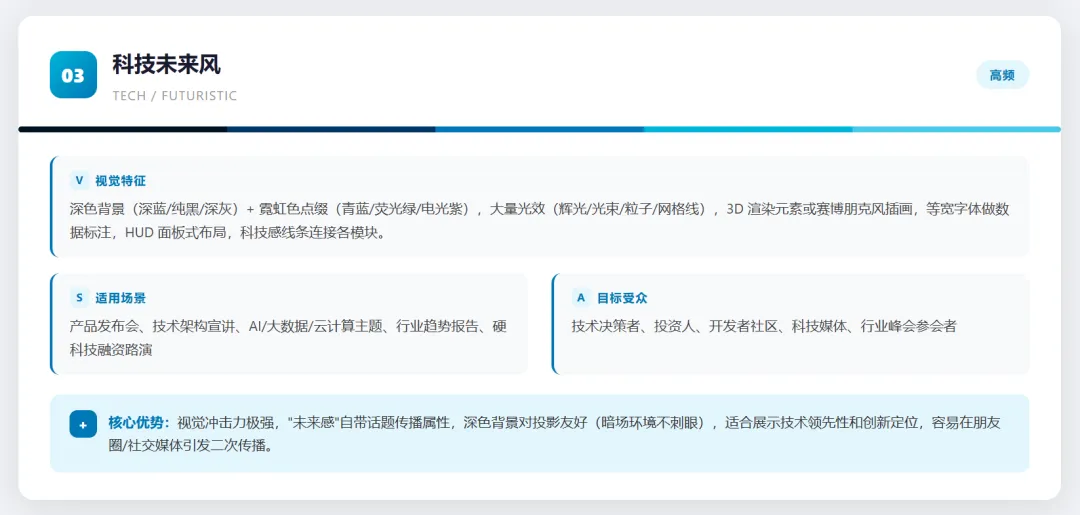
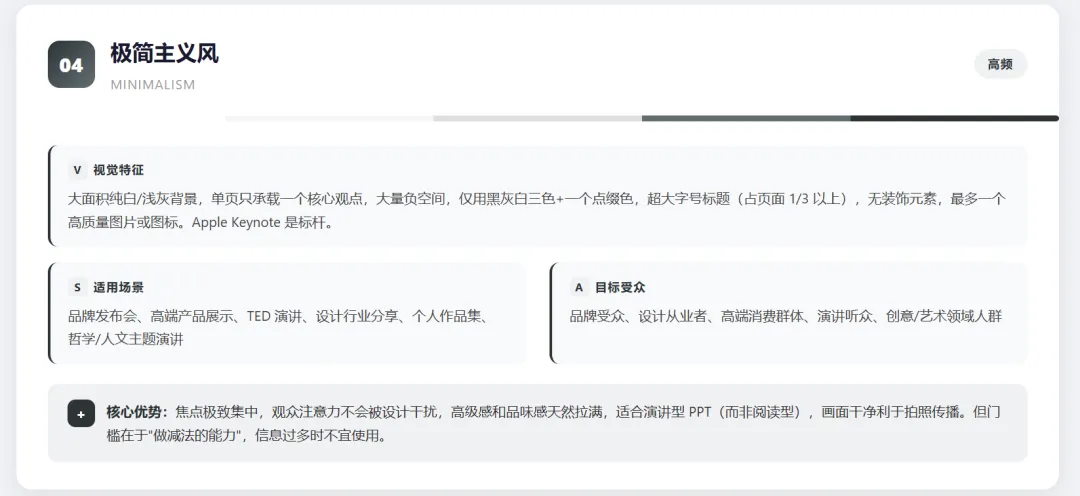
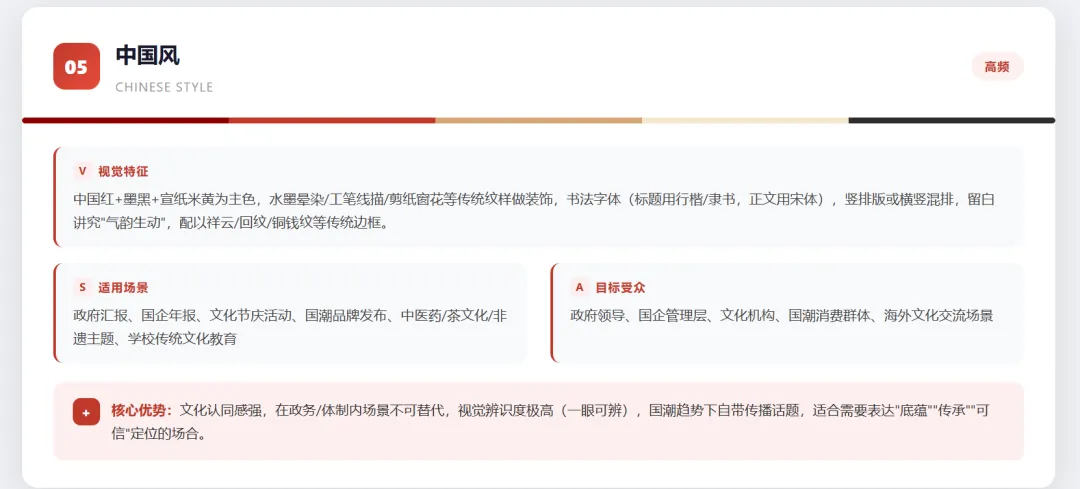
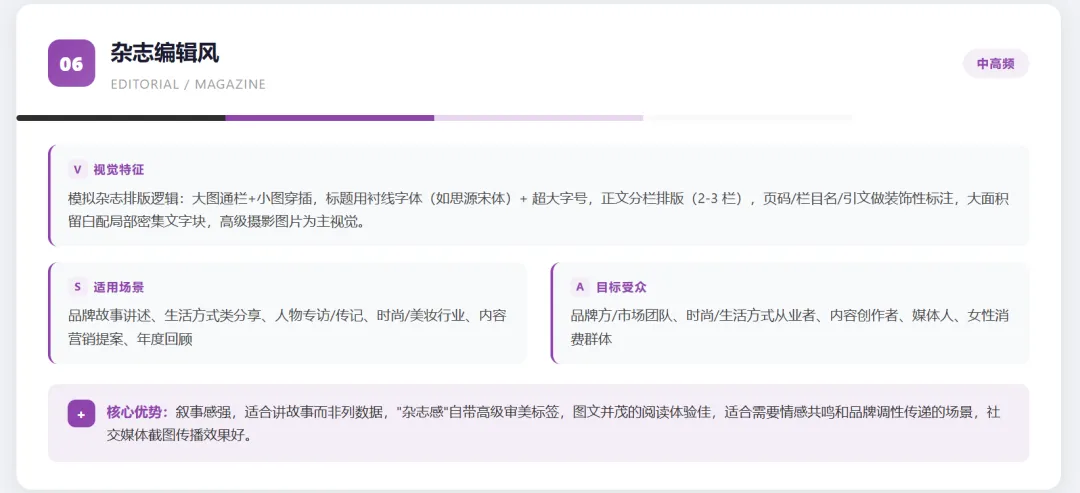
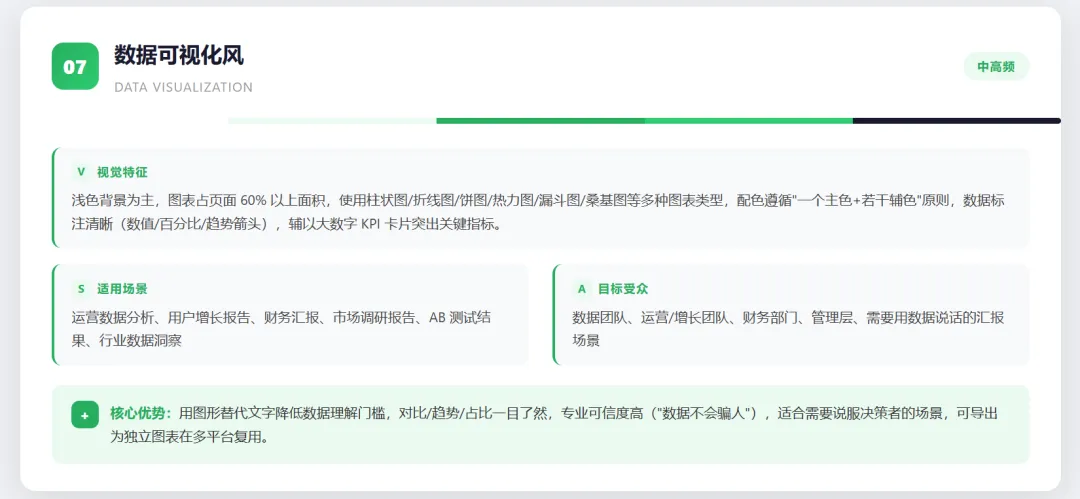
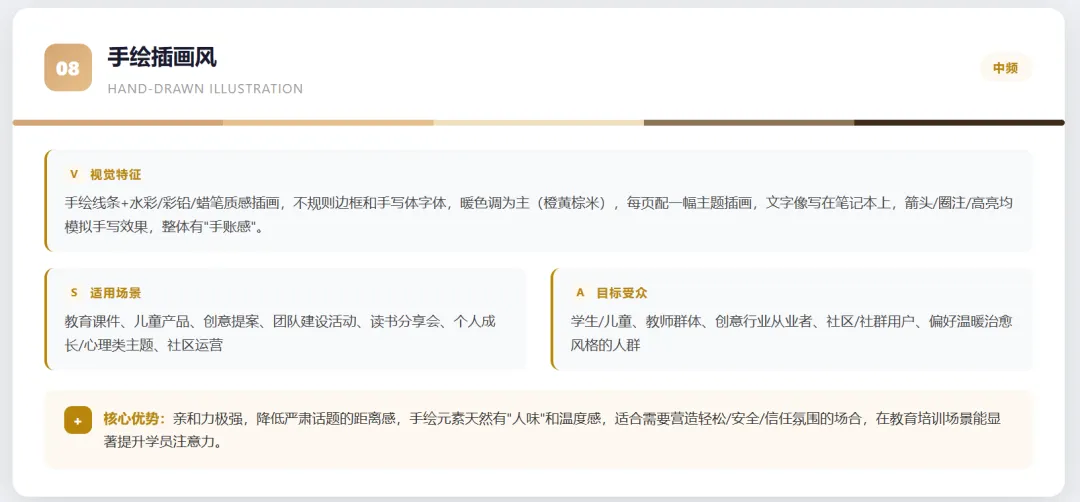
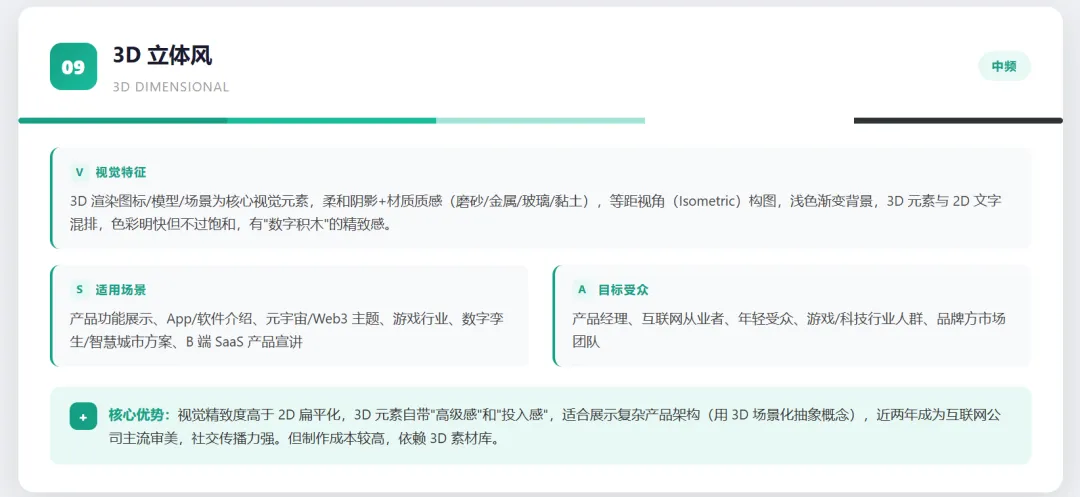
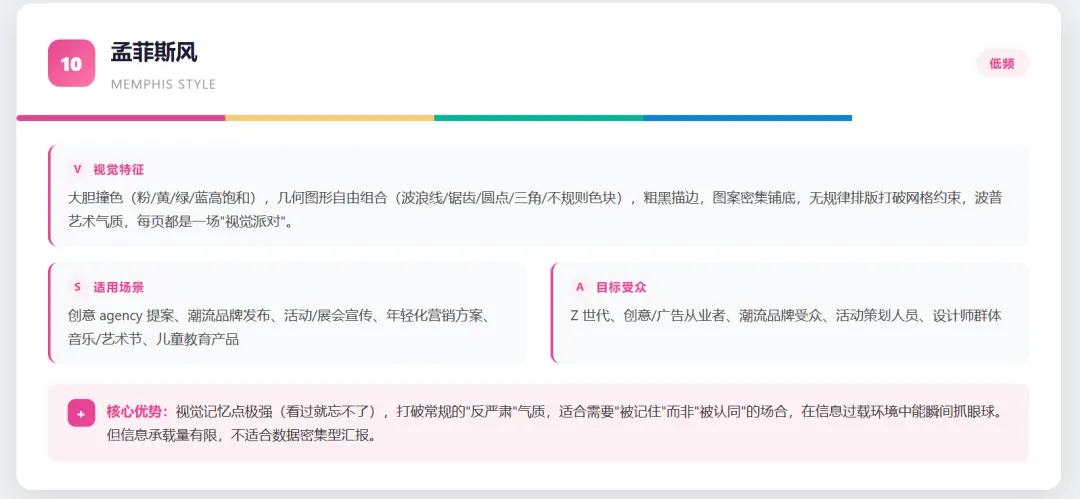
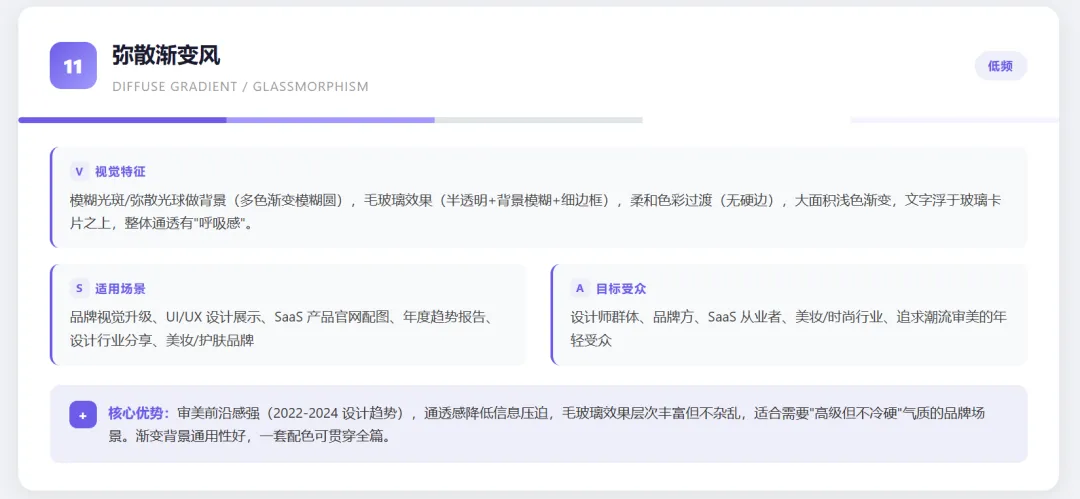
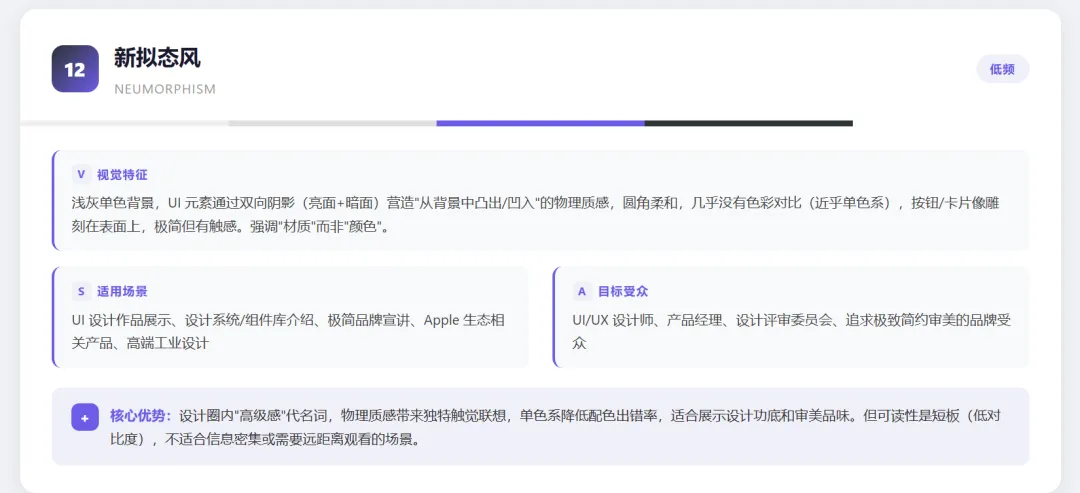
最后AI还贴心地给你汇总成了一张表: 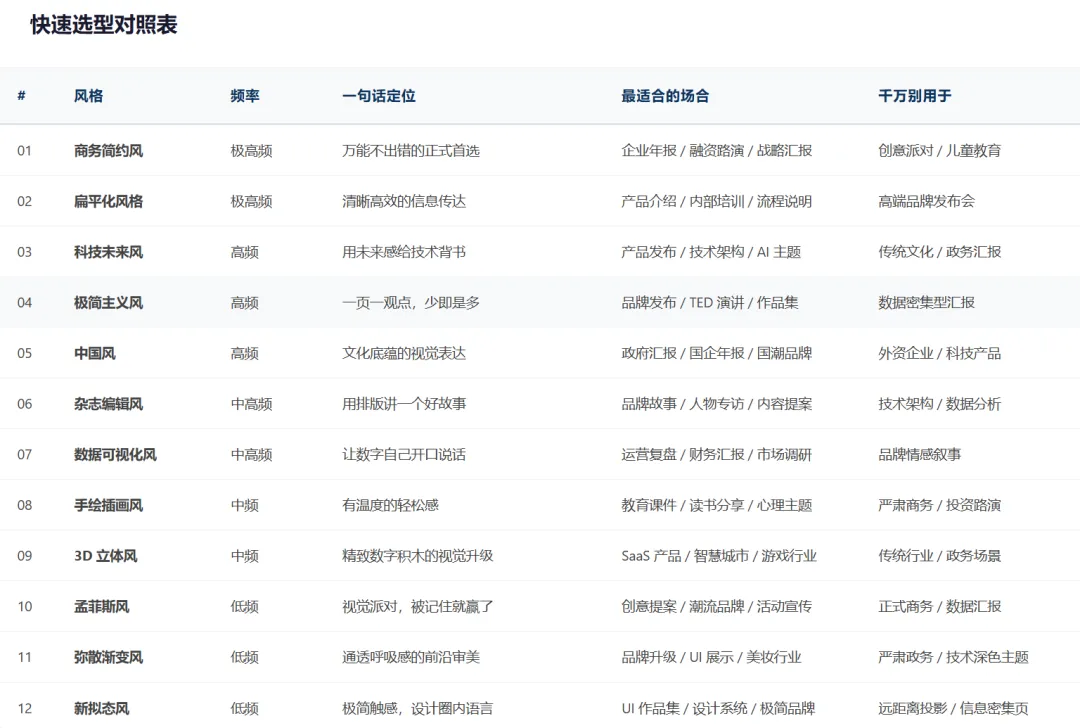
你看,不怕问别人爱答不理,你问AI,它不但全给你答了,还帮你把PPT的底层门道摸了一遍。一举多得。 从AI列出的风格来看,结合你的使用场景——"月份销售汇报,面向领导"——肯定要选第一种"商务简约风"。深蓝灰黑加留白,正式、专业,适配所有正式场合。 但问题又来了:你知道该选什么风格了,可你不知道这个PPT的讲解架构怎么搭。这时候还是那句话——你不懂的,问AI。 提示词这么写: 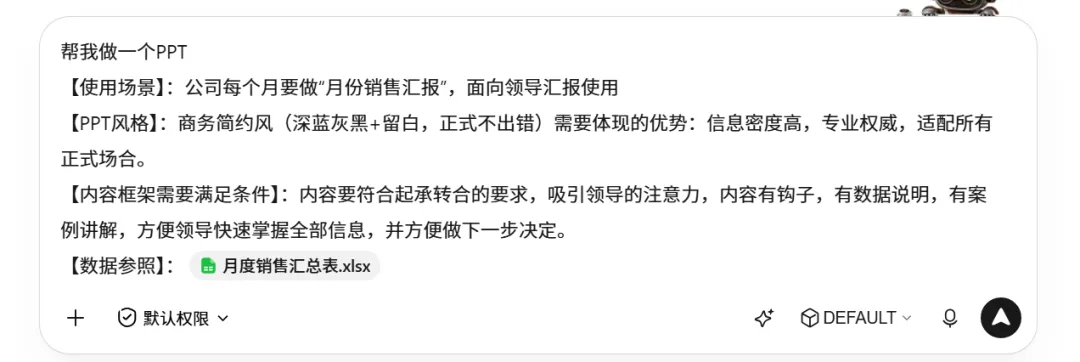
当然如果你不自信,可以用提示词优化功能,下面是优化之后的效果: 
优化版: 点击执行,看看生成的效果: 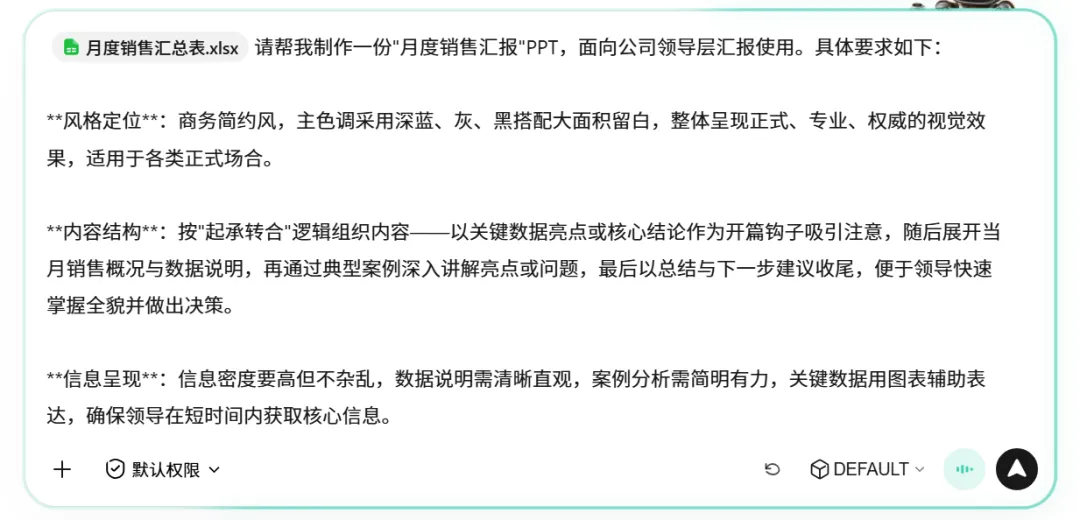
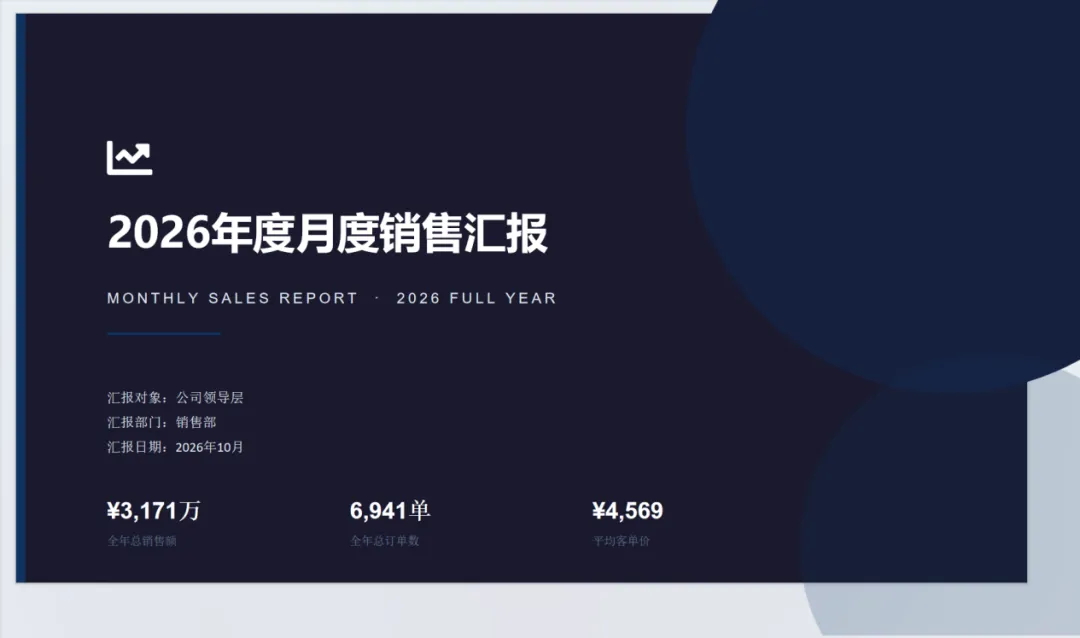
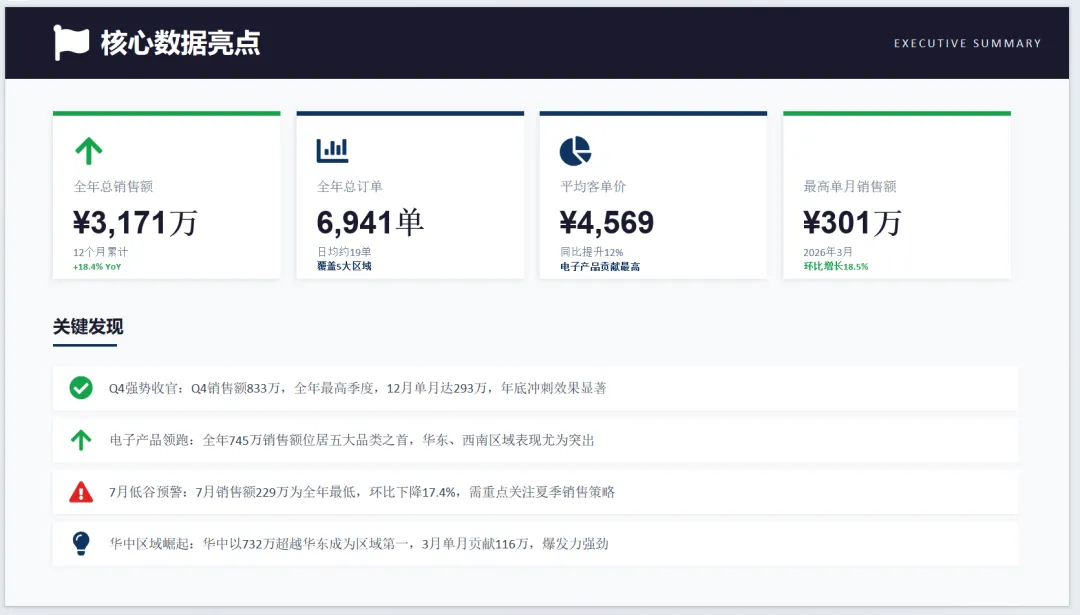
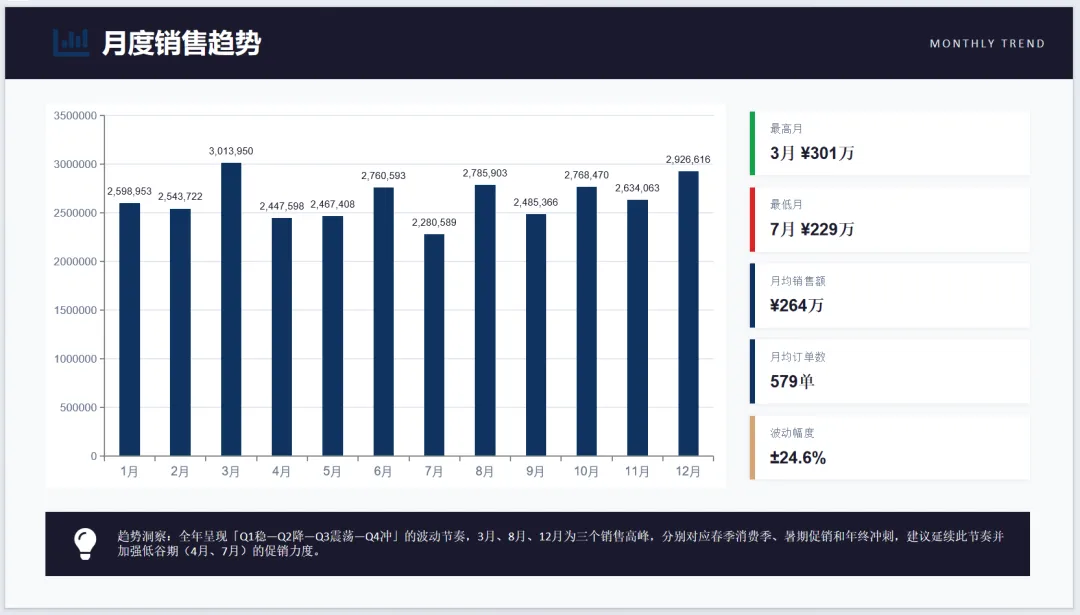
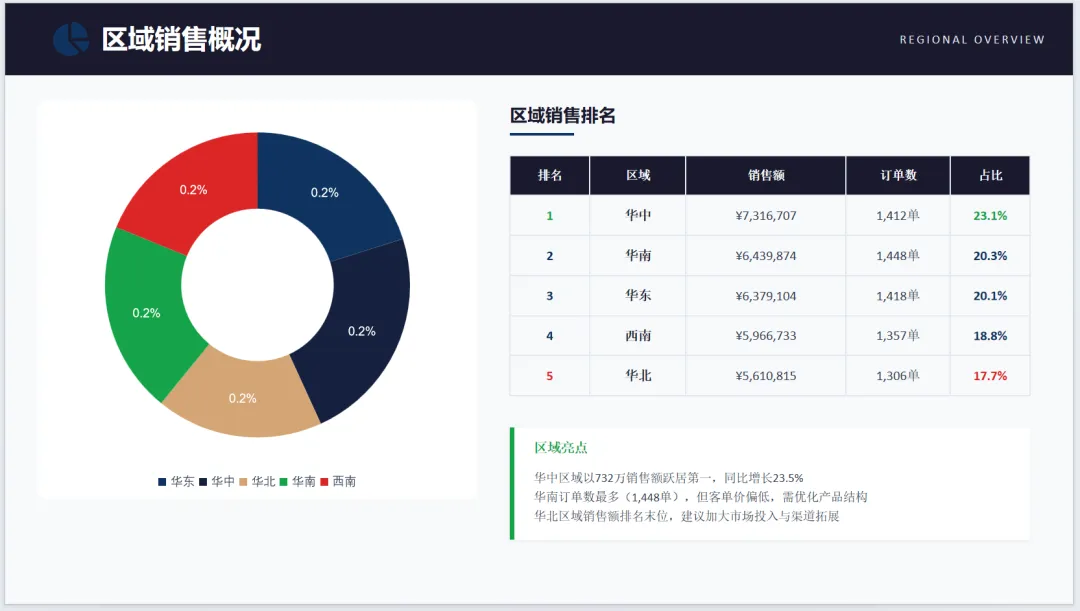
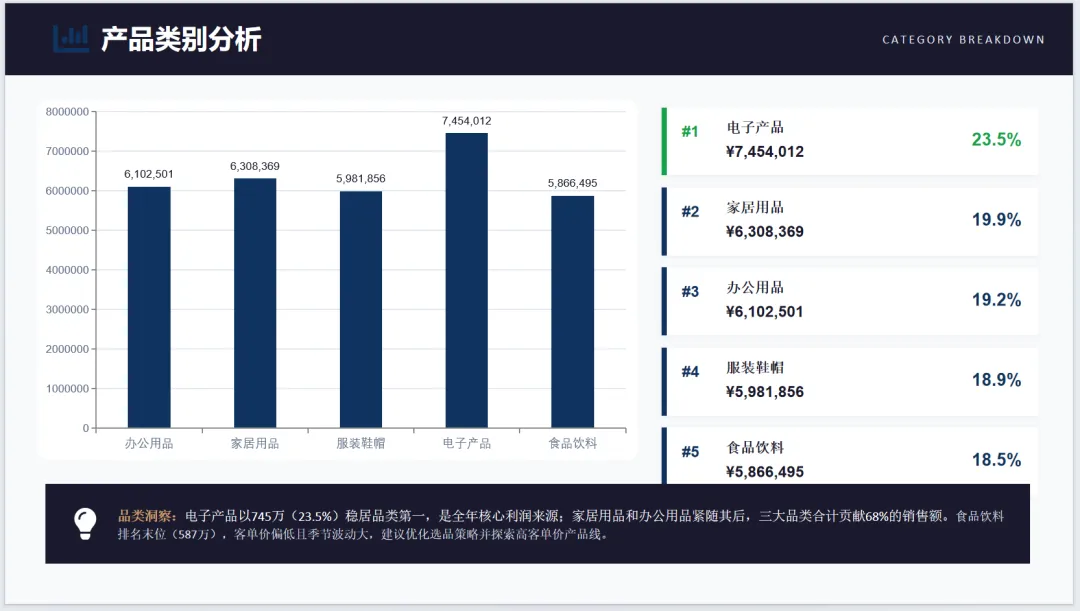
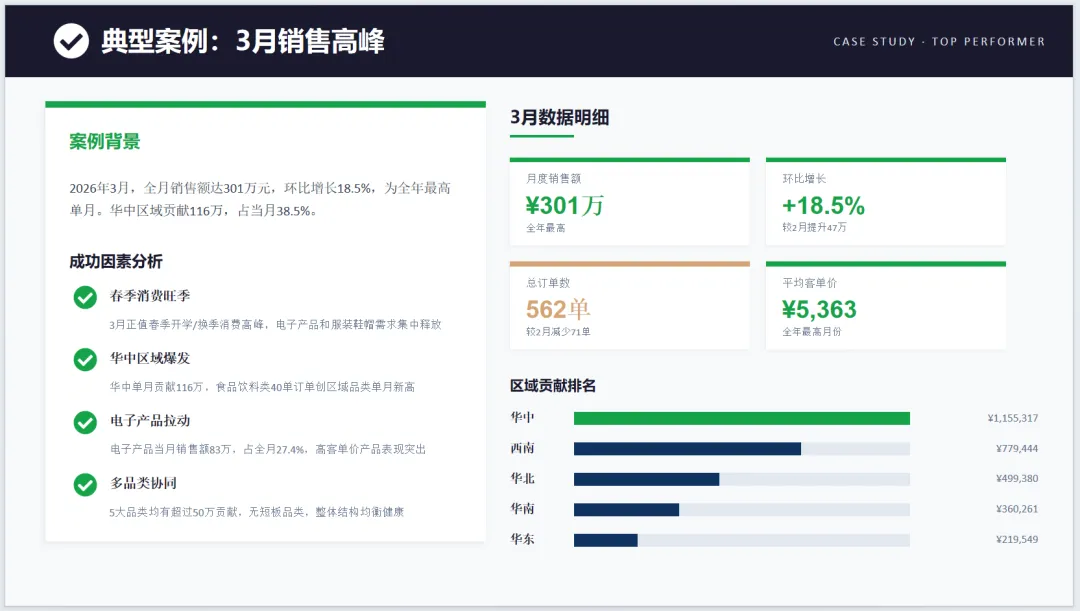
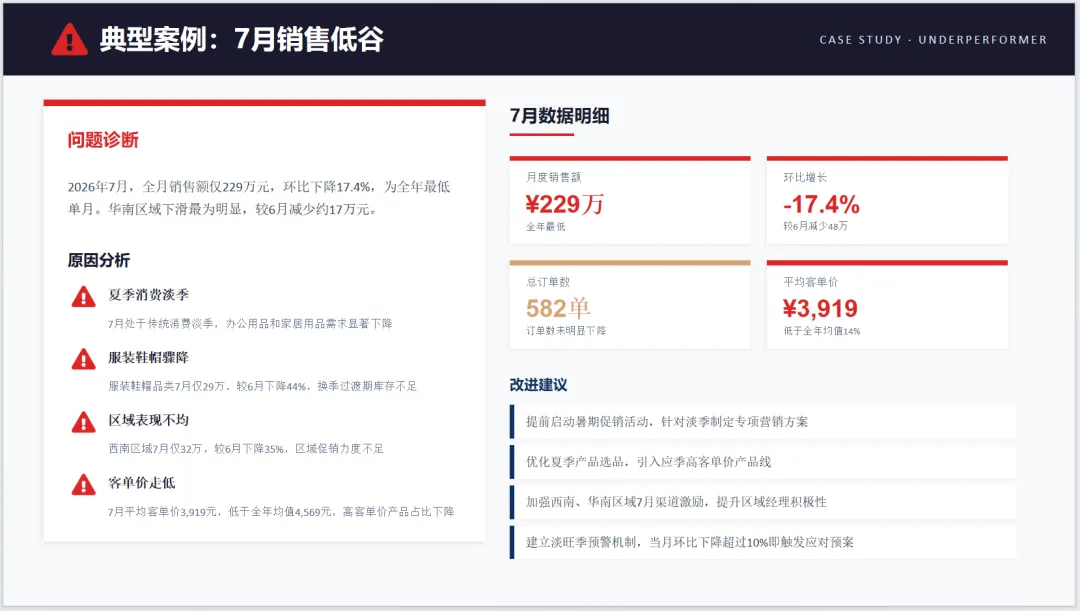
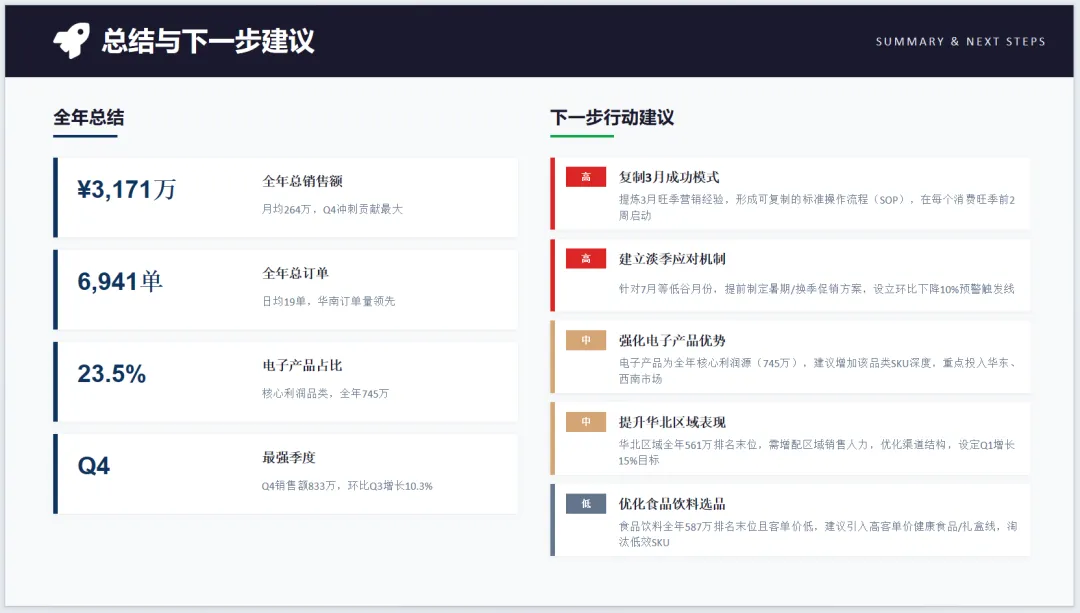

视频展示: 平心而论,我自己手动做的,肯定不如这个好。这10页PPT,从数据概览到案例分析到行动建议,起承转合一气呵成。领导看完直接能做决策,不用再追问"然后呢"。 说到底,这跟运维一个道理——不是你手速有多快,而是你的流程有多顺。 如果你觉得上面的效果已经很赞了,别急,大招在后面。 领导说了:以后每个月都要做"月份销售汇报"。 这就意味着上面的流程你得每个月跑一遍。总不能每个月都从头问一遍AI吧?大部分步骤是重复的,那该怎么办? 答案很简单:把整个流程封装成一个skill。下次要用的时候,直接执行这个skill,附上当月的销售数据(Excel或Word),PPT就一键生成了。 输入提示词: 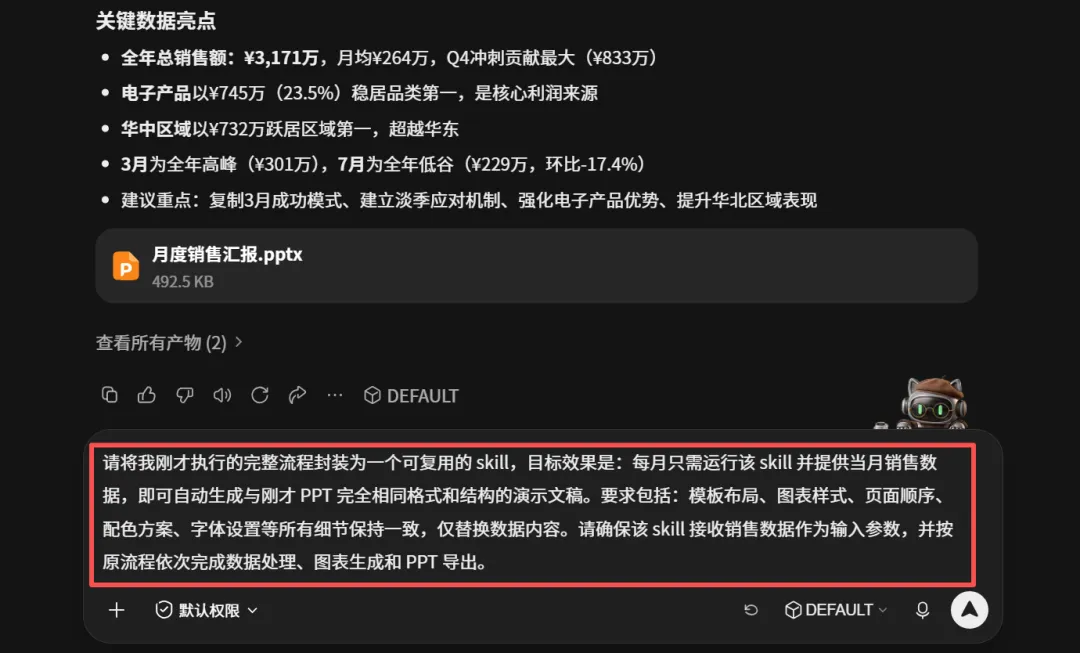
执行,查看过程: 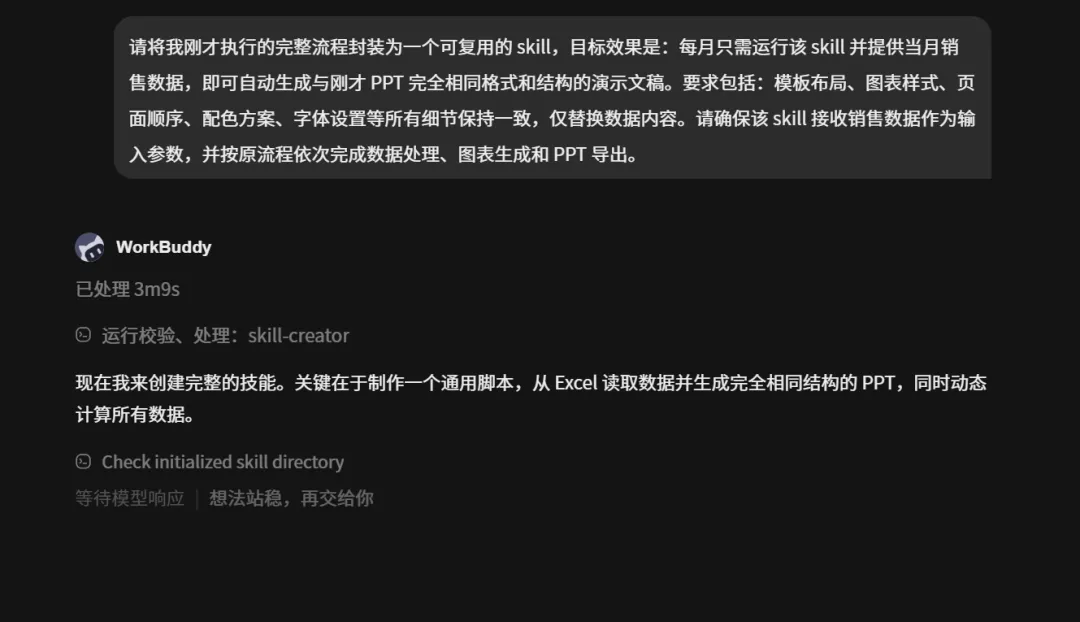
skill生成完毕: 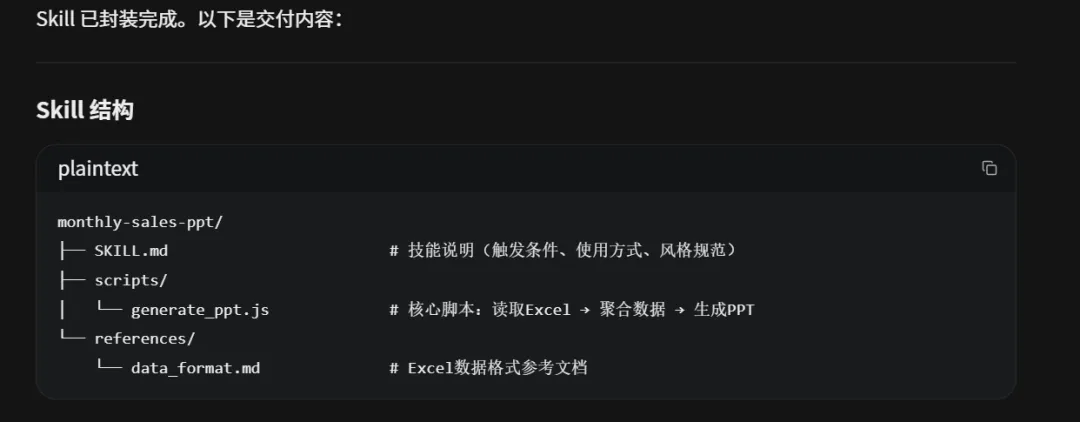
实际测试一下,直接执行: 附上你的Excel表格数据,直接执行即可。 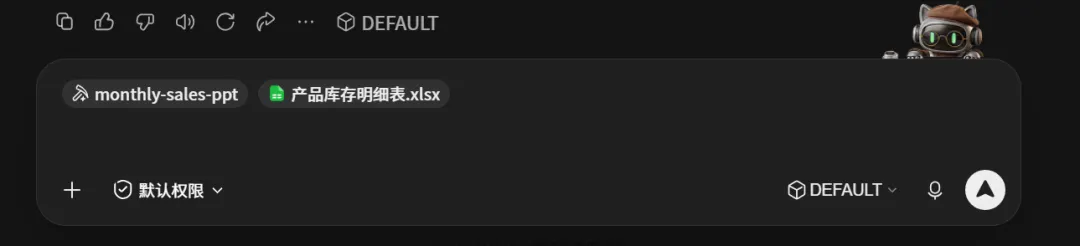
执行完毕,直接看效果: 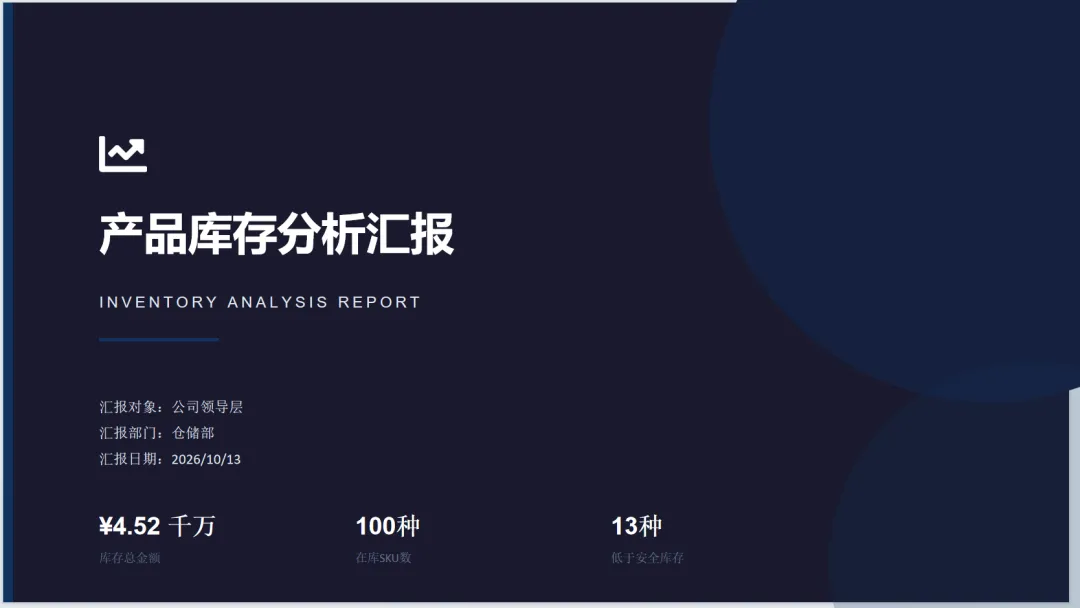
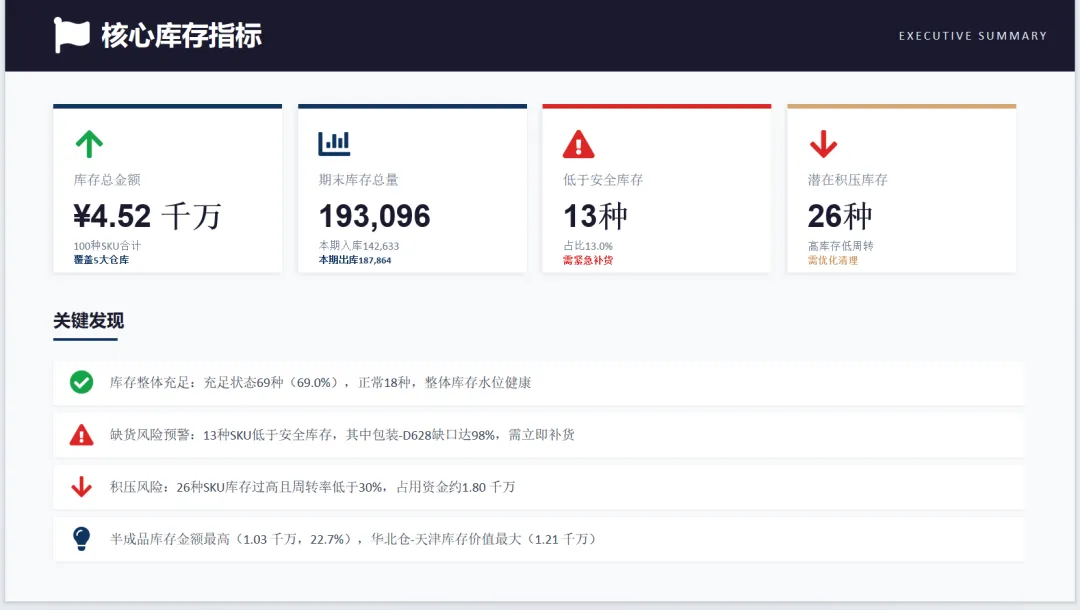
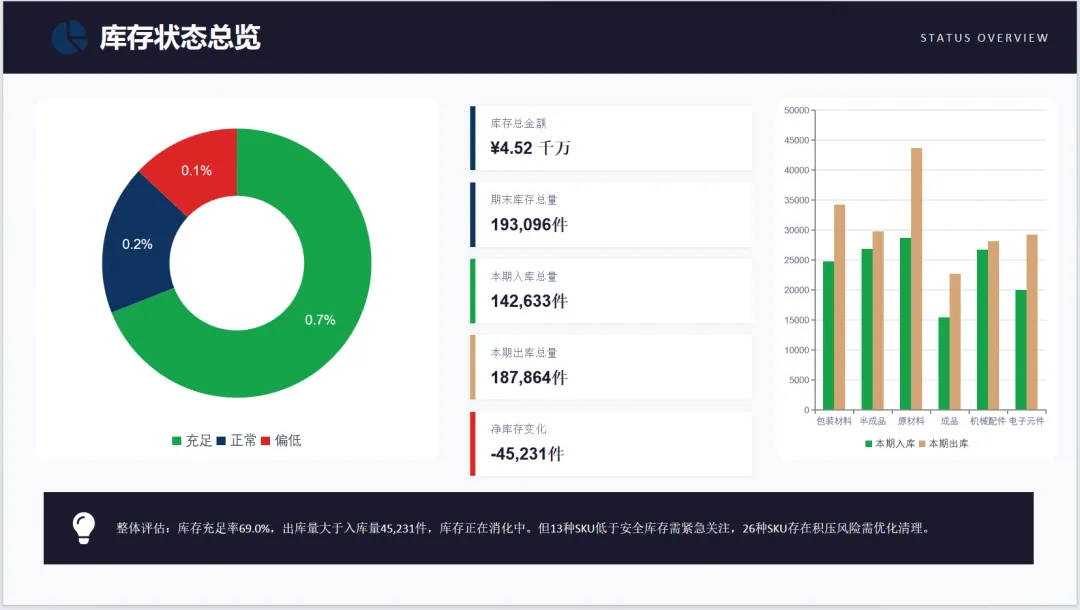
视频展示: 不需要重复劳动,不需要每次从头来过。一个skill,搞定所有。 重复的劳动,需要便捷的工具来替代。把宝贵的时间,留给创新和内容创作。 匹配自己当前使用环境的工具,才是最适合自己的。网上疯传多么牛逼的工具,在你这里解决不了实际问题,也是徒劳。 可以举一反三——同样的方法论,你可以套用在Excel表格、数据分析、数据提取、个人知识库汇总等场景。把重复流程一次性固化,以后就是一键的事。 下一篇文章,我会介绍WorkBuddy整体使用相关的技巧,帮你真正解决生活和工作中的难题,提高生活质量,降低焦虑。
如果你身边也有个每月被PPT折磨的同事——把这篇转给TA。有些方法,由一篇文章说出来,比你自己教TA更省事。 过往优秀文章 AI生成PPT怎么用:我把公众号文章10分钟变幻灯片 我用豆包AI,10分钟把一篇公众号文章转成PPT:3套提示词小白照抄 AI生成PPT实测:一条链接扔进豆包agent,20页幻灯片几分钟自动出来 AI生成PPT怎么修改:用豆包Agent 7步从纯文字丑PPT到能直接交付
导语 领导甩来一句话和一个Excel,是每个打工人的噩梦。但真正的高手不是做得快——是做一次,以后再也不用做了。
第一步:先搞清楚什么场景用什么PPT
你是一位资深的PPT设计专家。请系统梳理常用的各种PPT风格,按风格类型逐一介绍,每种风格需包含以下内容:风格名称及视觉特征、适用场景、目标受众,以及该风格的核心优势。请按使用频率从高到低排列,确保描述清晰具体,便于读者快速判断哪种风格适合自身需求。
第二步:回到正题——怎么满足领导的需求
帮我做一个PPT 【使用场景】:公司每个月要做"月份销售汇报",面向领导汇报使用【PPT风格】:商务简约风(深蓝灰黑+留白,正式不出错)需要体现的优势:信息密度高,专业权威,适配所有正式场合。 【内容框架需要满足条件】:内容要符合起承转合的要求,吸引领导的注意力,内容有钩子,有数据说明,有案例讲解,方便领导快速掌握全部信息,并方便做下一步决定。 【数据参照】:月度销售汇总表.xlsx
请帮我制作一份"月度销售汇报"PPT,面向公司领导层汇报使用。具体要求如下: 风格定位:商务简约风,主色调采用深蓝、灰、黑搭配大面积留白,整体呈现正式、专业、权威的视觉效果,适用于各类正式场合。 内容结构:按"起承转合"逻辑组织内容——以关键数据亮点或核心结论作为开篇钩子吸引注意,随后展开当月销售概况与数据说明,再通过典型案例深入讲解亮点或问题,最后以总结与下一步建议收尾,便于领导快速掌握全貌并做出决策。 信息呈现:信息密度要高但不杂乱,数据说明需清晰直观,案例分析需简明有力,关键数据用图表辅助表达,确保领导在短时间内获取核心信息。
关注
重播 分享 赞
第三步:大招来了——把流程固化成skill
请将我刚才执行的完整流程封装为一个可复用的 skill,目标效果是:每月只需运行该 skill 并提供当月销售数据,即可自动生成与刚才 PPT 完全相同格式和结构的演示文稿。要求包括:模板布局、图表样式、页面顺序、配色方案、字体设置等所有细节保持一致,仅替换数据内容。请确保该 skill 接收销售数据作为输入参数,并按原流程依次完成数据处理、图表生成和 PPT 导出。
/monthly-sales-ppt 附加上文档数据
关注
重播 分享 赞
第四步:总结
PPT skill 创建速查卡(建议截图保存)
做一次叫干活,做成skill叫提效。