ARTICLE · 1199628
Excel【查找与引用】11个函数合集(零基础通俗易懂)
Excel【查找与引用】11个函数合集(零基础通俗易懂)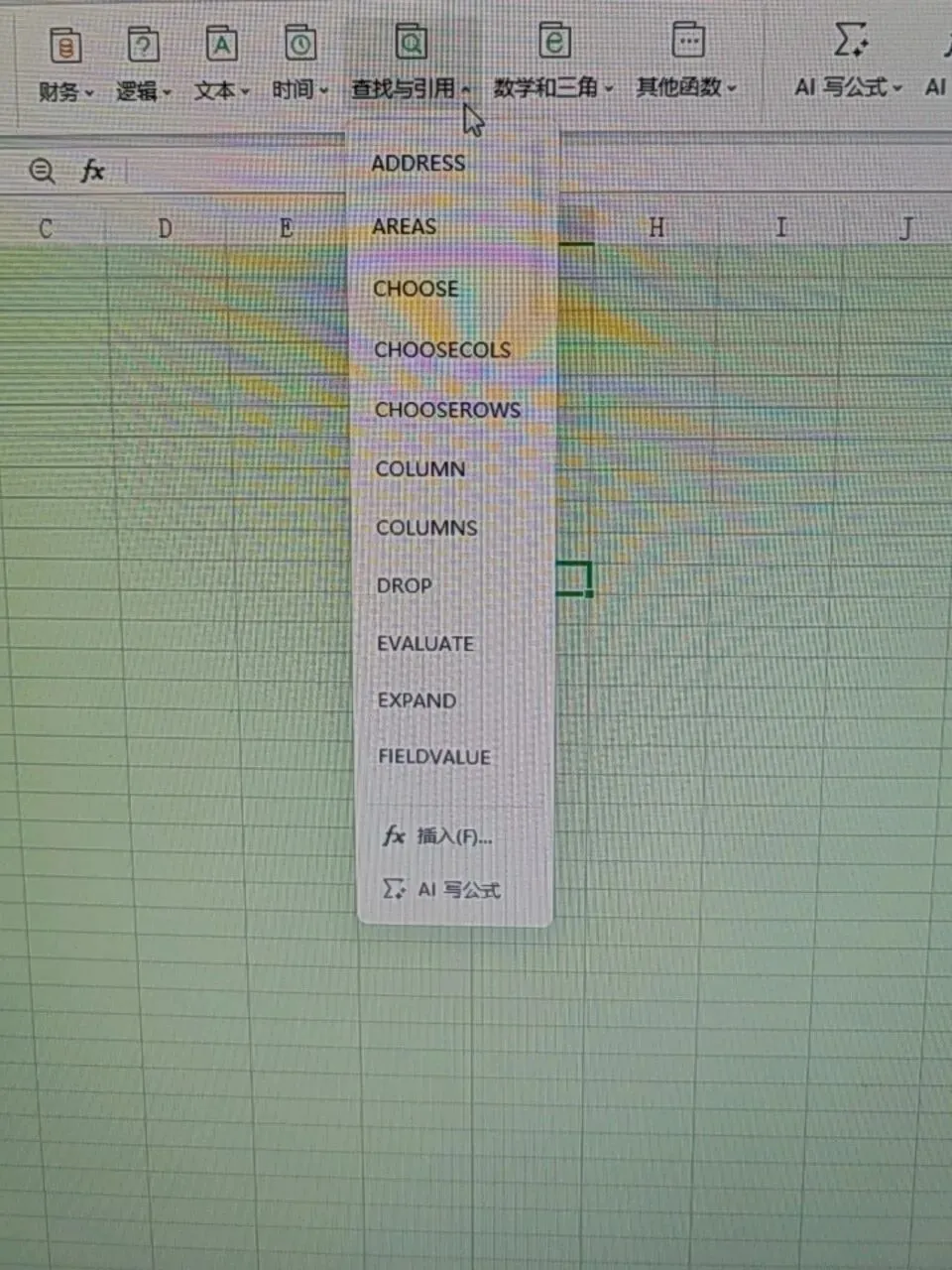
1. ADDRESS 作用:根据行号、列号,返回单元格的文本地址。 语法: ADDRESS(行号,列号,[引用类型],[引用样式],[工作表名]) 示例: =ADDRESS(2,3) 输出 $C$2 用途:生成单元格文本地址,配合其他函数做动态引用。 2. AREAS 作用:统计引用区域包含多少个区域块。 语法: AREAS(引用) 示例: =AREAS((A1:A5,C1:C5)) ,结果=2,代表2块区域 用途:判断选中区域由几块不连续区域组成。 3. CHOOSE 作用:根据序号,从一堆值里挑选对应内容。 语法: CHOOSE(索引值,值1,值2,值3……) 示例: =CHOOSE(2,"苹果","香蕉","橙子") → 返回香蕉 用途:简单条件判断、下拉返回对应文本,替代简单IF。 4. CHOOSECOLS 作用:提取指定的列,生成新区域 语法: CHOOSECOLS(区域,列序号1,列序号2...) 示例: =CHOOSECOLS(A1:D10,1,3) ,提取第1列、第3列 用途:快速挑选表格中需要的列,剔除多余列。 5. CHOOSEROWS 作用:提取指定的行,生成新区域 语法: CHOOSEROWS(区域,行序号1,行序号2...) 示例: =CHOOSEROWS(A1:D10,2,5) ,提取第2行、第5行 用途:筛选取出指定行数据。 6. COLUMN 作用:返回单元格所在列号。 语法: COLUMN([单元格]) 示例: =COLUMN(D1) → 返回4(D是第4列);空参数 COLUMN() 返回当前单元格列号 用途:横向生成序号,配合INDEX做动态公式。 7. COLUMNS 作用:统计一个区域一共有多少列。 语法: COLUMNS(区域) 示例: =COLUMNS(A1:D10) → 返回4 用途:计算表格总列数。 8. DROP 作用:从区域里删掉前面/后面若干行或列,返回剩余数据 语法: DROP(区域,删掉行数,[删掉列数]) 示例: =DROP(A1:C10,1) ,删除第1行,返回剩下9行 用途:去掉表头、剔除末尾无用行。 9. EVALUATE 宏表函数,不能直接单元格输入,需要定义名称 作用:计算文本形式的算式。 示例:A1单元格写 10+5*2 ,用EVALUATE可以算出结果20 10. EXPAND 作用:扩展区域,填充空白,扩充表格范围 语法: EXPAND(区域,总行数,总列数,[填充值]) 示例: =EXPAND(A1:B2,4,3,"-") ,把2行2列扩展为4行3列,空位填 - 用途:把短表扩充到固定行列,补齐空白。 11. FIELDVALUE 作用:提取单元格丰富数据类型里的字段信息 示例:单元格是股票/地理位置数据, FIELDVALUE(A1,"价格") 取出价格信息 用途:提取富数据类型自带的属性。 文末小结 ✅ 基础必学: CHOOSE / COLUMN / COLUMNS ,所有版本Excel都能用。 ✅CHOOSECOLS 、 CHOOSEROWS 、 DROP 、 EXPAND ,动态数组一键裁切表格。 ⚠️ 特殊函数: EVALUATE 是宏表函数,普通表格无法直接使用。 本专栏会持续更新Excel实操干货 建议大家收藏推文,闲暇照着实操练习。 关注本公众号,不错过后续连载内容。 超全!Excel Ctrl+组合快捷键大全,办公提速必备(可直接收藏) Excel数学和三角函数|PRODUCT~ROUNDUP 函数详解(11个)