夜雨聆风
夜雨聆风第7集:界面介绍!认识OpenClaw的工作台
Hi,我是你的AI龙虾训练师 🦞
上集我们跑完了初始化向导,今天带你认识 OpenClaw 的工作台——
界面上那么多东西,都是干嘛的?
别晕,我来一个个给你讲清楚~
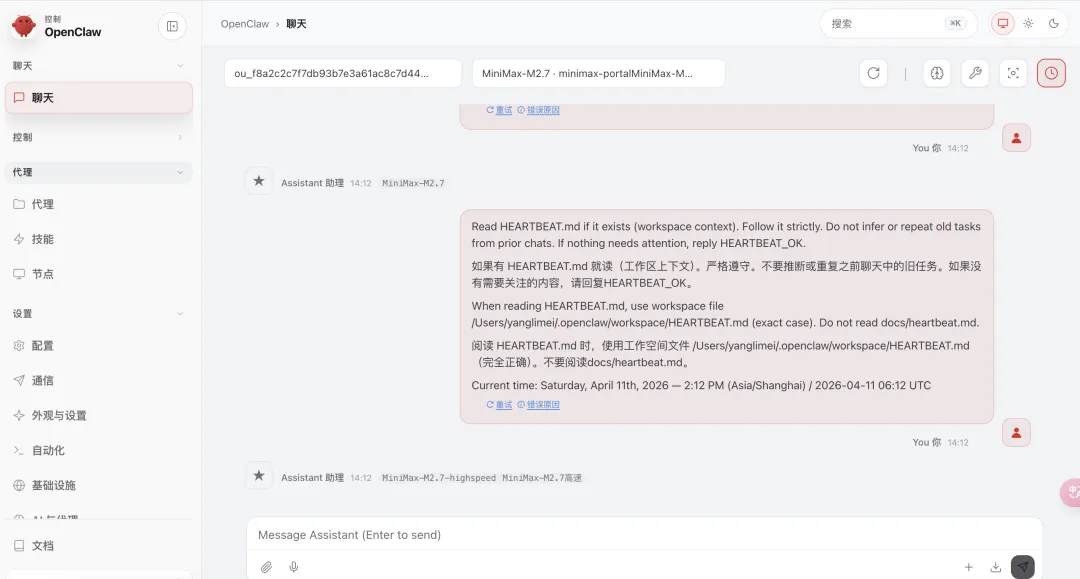
🖥️ OpenClaw 工作台长什么样?
打开浏览器访问 http://127.0.0.1:18789/
你会看到 OpenClaw 的控制面板,左侧是导航菜单:
📋 左侧导航菜单详解
💬 聊天
这是你和 AI 对话的地方
点击"聊天",进入对话界面:
- 输入框
:输入你想让AI帮你做的事 - 对话历史
:之前的聊天记录都在这里 - 发送按钮
:点击或按回车发送
使用示例:```你:帮我把桌面上的截图移到文档文件夹AI:好的,我来帮你整理...[执行中...]AI:已完成!已将 5 个截图文件移动到文档/截图文件夹```
直接说人话就行,不用记命令!
🎛️ 控制
这里管理 OpenClaw 的核心功能
包含子菜单:
- 状态监控
:查看 OpenClaw 是否正常运行 - 渠道管理
:添加微信、飞书、Telegram 等聊天渠道 - 技能管理
:安装/卸载各种技能插件 - 记忆查看
:查看 AI 记住了什么
常用操作:
想加微信机器人?→ 点"渠道管理" 想装PDF处理功能?→ 点"技能管理" 想看AI记了啥?→ 点"记忆查看"
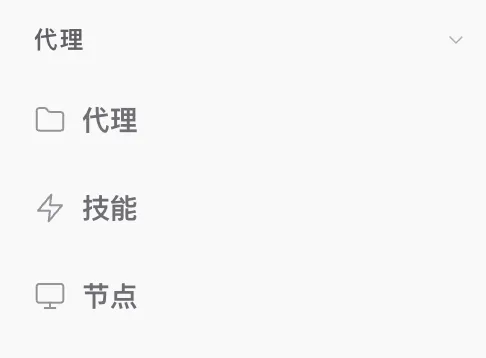
🤖 代理
管理 AI Agent 代理
什么是代理?简单说就是:
- 让AI以特定身份工作
(比如"程序员助手"、"文案写手") - 设置AI的行为模式
(比如"严谨模式"、"创意模式")
你可以:
创建多个不同角色的代理 给每个代理设置不同的系统提示词 切换使用不同的代理完成任务
示例:```代理1:代码助手(专门帮你写代码、Debug)代理2:文案写手(专门帮你写营销文案)代理3:文件管家(专门帮你整理文件)```
⚙️ 设置
配置 OpenClaw 的各项参数
包含设置项:
- 模型配置
:切换AI大脑(Claude/GPT/智谱等) - API密钥
:管理各平台的API密钥 - 界面设置
:调整主题、语言等 - 高级选项
:调试模式、日志级别等
什么时候用?
想换AI模型?→ 模型配置 API密钥过期了?→ API密钥 界面显示不正常?→ 高级选项调日志 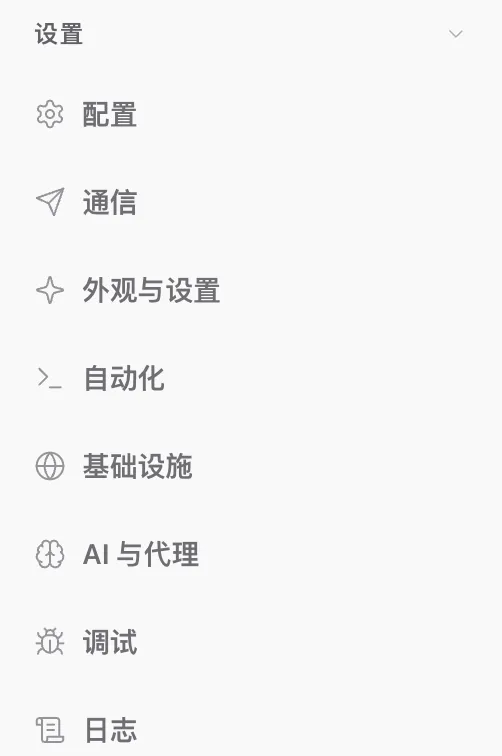
🖼️ 界面其他元素
顶部区域
- OpenClaw Logo
:点击返回首页 - 侧边栏收起按钮
:点击可以收起/展开左侧菜单 - 状态指示器
:显示当前连接状态
右侧主区域
根据你点击的菜单,显示不同内容:
点"聊天" → 显示对话界面 点"控制" → 显示控制面板 点"代理" → 显示代理列表 点"设置" → 显示设置页面
🎯 新手推荐操作流程
第一步:打开控制台```bashopenclaw dashboard```浏览器自动打开 http://127.0.0.1:18789/
第二步:点击"聊天",发送第一条指令```你好,帮我查一下今天的天气```
第三步:点击"控制" → "渠道管理"添加你想用的聊天工具(Telegram/飞书/微信)
第四步:点击"设置" → "模型配置"确认当前使用的AI模型
💡 界面功能速查表
| 菜单 | 功能 | 什么时候用 ||------|------|-----------|| 💬 聊天 | 和AI对话 | 日常使用,让AI帮你干活 || 🎛️ 控制 | 管理渠道、技能、记忆 | 需要添加功能或查看状态时 || 🤖 代理 | 管理AI角色 | 需要不同AI身份时 || ⚙️ 设置 | 配置参数 | 需要调整模型或密钥时 |
❓ 常见问题
Q:网页打不开 http://127.0.0.1:18789/ ?A:先在终端运行 `openclaw start` 启动服务,然后再试。
Q:左侧菜单点不动?A:刷新页面,或检查 OpenClaw 是否正常运行(看终端有没有报错)。
Q:聊天界面显示"连接失败"?A:检查 API 密钥是否有效,或尝试在"设置"里切换模型。
Q:想添加微信渠道怎么做?A:点击"控制" → "渠道管理" → 选择"微信" → 按提示配置。
⚠️ 新手避坑指南
作为一个刚接触 OpenClaw 的新手,这些坑千万别踩!
🚫 坑1:以为装好就能用,没配API密钥
❌ 错误做法:装好 OpenClaw 后,直接打开网页聊天,结果发现发不出消息...
✅ 正确做法:1. 点"设置" → "API密钥"2. 先去对应平台申请密钥(OpenAI/Anthropic等)3. 把密钥填进去,保存4. 才能正常使用聊天功能
💡 提示:没有密钥,OpenClaw 就是个空壳,因为它没有"大脑"!
🚫 坑2:关了终端就以为 OpenClaw 在后台跑
❌ 错误做法:装好后关掉终端,以为 OpenClaw 在后台自动运行...
✅ 正确做法:安装时加上 `--install-daemon` 参数:```bashopenclaw onboard --install-daemon```这样 OpenClaw 才会作为后台服务运行,关终端也不怕。
💡 提示:如果忘了装守护进程,每次用之前先 `openclaw start`
🚫 坑3:API密钥随便分享给他人
❌ 错误做法:把自己的 API 密钥截图发到群里,或者让别人帮忙配置...
✅ 正确做法:
API密钥 = 你在AI平台的"付款卡密码" 泄露了 = 别人可以刷你的卡! 绝对不要分享给他人
💡 提示:如果密钥泄露了,立刻去对应平台控制台删除,重新生成一个
🚫 坑4:第一次就装很多技能插件
❌ 错误做法:看到技能商店里有1000+插件,一股脑装了10个...
✅ 正确做法:
先从1-2个基础技能开始(如文件处理) 熟悉后再逐步添加 装太多可能影响性能,还容易出bug
💡 提示:技能不是越多越好,够用就行!
🚫 坑5:以为OpenClaw能直接操控微信
❌ 错误做法:装了OpenClaw后,直接在微信搜"AI助手"...
✅ 正确做法:OpenClaw 不会自动出现在微信里,需要:1. 有自己的微信公众号/企业微信2. 在 OpenClaw 的"渠道管理"里配置3. 还需要一定的技术配置
💡 提示:Telegram 接入最简单,想快速体验推荐从 Telegram 开始!
🚫 坑6:乱改高级设置导致崩溃
❌ 错误做法:点开"设置" → "高级选项",看到一堆英文参数,手滑改了一堆...
✅ 正确做法:
新手只改明确知道作用的参数 不确定的保持默认 改乱了可以重置:删除 `~/.openclaw/` 目录,重新 `openclaw onboard`
💡 提示:高级选项是给开发者用的,普通用户不需要动!
🚫 坑7:让AI执行危险操作
❌ 错误做法:跟AI说"帮我删掉C盘所有文件"...
✅ 正确做法:
OpenClaw 可以执行很多操作,但要有边界意识 涉及删除、格式化等操作前,先看清楚AI要做什么 重要文件操作前先备份
💡 提示:AI很强大,但不会100%正确,理解它要做什么再确认!
🚫 坑8:期望AI立刻秒回
❌ 错误想法:发了消息,立刻刷新页面看结果...
✅ 正确理解:
AI需要时间思考(几秒到几十秒) 执行复杂任务可能需要更久 耐心等待,控制台会有状态提示
💡 提示:就像请了一个真人助理,要给它思考的时间~
💡 避坑速记
| 坑 | 记住 ||---|------|| 没配密钥不能用 | 先去申请API密钥 || 关终端就停了 | 装守护进程 || 密钥不能分享 | API密钥 = 付款密码 || 技能不要贪多 | 从1-2个开始 || 微信不会自动出现 | 要技术配置 || 高级选项别乱改 | 保持默认即可 || 危险操作要谨慎 | 看清楚再确认 || AI需要时间思考 | 耐心等待 |
🔜 下集预告
第8集预告:第一个任务!让AI帮你执行命令
界面认识了?下集教你发出第一个指令~