夜雨聆风
夜雨聆风
在进行中介效应、调节效应等高级统计分析时,SPSS 的 Process 插件是必备工具。但很多使用者都会卡在安装环节,导致后续分析无法推进。本文将详细拆解 Process 插件的下载、安装流程,以及安装过程中常见问题的解决方法,帮你顺利迈出数据分析的第一步。
扫描二维码添加小助手
即可获取完整版“process插件”
为您的科研启程提供助力

1
安装前准备
1. 软硬件环境要求
操作系统:需为 Windows 7 及以上版本,确保系统运行稳定。
SPSS 版本:建议使用 20.0 及以上版本,其中 25.0 及以上版本兼容性最佳,能有效减少安装后功能异常的概率。
权限要求:需拥有电脑管理员权限,否则可能因权限不足导致安装失败。
2. 插件下载渠道
官方渠道:
访问 Hayes 官网(https://www.processmacro.org/download.html)可获取最新版本的 Process 插件安装包。
备用渠道:若官网访问不便或找不到下载地址,可以直接添加小助手获取完整版“process插件”
2
具体安装步骤
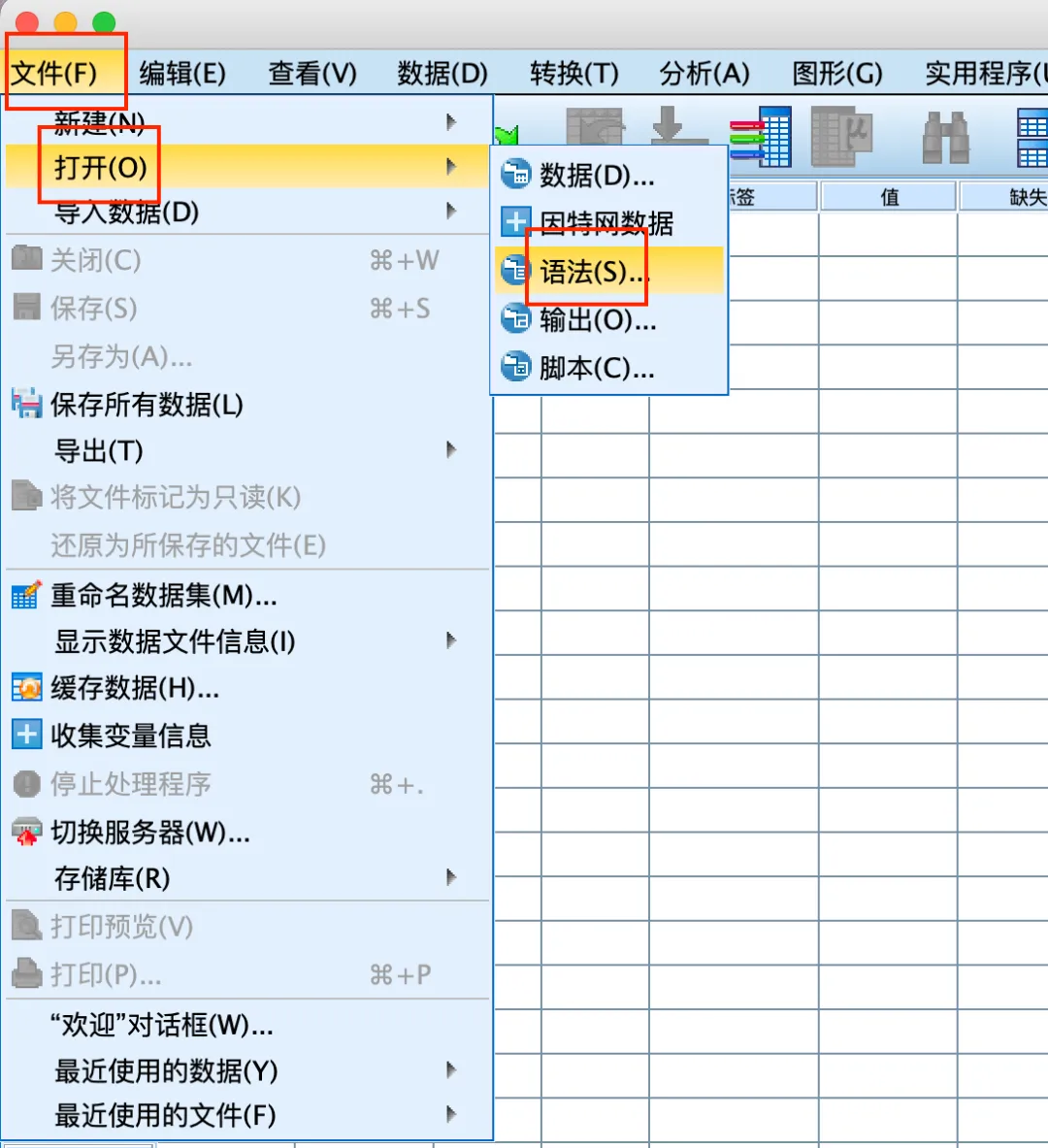
1.下载好插件包后,按顺序打开。
文件(F)→打开(O)→语法(S)
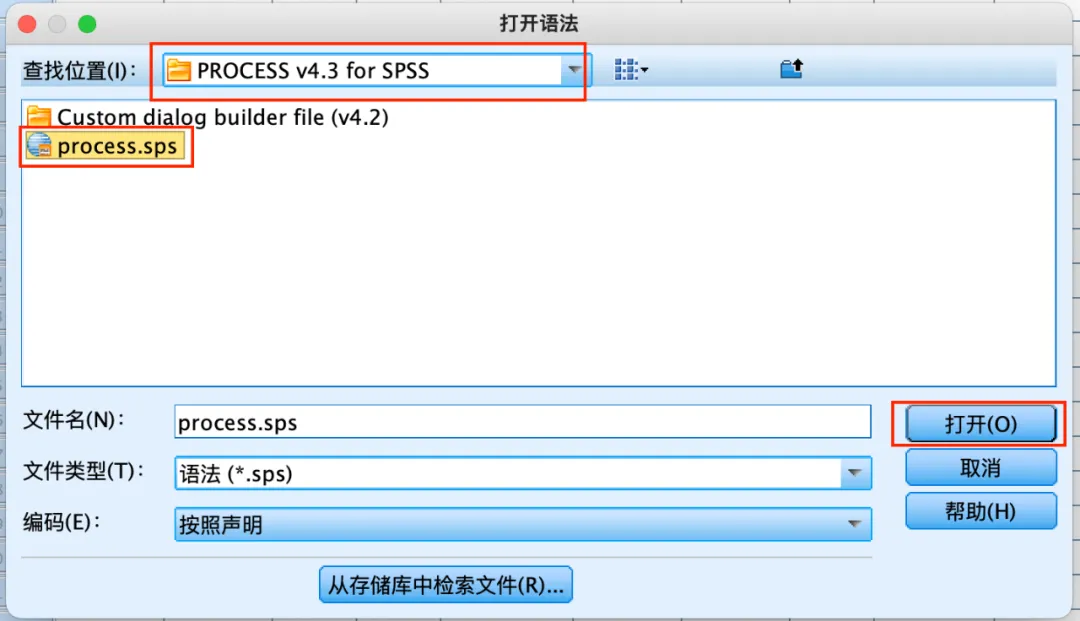
2.找到里面的process插件包,选择“打开”。
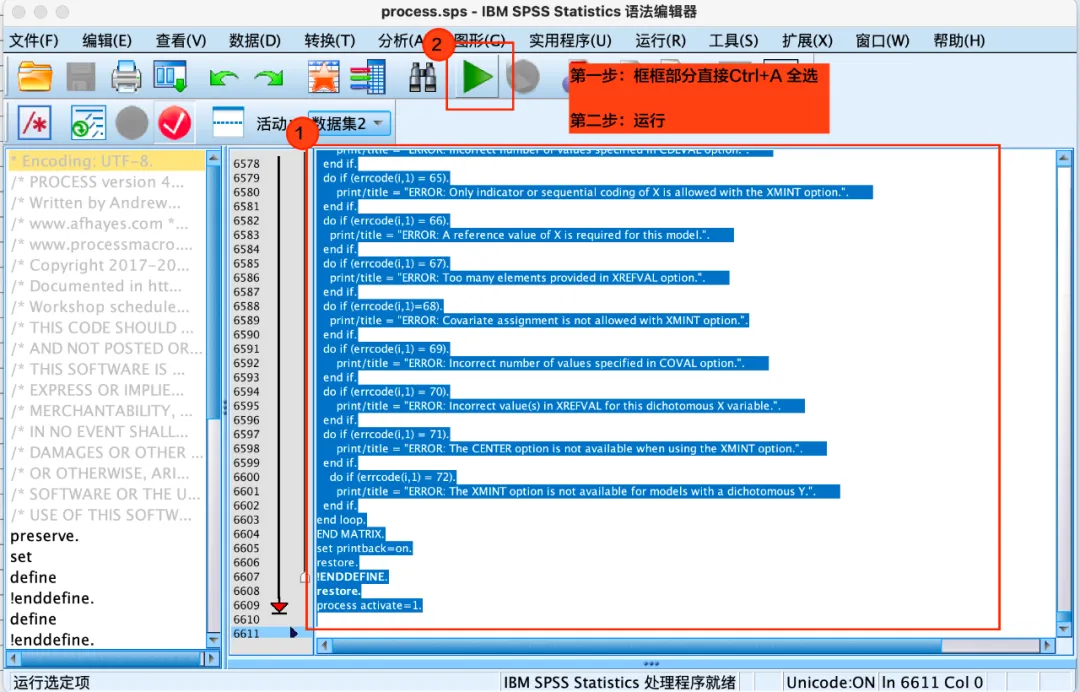
3.语法编辑器操作
第一步:快捷键Ctrl+A
第二步:点击上面的运行
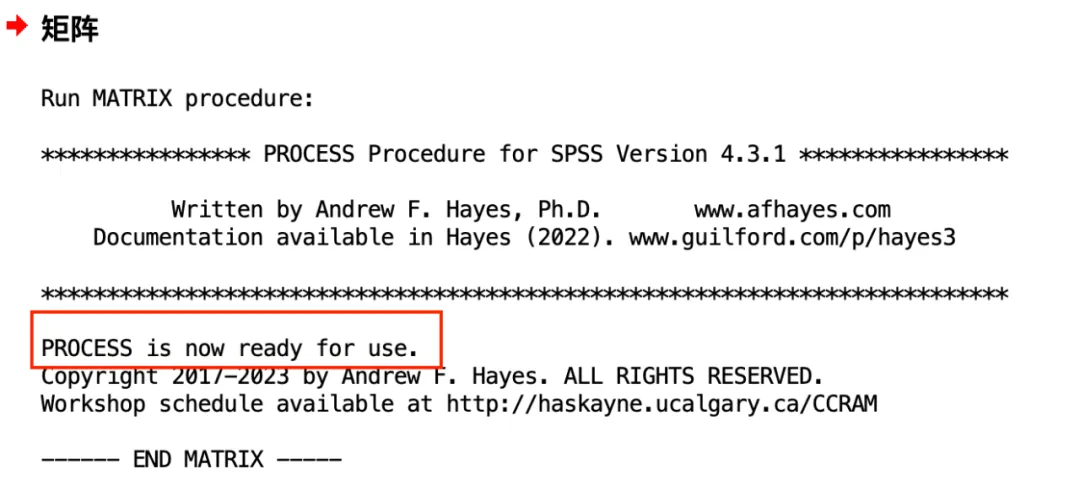
4.运行后,在输出页面可以看到程序显示已经准备好了。到这里我们就完成一半了。
5.回到spss数据视图页面。
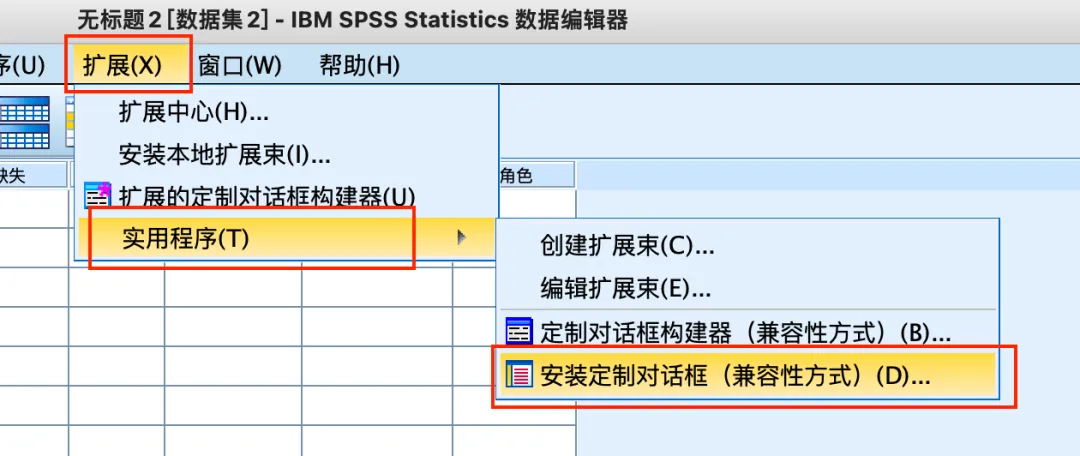
扩展(X)→实用程序(T)→安装定制对话框(兼容性方式)(D)
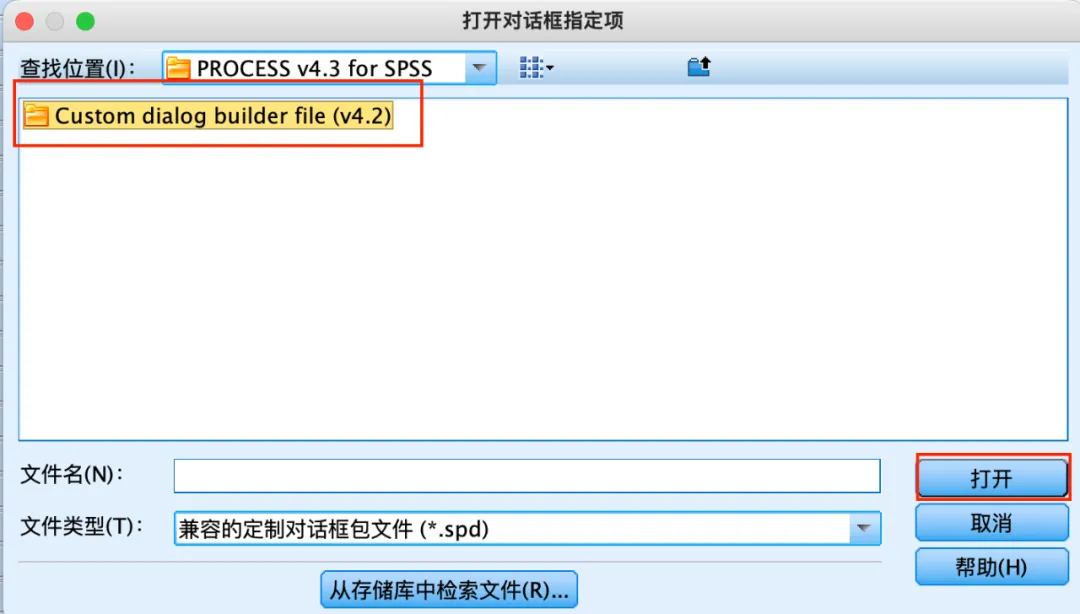
6.进入后找到文件夹并打开。
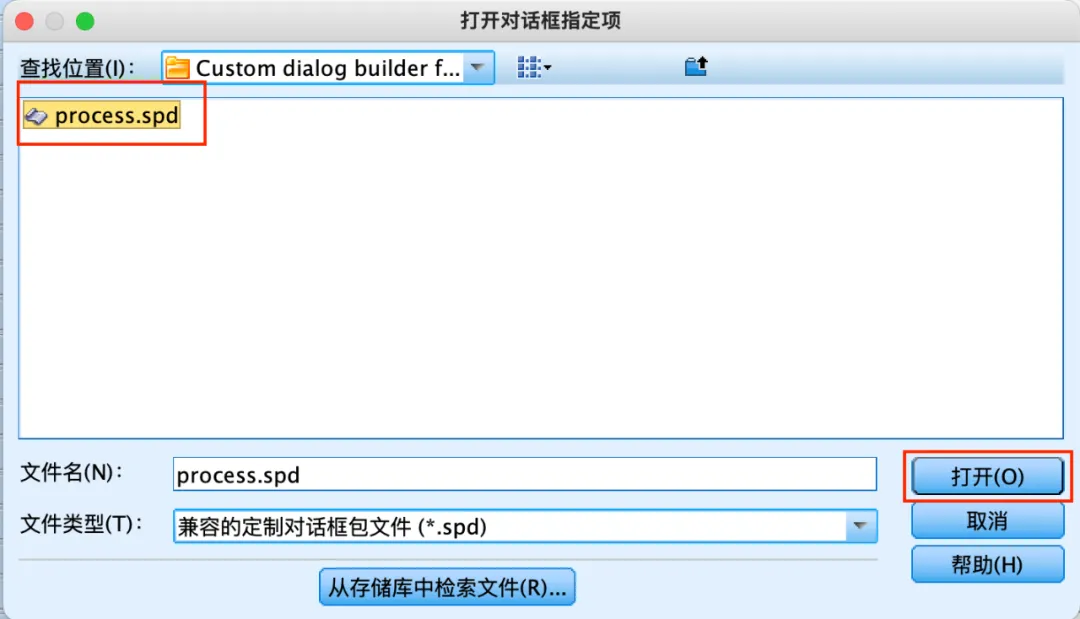
7.打开process.spd文件。
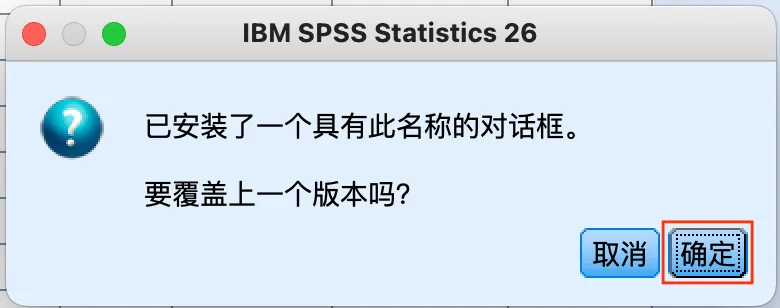
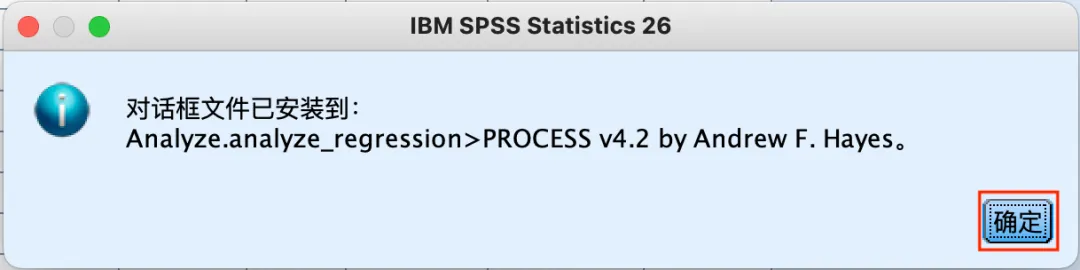
8.在出现的对话框里点击“确定”
第一次安装的在弹出的对话框点击“确定”就好了。
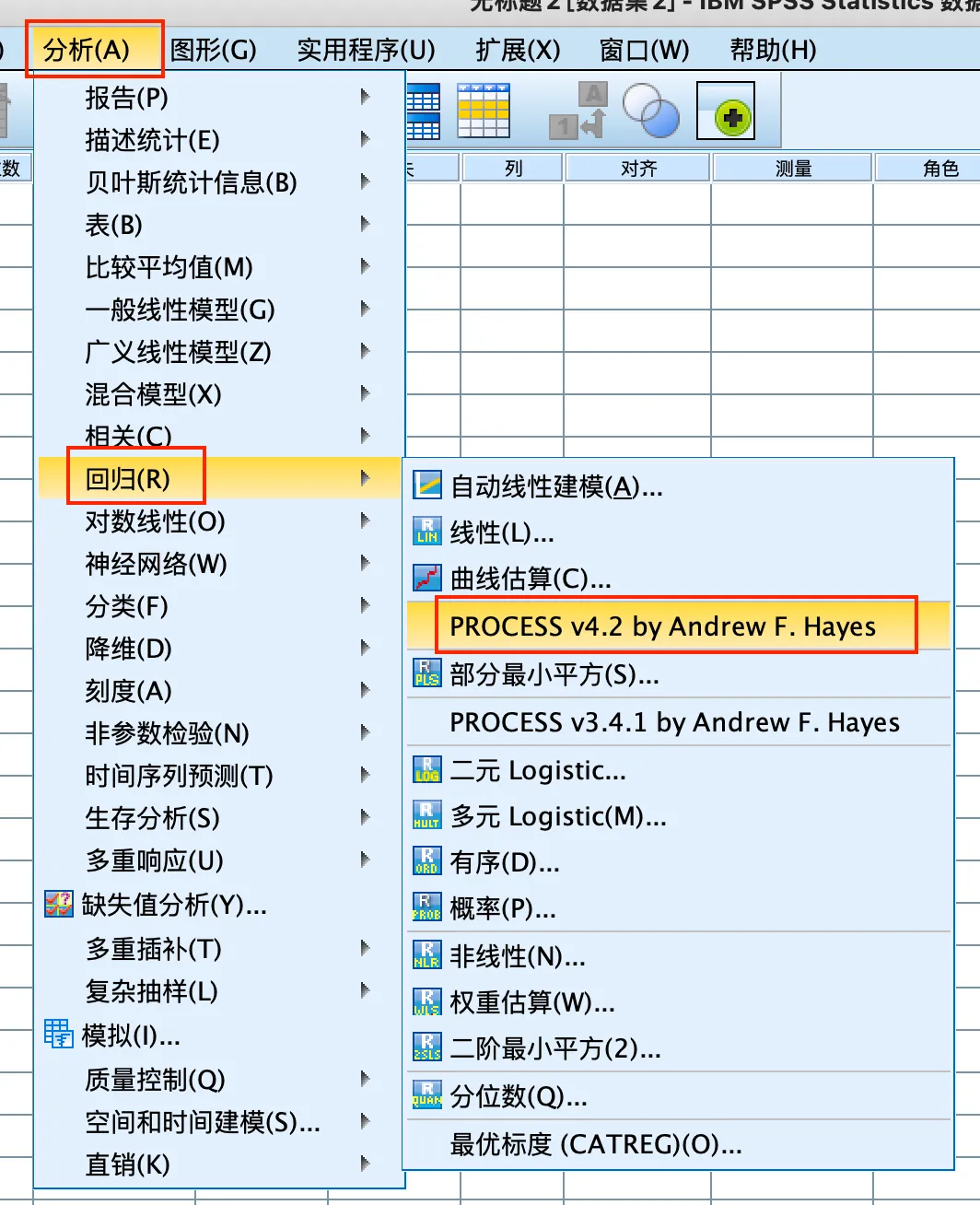
9.打开分析(A)→回归(R),可以看到安装好的process插件了
3
常见安装问题及解决方案
1. 安装后 SPSS 中无 Process 选项
原因:未以管理员身份运行 SPSS,导致插件安装权限不足,无法在软件中显示。
解决方案:彻底关闭 SPSS 软件,右键点击图标选择 “以管理员身份运行”,重新按照安装步骤操作一遍。
2. 下载后找不到 process.spd 文件
原因:浏览器安全设置拦截了文件下载,或文件被默认保存到不常用的文件夹中。
解决方案:查看浏览器下载历史记录,或在电脑 “下载” 文件夹中搜索后缀为 “.spd” 的文件;同时检查安全软件,确认文件未被误删。
3. 运行分析时提示安装失败或报错
原因:SPSS 版本过旧,与插件不兼容;或安装包下载不完整,导致文件损坏。
解决方案:将 SPSS 升级至 25.0 及以上版本;若问题仍未解决,重新下载插件安装包并进行完整安装。
4. 安装时提示文件有风险或被拦截
原因:安全软件将第三方插件误判为潜在风险程序,从而进行拦截。
解决方案:安装过程中暂时关闭杀毒软件,安装完成后再重新开启;或把 SPSS 程序目录添加到安全软件的信任名单中。
扫描二维码添加小助手
即可获取完整版“process插件”
为您的科研启程提供助力

END
专注于学术相关资讯发布
喜欢这篇文章的别忘记点点关注哦~