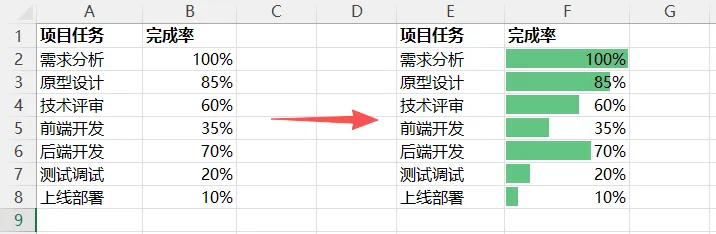
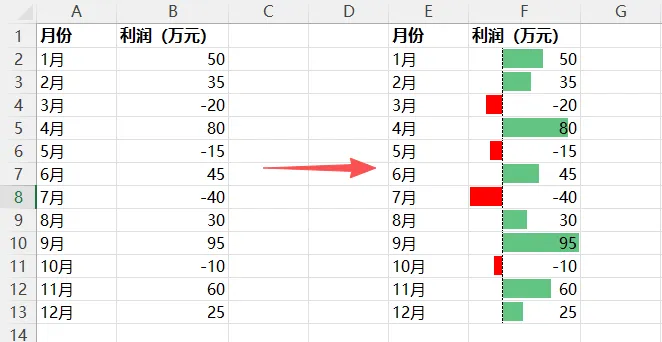
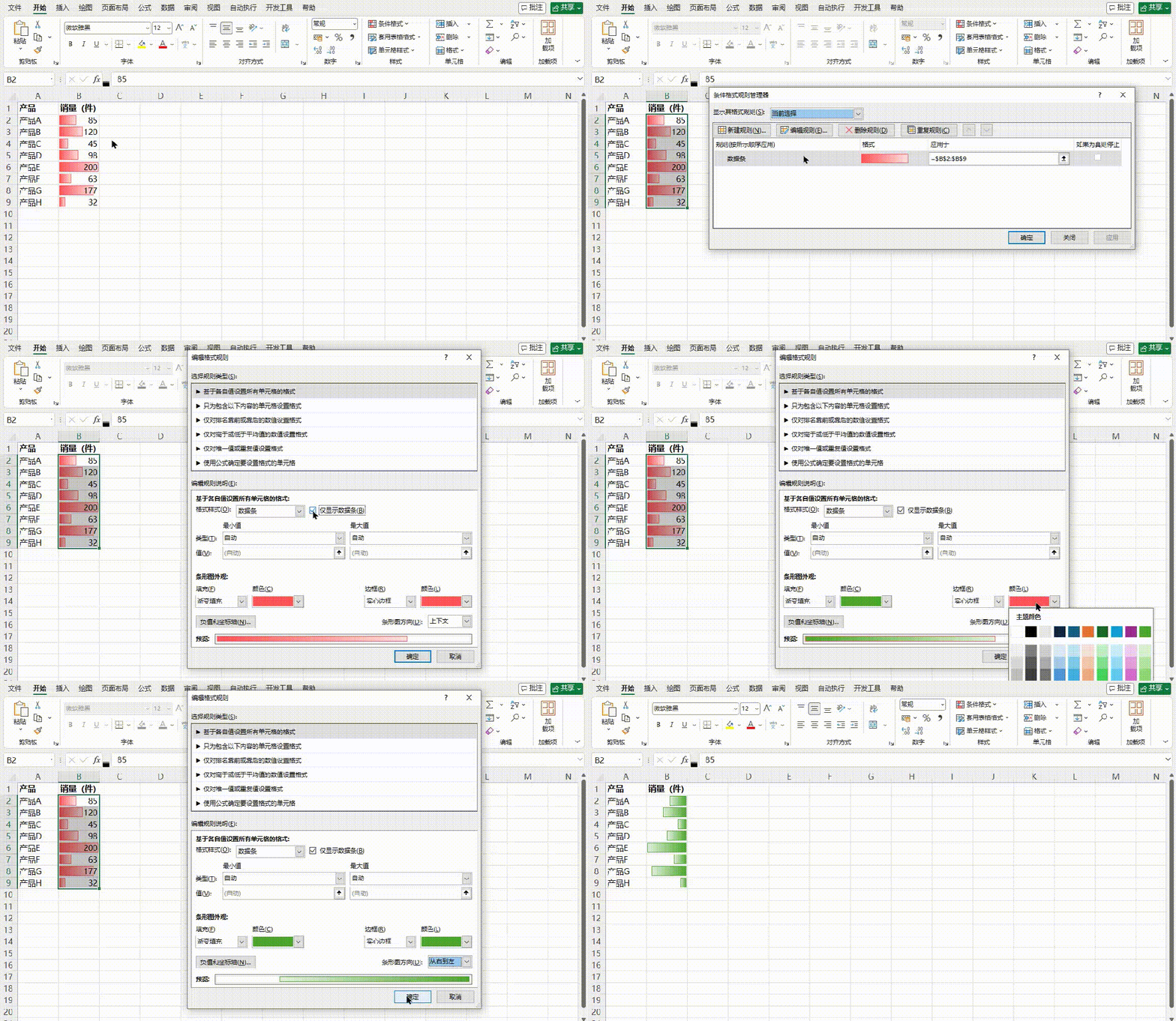
掌握Excel条件格式中的数据条、色阶、图标集的正确用法,快速对数据进行标注Excel中的“条件格式”的作用就是标注出特别的数据,以便用户能快速从数据表中发现它们。今天分享Excel条件格式中的三种功能:数据条、色阶、图标集。Excel中的数据条是一种非常直观的可视化工具,属于“条件格式”的一种。它的核心作用就是用条形图的长度来表示单元格中数值的大小,让你一眼就能看懂数据对比和趋势。下面列举3种情况来说明数据条的适用场景。
1、数据大小对比
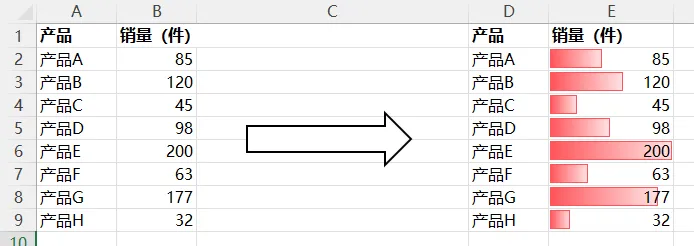
下图中,左边和右边的数据是一样的,但是很明显右边的数据表更容易看出销量的对比情况。
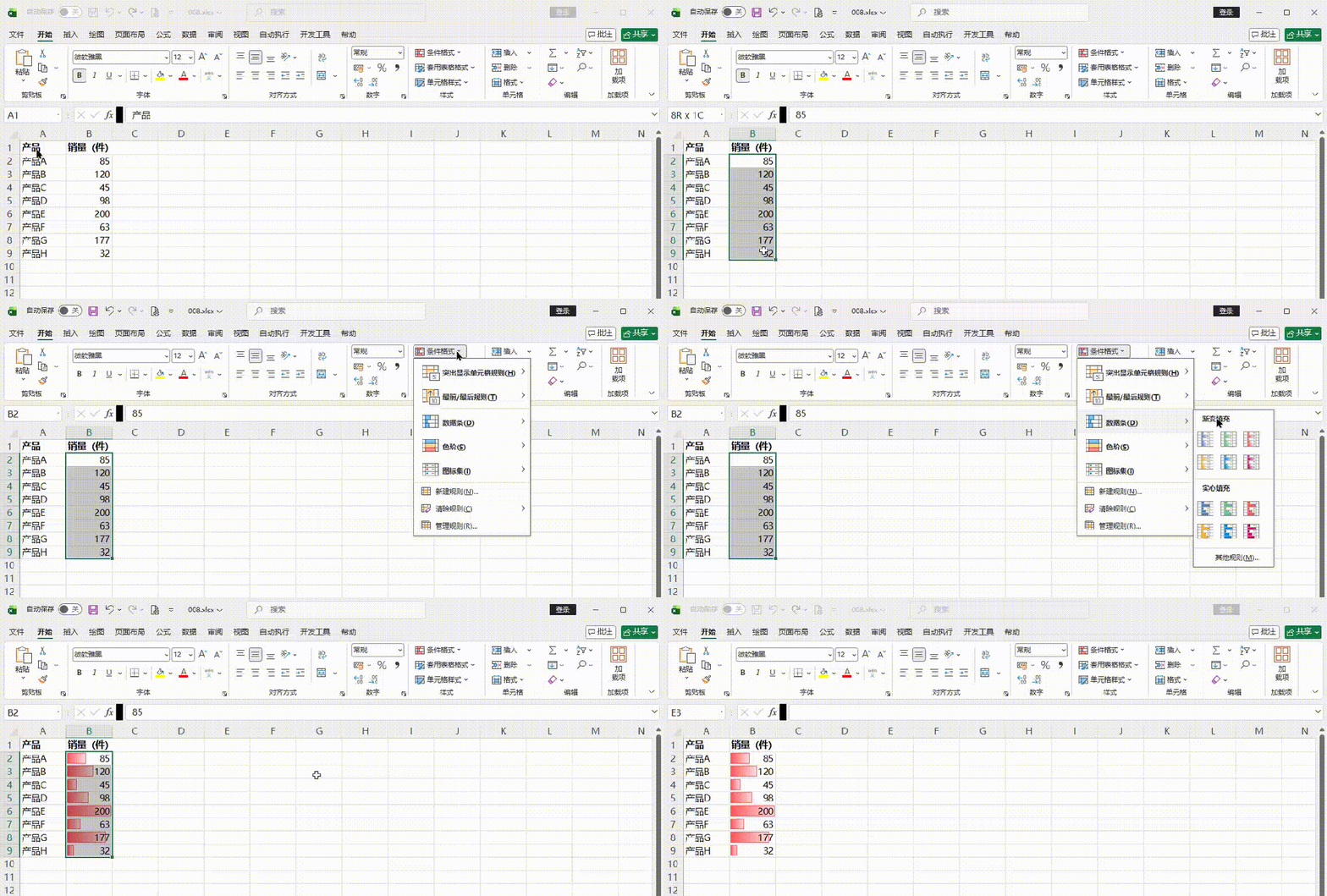
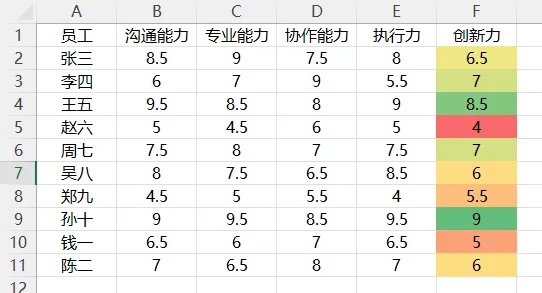
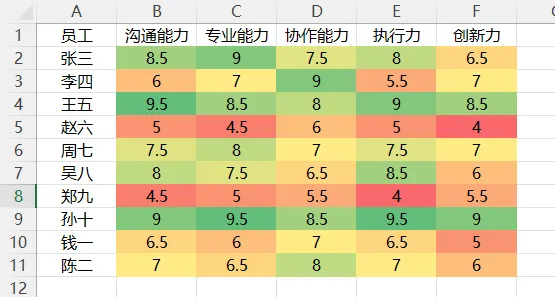
💡实现的方法是:(1)选择要标识的数据区域(例如:B2:B9)。(2)执行“开始-->条件格式-->数据条-->选择一种样式”。💡若数据条的样式不满意,可以按下面的方法进行调整:具体的调整的细节,可以自行练习掌握,大多数情况下,只需要掌握它的基本用法就能满足需求了。数据条用于数值的精确对比,而色阶一般用来标注数据值在整体中处于什么水平位置。比如:我们用绿、黄、红三种颜色标注员工的创新力高、中、低水平,于是得到下图:可以看出,王五、孙十的创新力水平较高,赵六的创新力水平较低。当然,我们应该从多个维度去考量员工的整体水平,于是又有了下图:乍一看,充满了色块,显得乱七八糟,但认真观察一下,发现:“孙十这名员工在各个方面都呈现出绿色,而赵六、郑九两位员工在各个方面都呈现出红色”。由此得出:孙十、赵六、郑九这三名员工在所有员工中处于一个什么样的水平层次。这正是Excel中的“色阶”它的真正用处所在。⚠️再次提醒:色阶一般用来标注数据值在整体中处于什么水平位置的。💡你可以像调整数据条的样式那栏对色阶中的样式进行调整。图标集是通过小图标(箭头、红绿灯、旗子、打勾打叉等) 来标记数值的所属区间或分类。它的核心作用是快速判断数据处于哪个状态/等级/趋势,而不是比较具体大小。
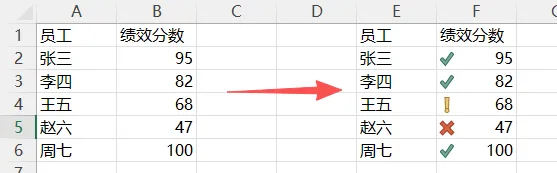
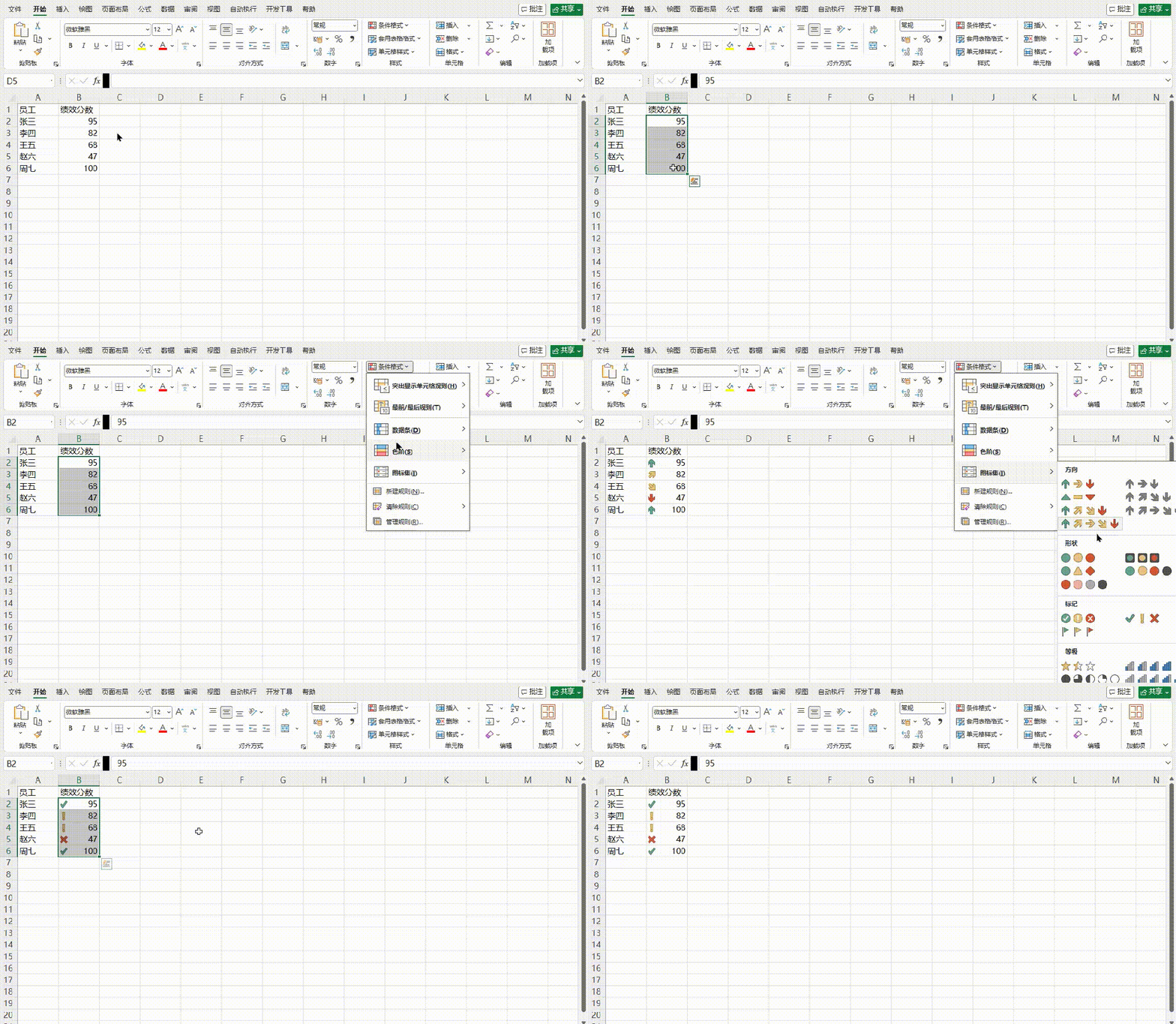
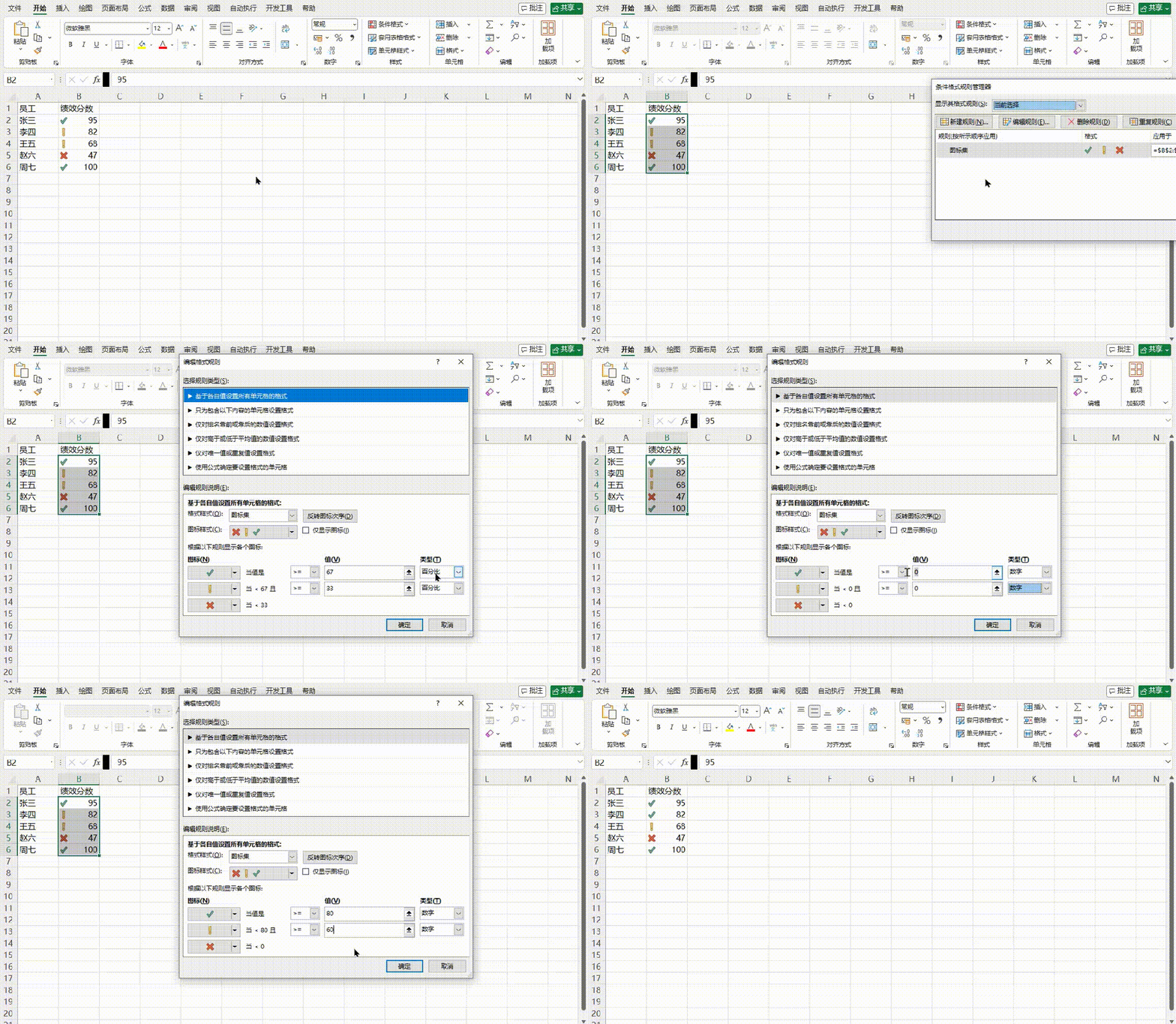
例如1:员工绩效考核得分:≥90分显示绿色✔,60-89分显示黄色⚠,<60分显示红色✘。一眼就能找出优秀员工和不及格员工。
具体演示如下:
(1)先添加合适的图标集
(2)修改图标集样式
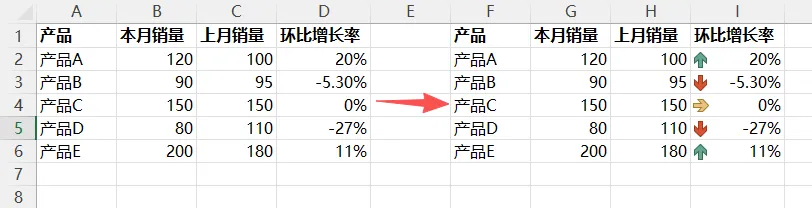
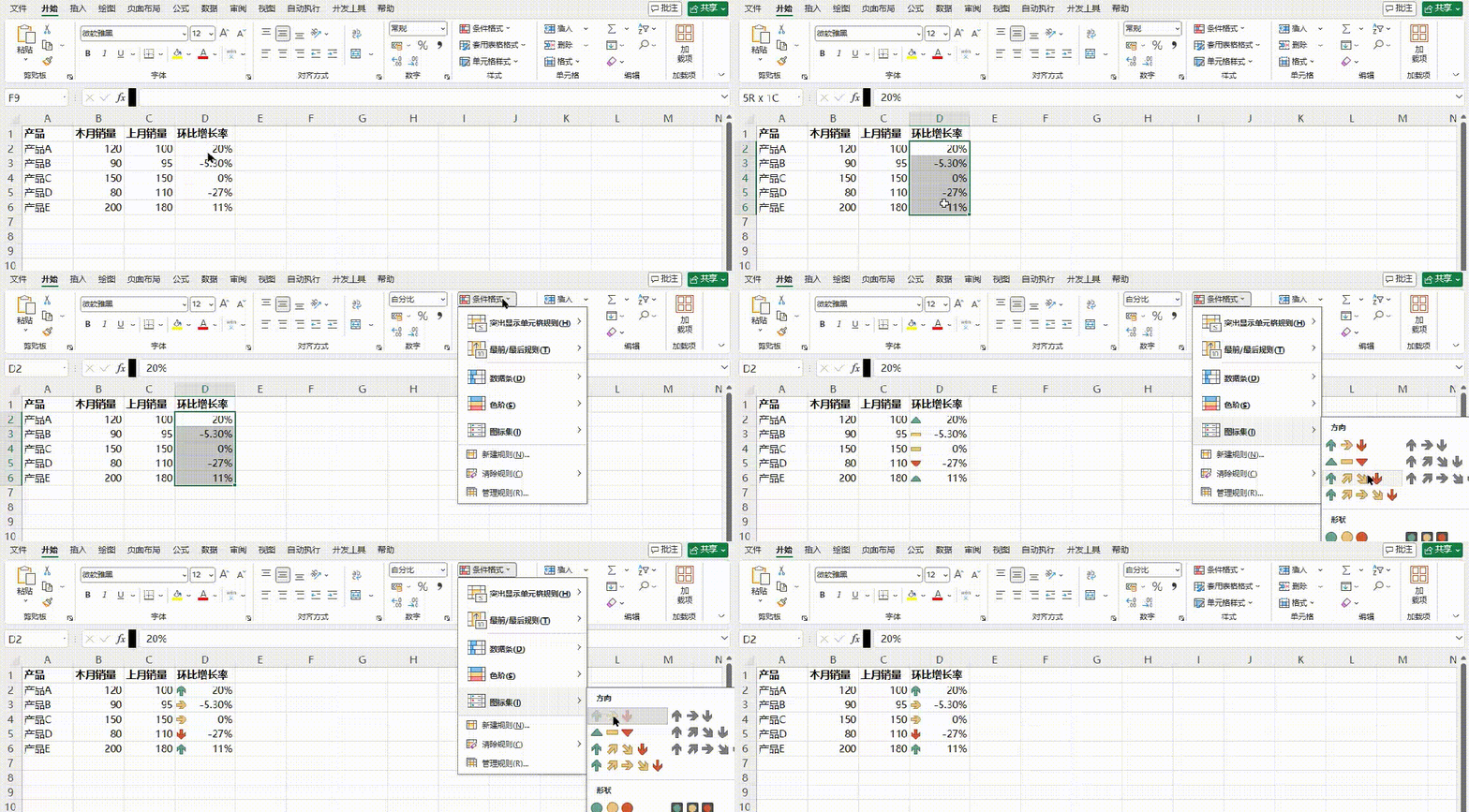
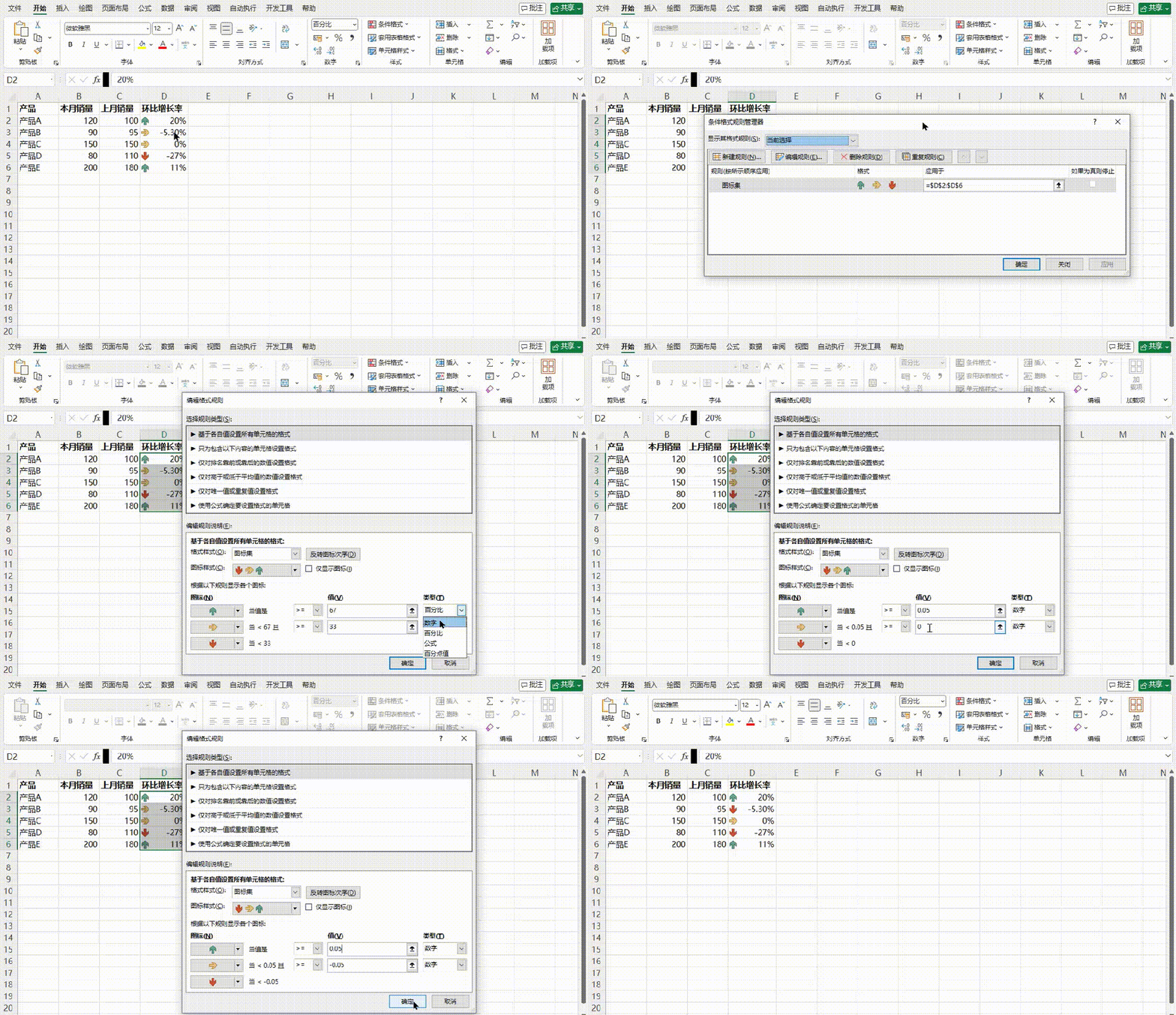
例如2:月度销售额增长率:+5%以上↑,-5%以下↓,中间→。不看数字,只看箭头就知道本月业绩走向。
具体操作如下:
(1)添加对应的图标集
(2)修改图标集样式
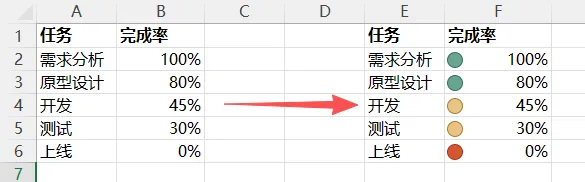
例如3:对完成率列设置:≥80%绿灯,≥30%黄灯,<30%红灯。
上面这个例子的具体演示就留给读者自己去完成吧。
希望本篇文章对您的工作效率提升能有所帮助,感谢拜读🙏🙏🙏!
 夜雨聆风
夜雨聆风