 夜雨聆风
夜雨聆风如果你只是想装个能长期用、不想三天两头折腾的 Linux 桌面版,Ubuntu LTS 依然是最省心的选项之一。它不是最轻、也不是最酷,但胜在资料多、社区大、驱动和中文环境都算成熟。
当然,省心不等于无脑。很多人第一次装 Ubuntu,问题不是不会点"下一步",而是前面准备没做对,后面又把系统、驱动和输入法混成一锅。结果刚进桌面,热情先被劝退一半。
Ubuntu 适合谁,不适合谁
如果你想要一个资料多、教程多、出问题也容易搜到答案的 Linux 桌面系统,Ubuntu 还是很稳的起点。它基于 Debian,生态成熟,Canonical 也一直在维护,普通用户、开发者和部分企业环境都在用。
但别神化它。Ubuntu 的强项是"够通用、够主流、够能用",不是"装上就飞起"。尤其桌面版默认 GNOME,界面看着干净,实际对老机器并不算友好。配置太旧,装是能装,卡起来也很实在。
LTS 版的价值就在这里:支持周期长,更新节奏没那么激进,拿来当日常系统更靠谱。比起追每年一次的大版本,LTS 更适合不想把时间浪费在系统维护上的人。
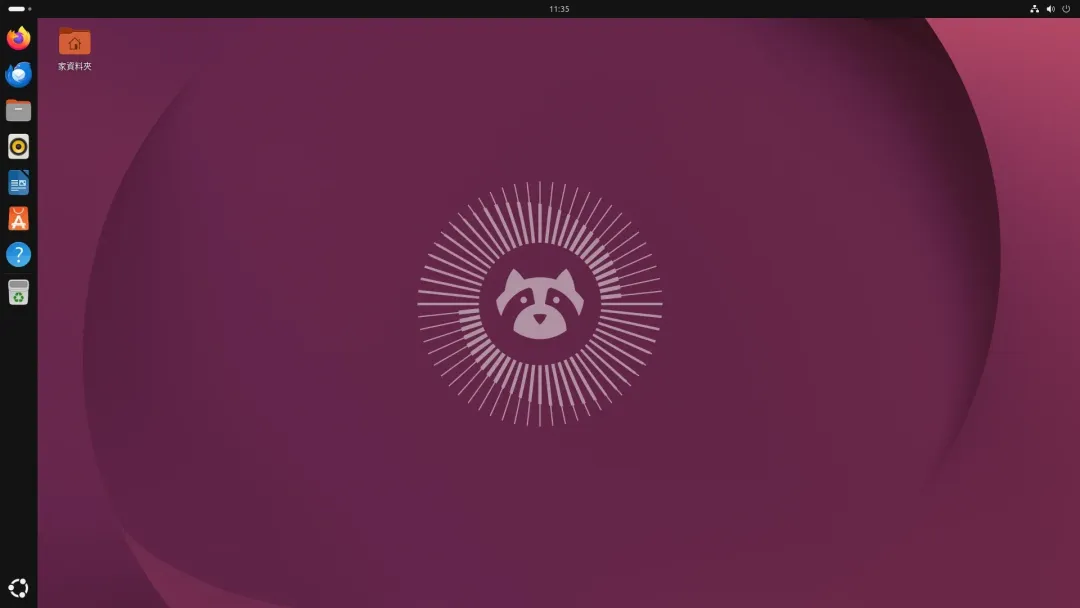
Ubuntu 26.04 LTS 桌面界面
装之前:你的机器配不配合
Ubuntu 对硬件要求不算离谱,但也没宽容到什么古董都能焕发第二春。
至少双核
显卡方面,Intel 和 AMD 通常省心,驱动大多直接跟着内核走。NVIDIA 就没这么佛系,能用,但后续多半要自己处理专有驱动。如果你本来就知道自己机器是 N 卡,那就别幻想"装完自动满血"。
如果你拿不准 Wi-Fi、蓝牙、主板这些硬件在 Linux 下表现怎么样,最稳的做法不是问网友"应该能用吧",而是先查兼容性数据库。能提前排雷的事,就别留到装完以后靠情绪处理。
这次装的是什么版本
cpu: Intel i5-10210U
ram: 16GB
gpu: Intel iGPU + NVIDIA MX350
target: Ubuntu 26.04 LTS + GNOME 50
这套配置装 Ubuntu 没什么悬念,属于比较典型的现代笔记本场景。你不一定和作者用同样的机器,但可以把它当参考线:配置明显低一截,就别对桌面流畅度抱太高期待;高一截,那多数问题都不会出在"跑不动",而是出在安装细节没处理好。

Ubuntu 启动画面
第一步:先把启动盘做对
很多新手一上来就想着下载 ISO、插 U 盘、开干,结果第一步就埋雷。正确顺序:
准备至少 8GB 的 U 盘
去官网下载带 LTS 标识的桌面镜像
下载后校验文件完整性(别嫌麻烦)
用 Ventoy 制作启动盘 · ISO 直接扔进去就能启动
镜像损坏导致的安装失败,最后看起来和系统问题很像,但本质上只是你前面下了个坏文件。
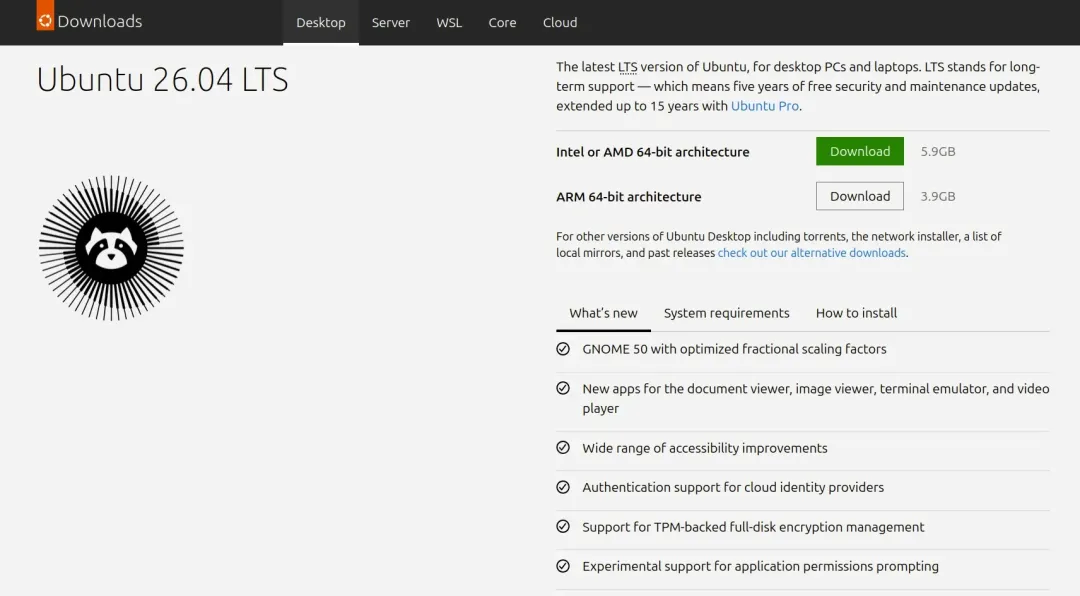
下载 Ubuntu 镜像页面
UEFI:别把 Secure Boot 当空气
进入正式安装前,你大概率还得进一次 UEFI。很多机器默认启用了 Secure Boot,理论上 Ubuntu 对它有支持,但现实是:一旦后面你要折腾第三方驱动,尤其是 NVIDIA 驱动,这玩意很容易变成额外麻烦。
如果你就是想少踩坑,先把 Secure Boot 关掉。不同品牌主板、笔记本的设置入口不一样,别指望一篇教程替你覆盖所有型号。
⚠ 别忘了:把 U 盘改成优先启动项。很多人卡在"明明做了启动盘,怎么还是进 Windows"——不是系统有鬼,是启动顺序根本没改成功。
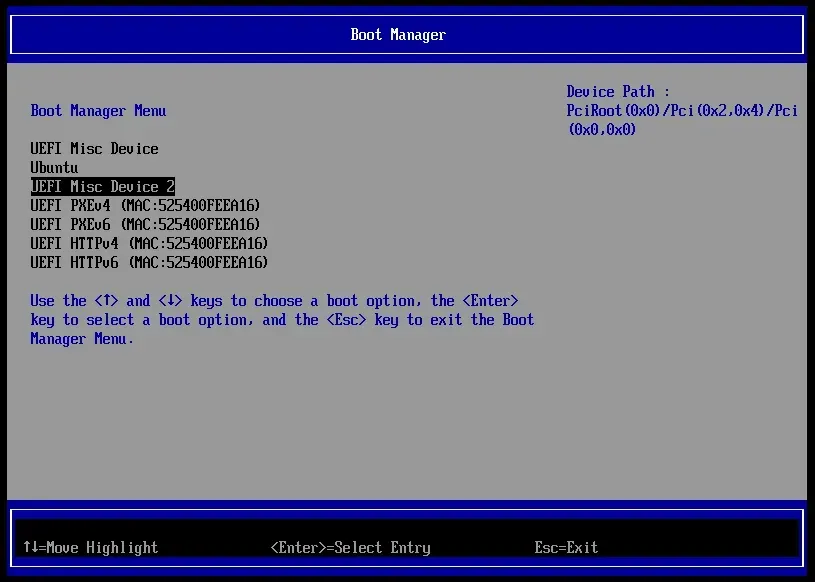
通过 Ventoy 启动 Ubuntu 安装程序
安装器里,真正关键的几项
启动进安装程序后,如果黑屏,别急着怀疑人生,先试试 Safe Graphics。很多显卡相关问题,在安装阶段先绕过去,比硬刚更有效。
语言直接选中文,键盘布局保持默认即可。有个容易误解的点:安装界面里出现"汉语",不代表你已经把中文输入法配好了,它顶多只是键盘测试的一部分。
真正值得认真看的是下面几项:
第一次安装尽量接有线网络。不是 Ubuntu 不支持 Wi-Fi,而是某些无线网卡驱动在安装阶段就是会掉链子。
选交互式安装,普通用户足够用了。
完整安装更省事,会把一些常用办公和基础软件一起装上。
建议勾选。显卡、Wi-Fi 这类驱动能自动处理一部分,就别硬装清高。
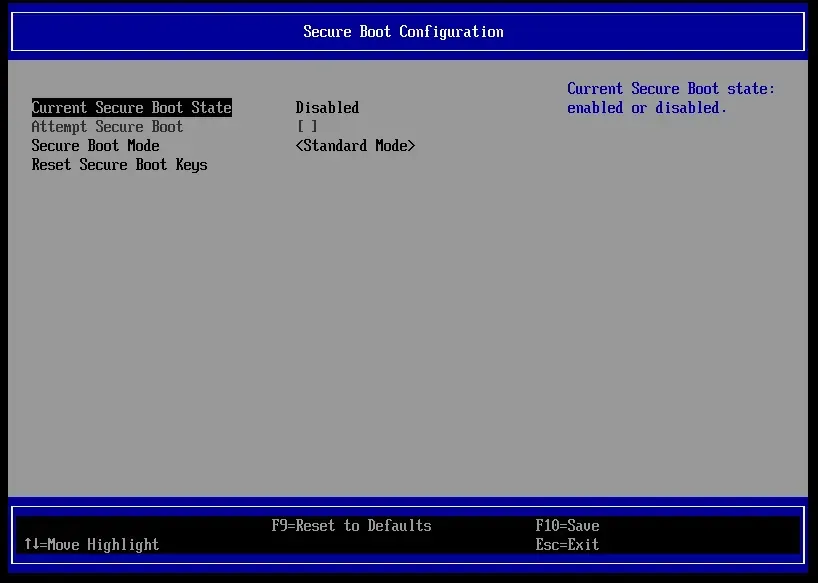
安装器启动后的界面
单系统安装:确认你真要清盘
这篇讲的是"单盘、单系统",说白了就是直接清除磁盘,只装 Ubuntu。这一步操作不复杂,但危险性很高:点下去之前,你硬盘里原有的数据基本就和你说再见了。
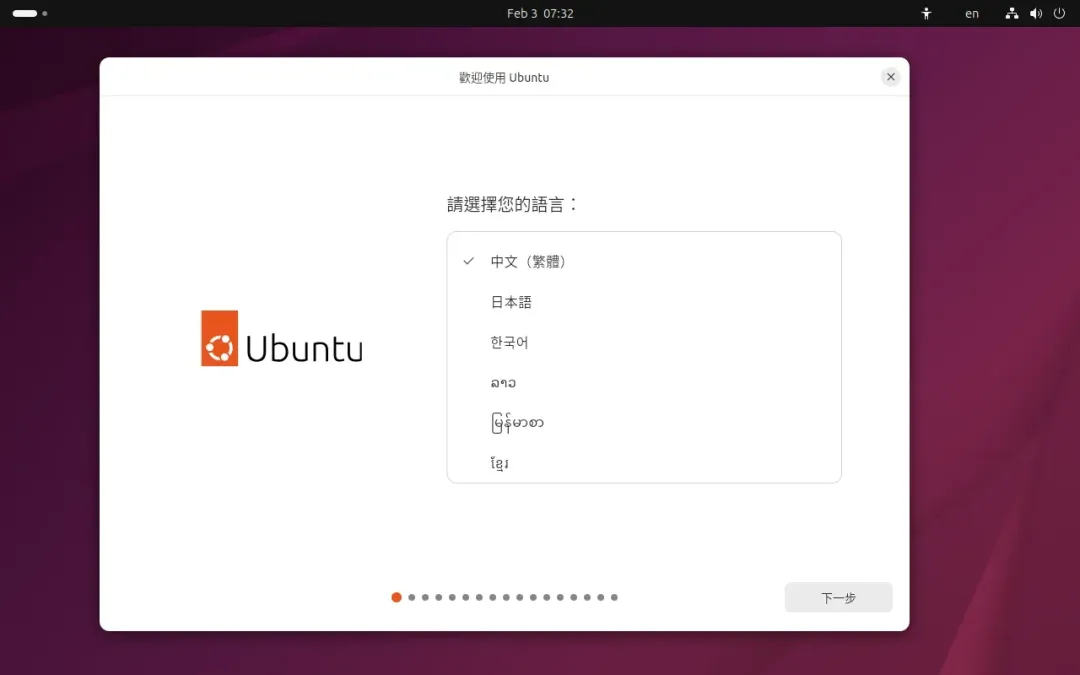
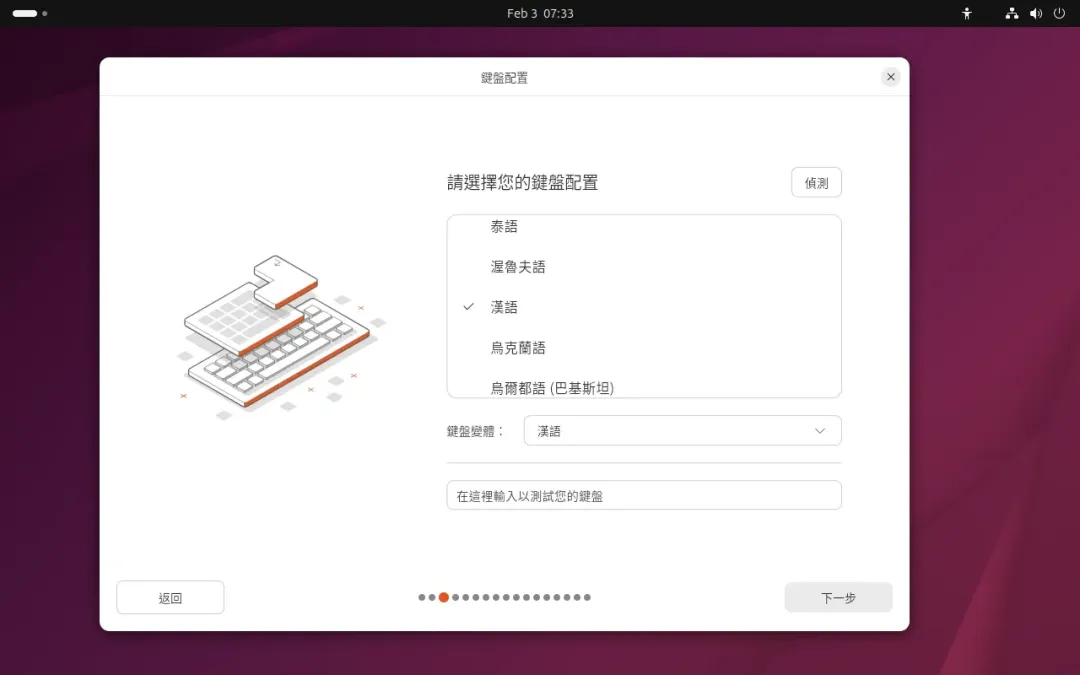
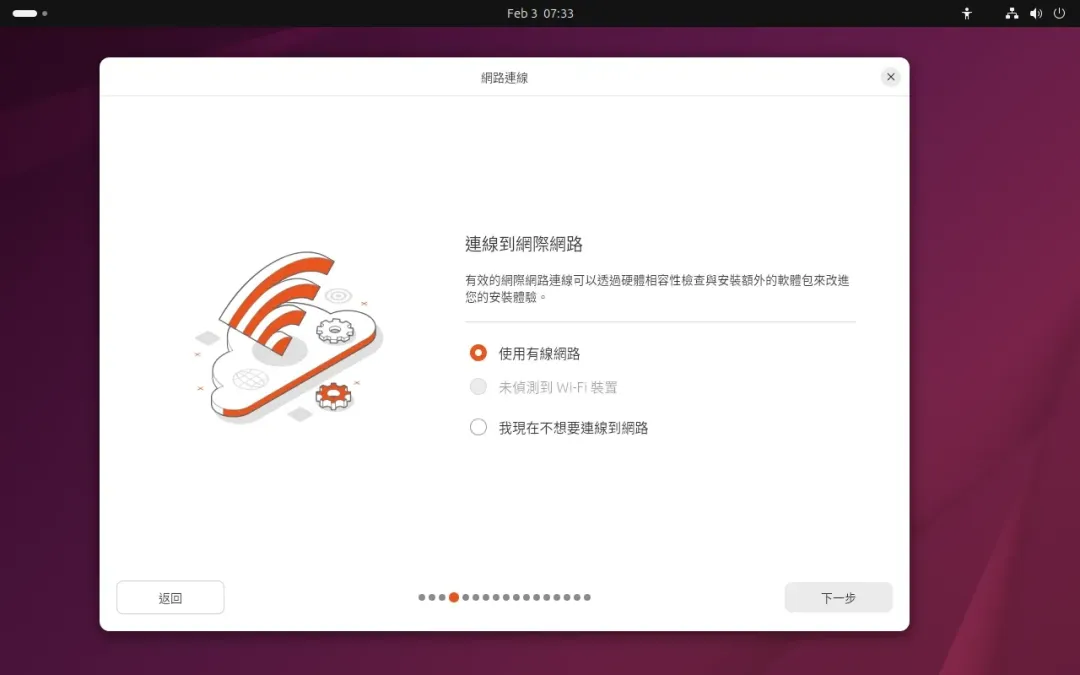
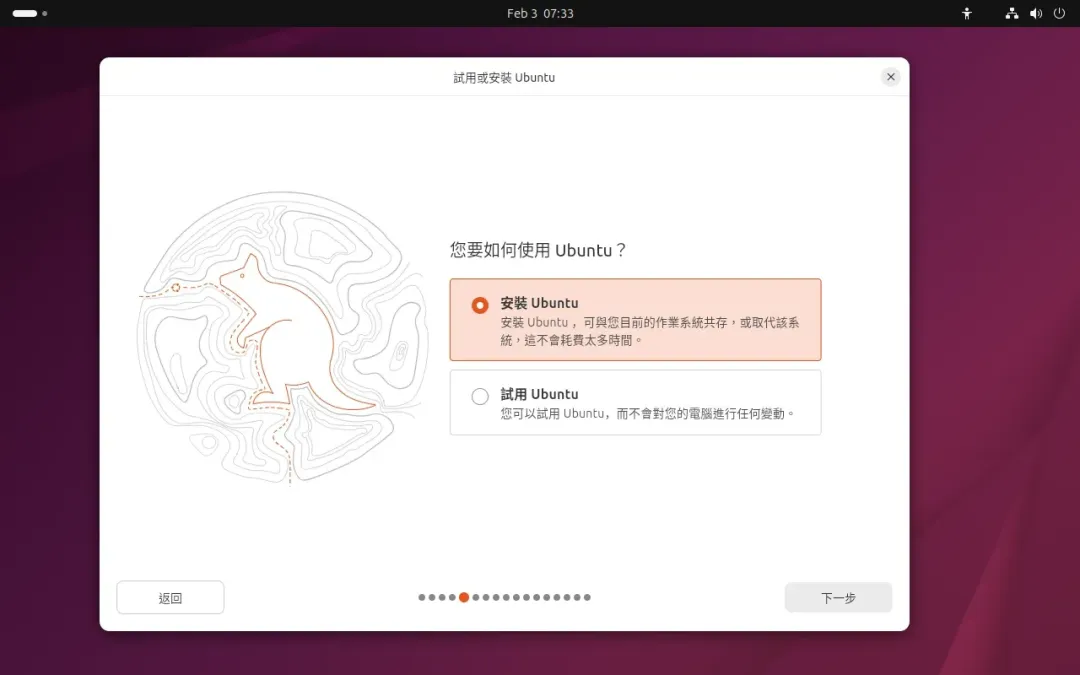
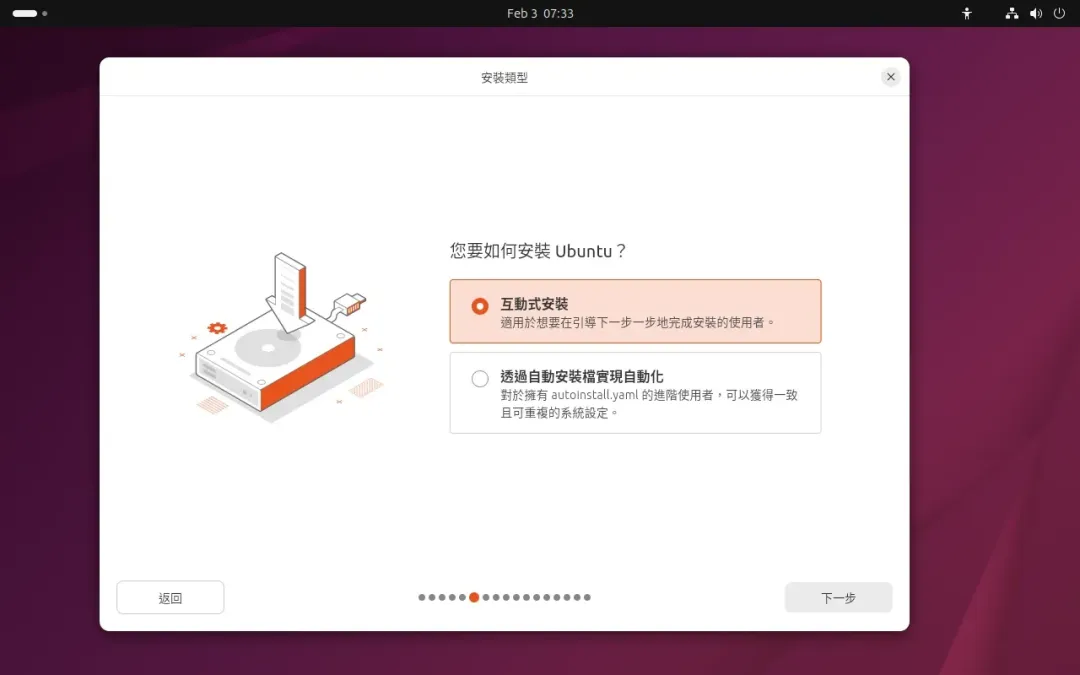
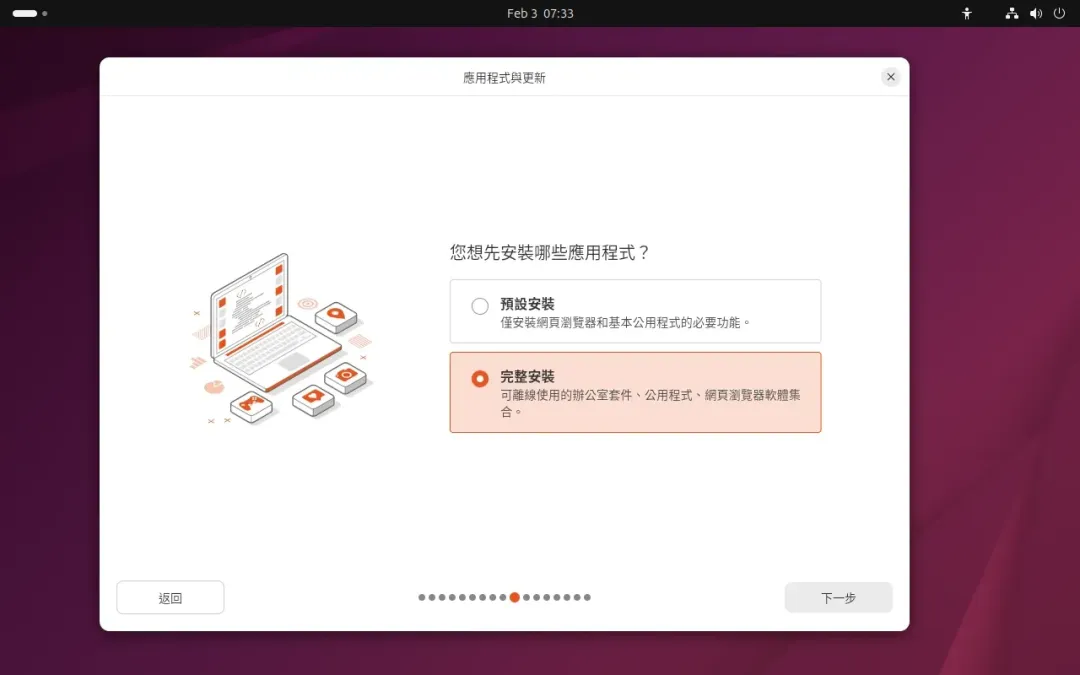
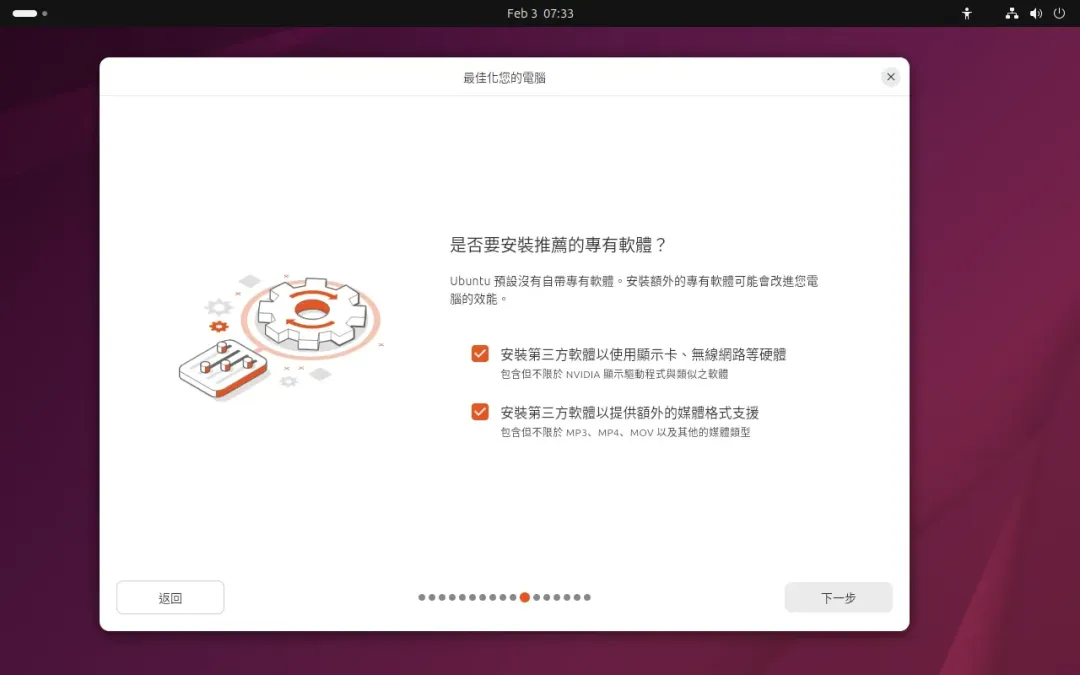
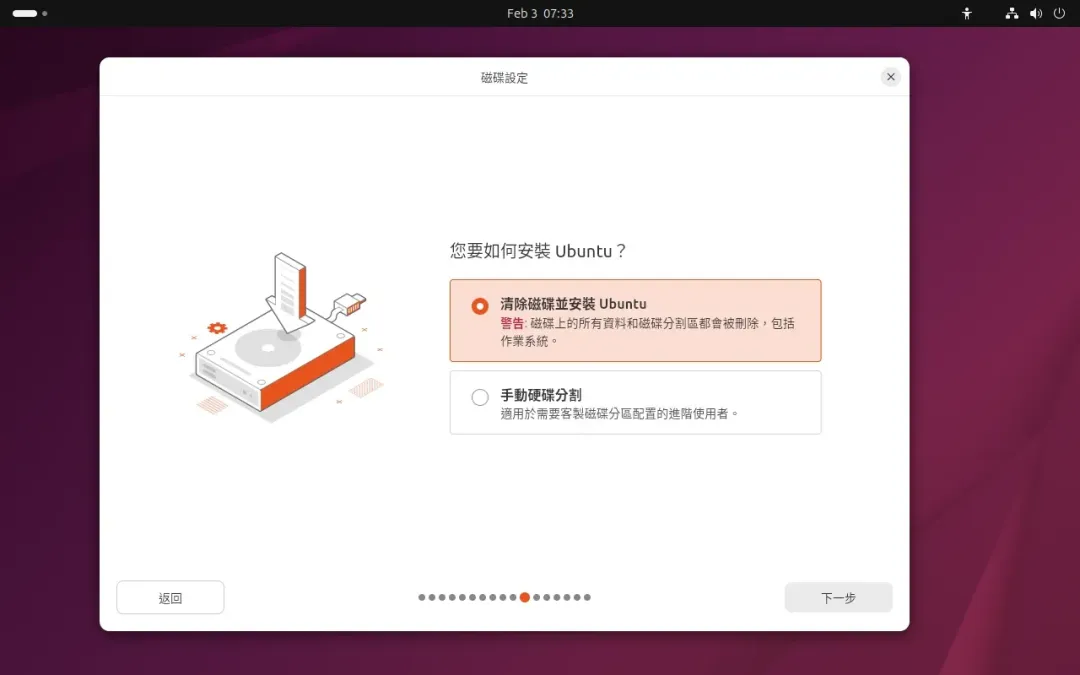
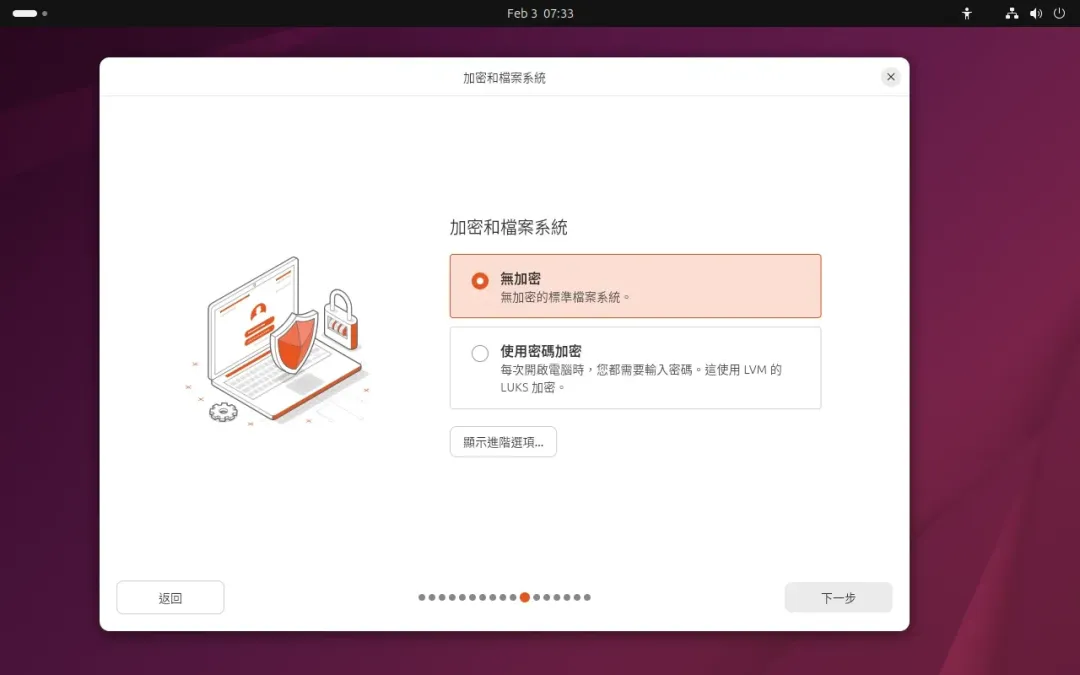
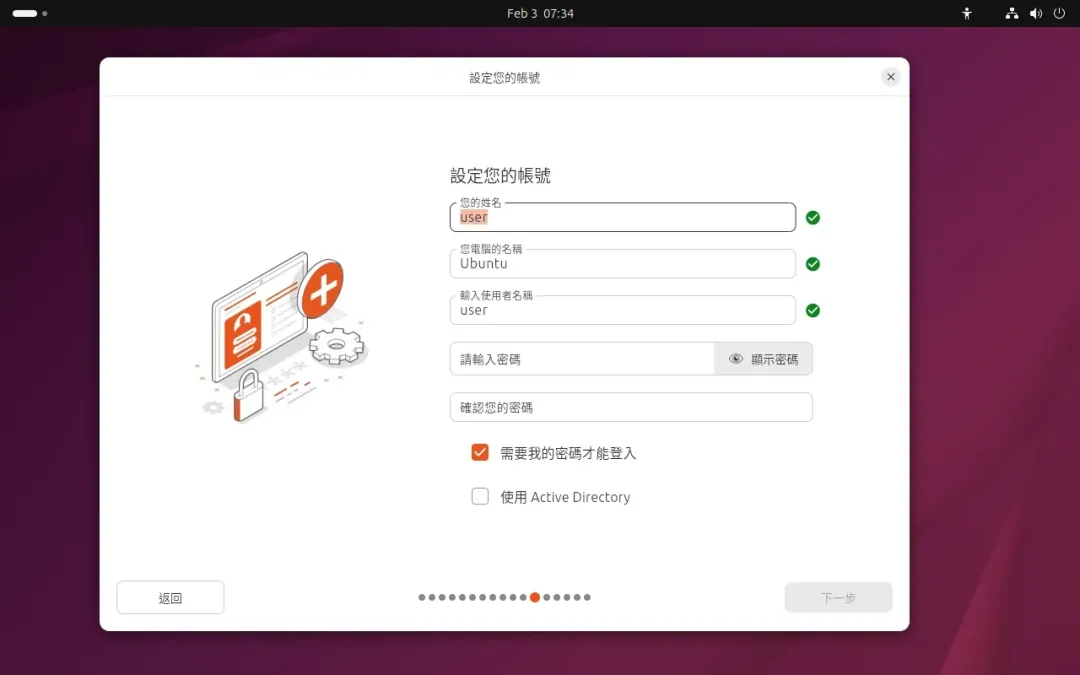
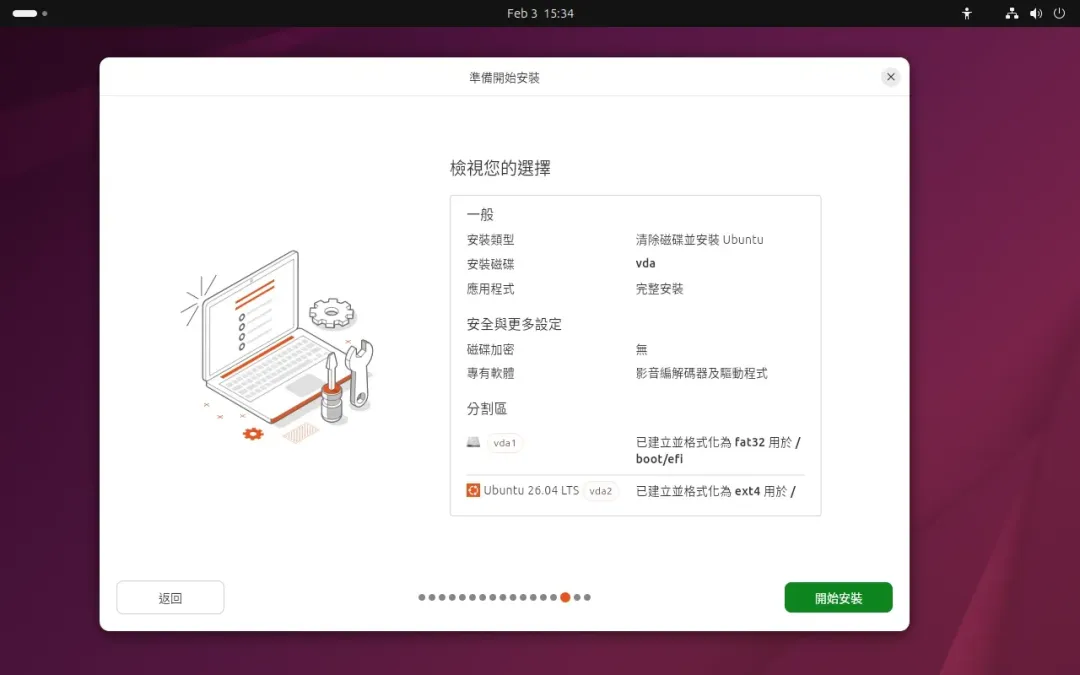
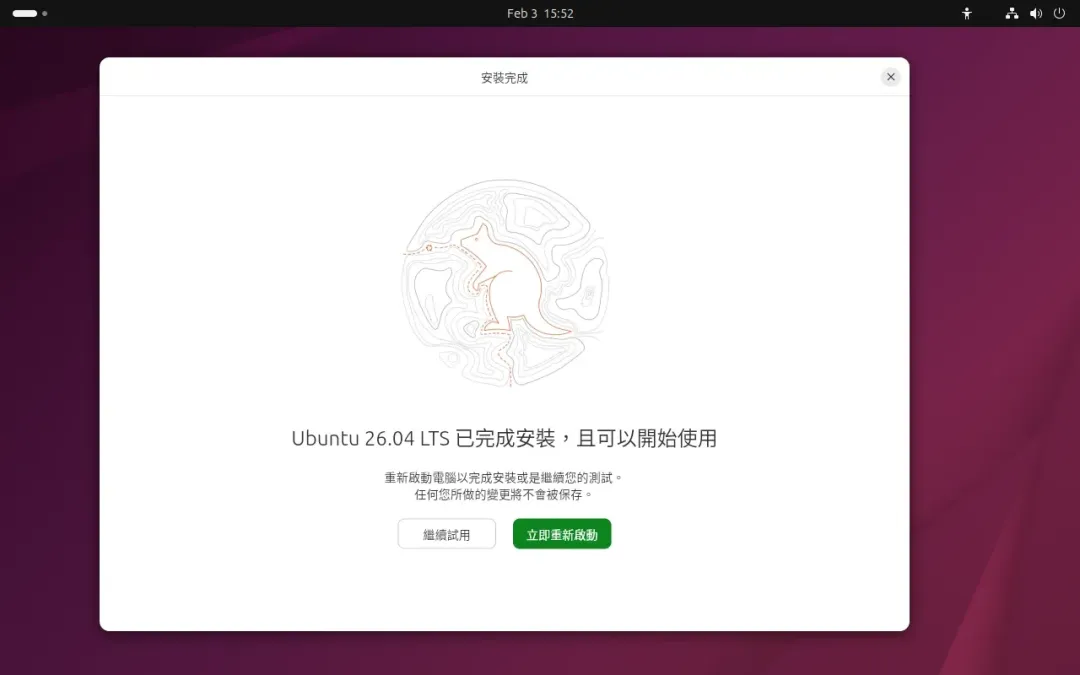
如果你还有文件没备份、还有软件许可证没转移、还有聊天记录没导出,现在就停下来处理。操作系统能重装,数据丢了可不一定能回来。
如果你本来想装双系统,别拿这篇流程硬套。单系统和双系统不是一个难度级别,分区思路、引导处理、后续维护都不一样,混着来最容易翻车。
加密、账户、时区:别随手乱点
磁盘加密要不要开?这事没有标准答案。对多数家用用户来说,如果你并没有特别强的隐私和防丢失需求,不开确实省事;但如果是经常带出门的工作本,或者设备里有敏感资料,加密值得认真考虑。
用户名和密码。这里最容易被忽视的一点是:用户名后面通常不方便随便改,所以别在安装时一拍脑门起个奇怪名字。老老实实用英文和数字,省去后面一堆兼容性和路径问题。
时区一般会自动识别,手动确认一眼就行。系统这种东西,很多坑都不是大问题,但足够碎,碎到你后面每次遇到都烦。
安装完成 ≠ 能舒服地用
等安装器跑完,重启、拔 U 盘、进系统,很多人会误以为最难的部分结束了。其实不是。真正决定你会不会继续把 Ubuntu 当日常系统用下去的,恰恰是安装后的这几步收尾工作。
别把 Windows 习惯硬套进来
Ubuntu 桌面版默认是 GNOME。它的逻辑和 Windows 不完全一样。你要是总想着"我的开始菜单呢""我的右键菜单怎么不一样",那用起来只会越来越别扭。
更现实的做法是接受它的工作流:活动概览、搜索启动应用、工作区切换。你理解了这套逻辑,体验会顺很多;你要是一路对抗,最后多半会得出"Linux 不好用"的结论——说白了,不是它完全不好用,是你在拿另一套操作习惯跟它较劲。
商店能用,但别对 Snap 盲目信仰
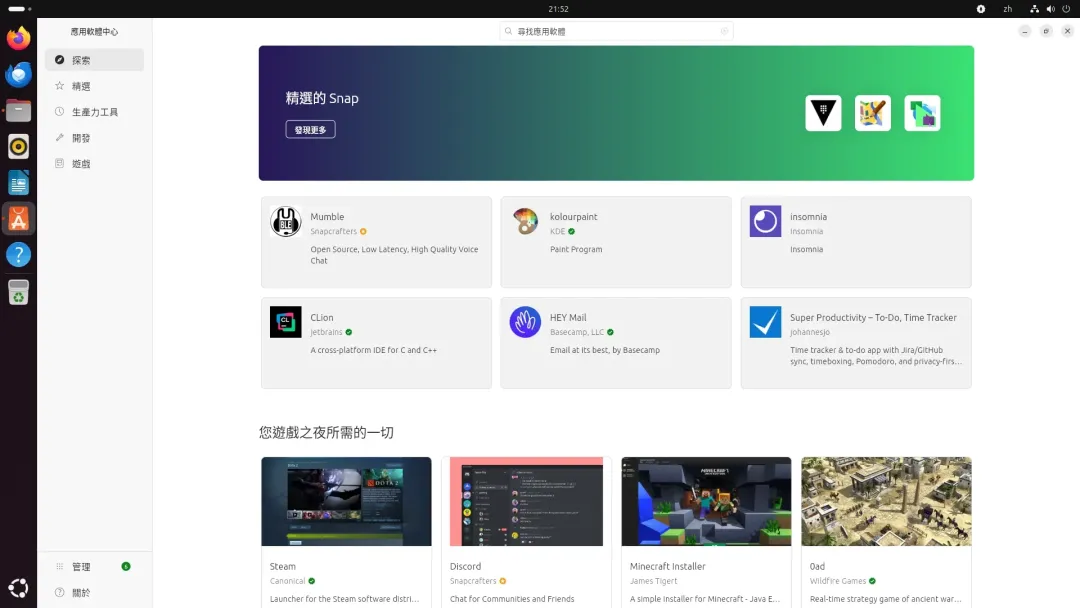
Ubuntu 默认的软件商店背后主要是 Snap。这确实让新手更容易上手,但实话实说:启动慢、体积大、和系统集成感一般,这些吐槽也不是空穴来风。
所以策略很简单:新手前期可以先用商店把常用软件装起来;但如果你后面想更深入地控制系统,APT 依旧是绕不过去的基础。
▸ 先更新,再安装:
sudo apt update
sudo apt upgrade
sudo apt install vim记住:带 sudo 的命令,不懂就别乱敲。Linux 给你的自由很多,但它不会替你兜底。
能用,但别搞错触发方式
Ubuntu 安装后一般已经带中文输入方案,底层大概率通过 Fcitx5 提供。"系统装好了但不会打中文"这种尴尬,足以直接影响你对整个平台的第一印象。
默认可以用 Ctrl + 空格 启用中文输入,再用 Shift 切回英文。要是快捷键没反应,先去输入法框架和快捷键设置里看一眼,很多问题都只是默认项没有按你预期工作。
N 卡用户绕不开的一刀
Intel 和 AMD 在 Linux 下通常更省事,因为驱动本来就跟着内核走;NVIDIA 则经常需要安装专有驱动,才能把性能和兼容性拉到正常水平。
这件事没有什么"开源信仰加成"。你如果用的是 N 卡,又希望日常桌面、外接显示器、图形性能都正常,那该装专有驱动就装。别一边追求可用性,一边又对现实方案挑三拣四,最后受罪的还是自己。
不是一次装成
而是一次少踩坑
启动盘别乱做
网络最好先用有线
单系统安装前先备份
用户名别随便起
NVIDIA 驱动别拖着不处理
这些看上去都不复杂,但新手最常见的问题,恰恰就出在这些"不起眼的小事"上。系统安装从来不是点击比赛,而是准备是否到位、判断是否清楚。
如果你想把 Ubuntu 26.04 LTS 当成一套真正能长期用的桌面系统,那就别追求"十分钟装完"的爽感,先把基础环节做扎实。折腾可以有,但别从第一步就开始无意义地折腾。