 夜雨聆风
夜雨聆风


图片反推专业生图提示词浏览器插件– ImageToPrompt 发布!
👆点击钱来有道>点击右上角“···”>设为星标⭐
制作这个插件的原因,是因为在网上看到有人做了类似的插件,但没我这个好看!
我感觉也能用,想和作者申请一份,但人家没给我!
好吧。。我非常能理解。太正常了!
那就自己做吧,理解了插件功能,剩下的就是用自己的语言和逻辑,去 coding 了!也不难
就是模型图片信息分析,反推提示词,做一些提示词格式优化,再做不同的几个类型提示词就可以了。
说干就干!我得整的界面漂亮点!
研究完几个细节后,和 AI 商量一个 API 模型很重要,需要有多模态功能中的Image input 即可!
然后从众多模型中,我选择了月之暗面 Kimi 2.5 一会儿说原因!
第一步打开月之暗面的官网:
https://platform.moonshot.cn/
Kimi 2.5 注册会员,做完实名认证,送 15 块钱!足够你来测试本插件了!你觉得好用再去充值!
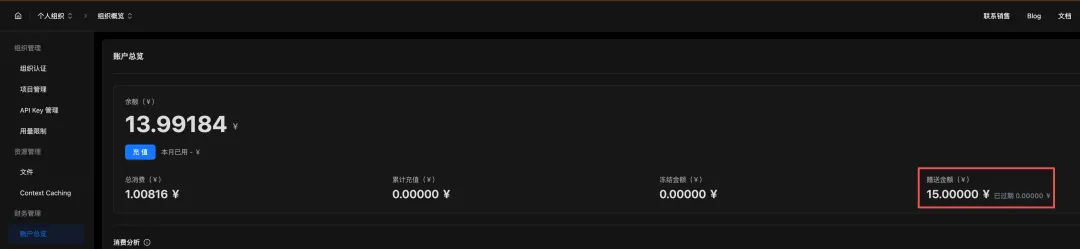
注册并实名成功后,点旁边的 API Key ,然后新建 API
生成的 API 记到一个地方,别忘了!可能会经常使用。
也别让人看到哦!

然后,我们把插件安装包解压!
我这里以 Edge 为例,Chrome浏览器一样的流程!
浏览器中点右上角三个点,然后选择“扩展”
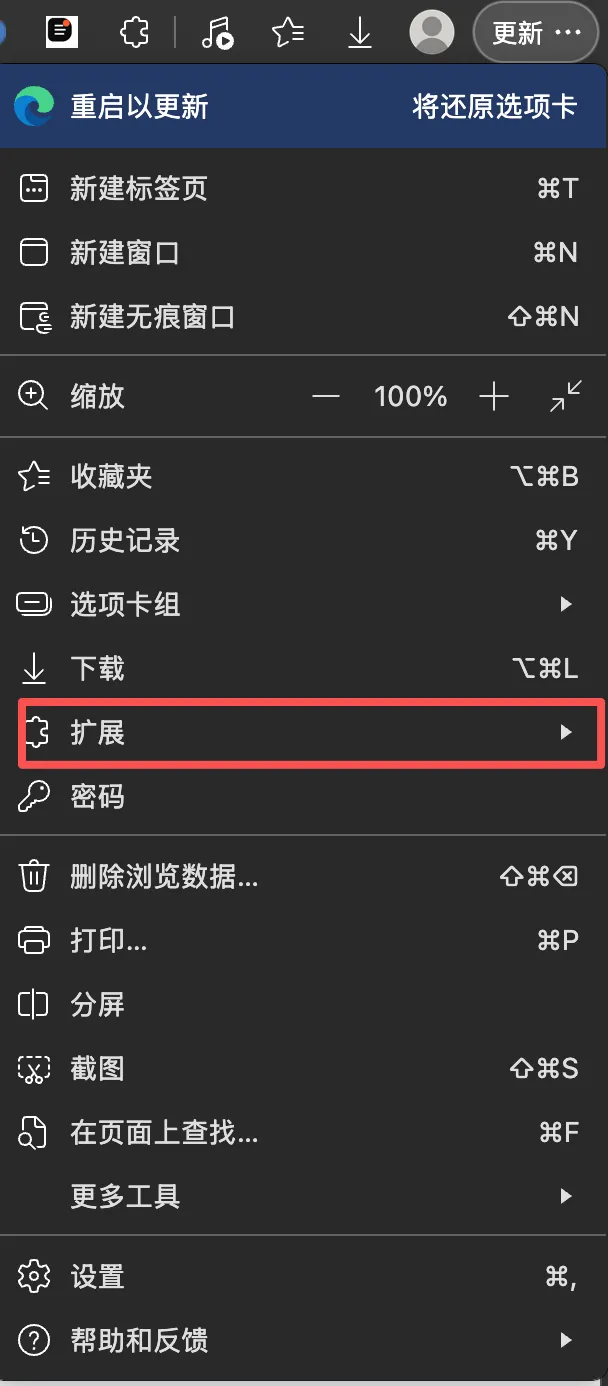
先把开发人员模式打开
然后点击“加载解压缩的扩展”
找到,我们的插件文件夹,直接导入!
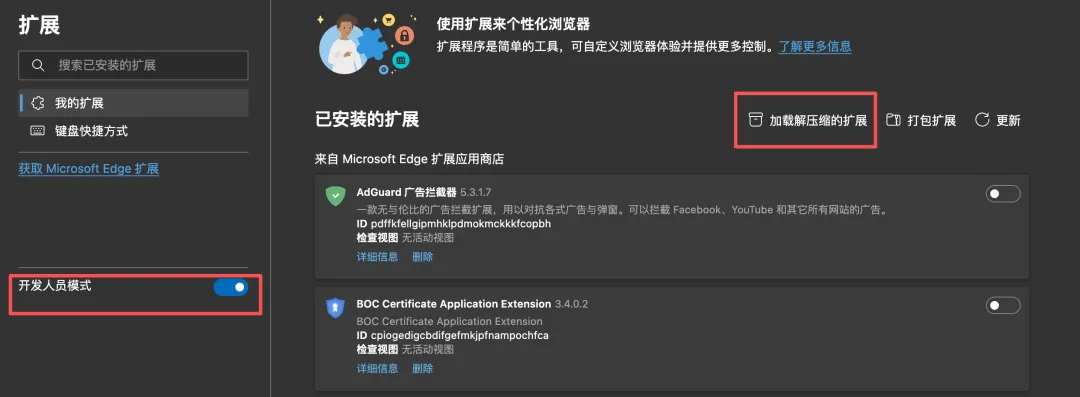
导入后,会弹出配置页面,如果没有弹点,点击打开浏览器上的插件图标,打开设置(这里我已经是配置好状态)
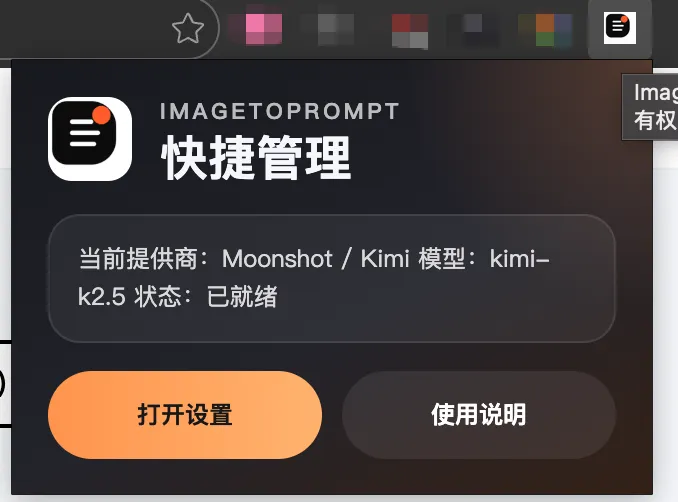
配置页面默认做的是 OpenAI 的标准对接格式!
但这里如果你用 Kimi ,他们也是标准格式,按下图改就可以了。
API URL:
https://api.moonshot.cn/v1
API Key 你自己新建的
Model:kimi-k2.5
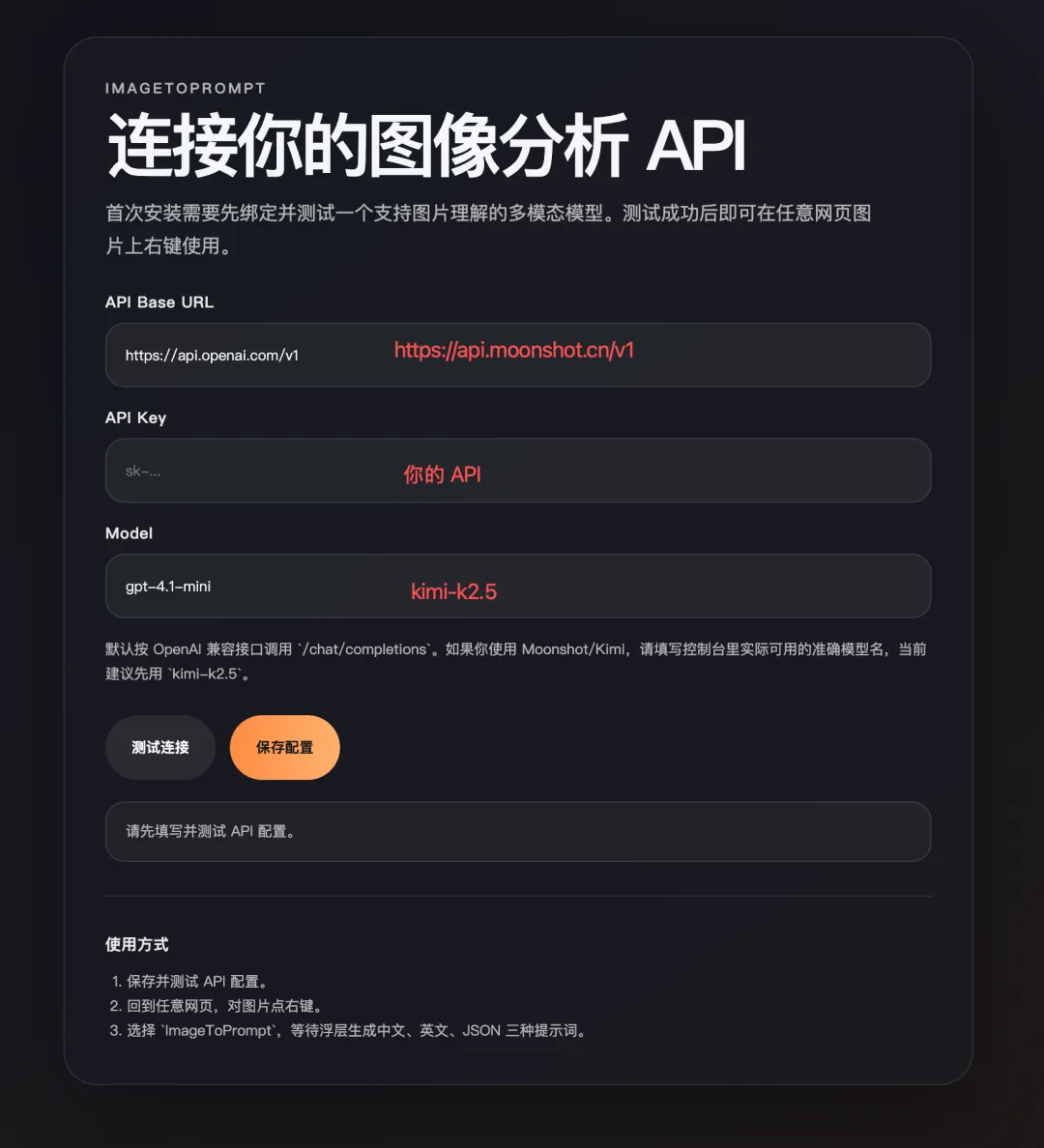
记的填好后,记的测试连接,看是否打通!
如果已经没问题了, 记的保存配置!
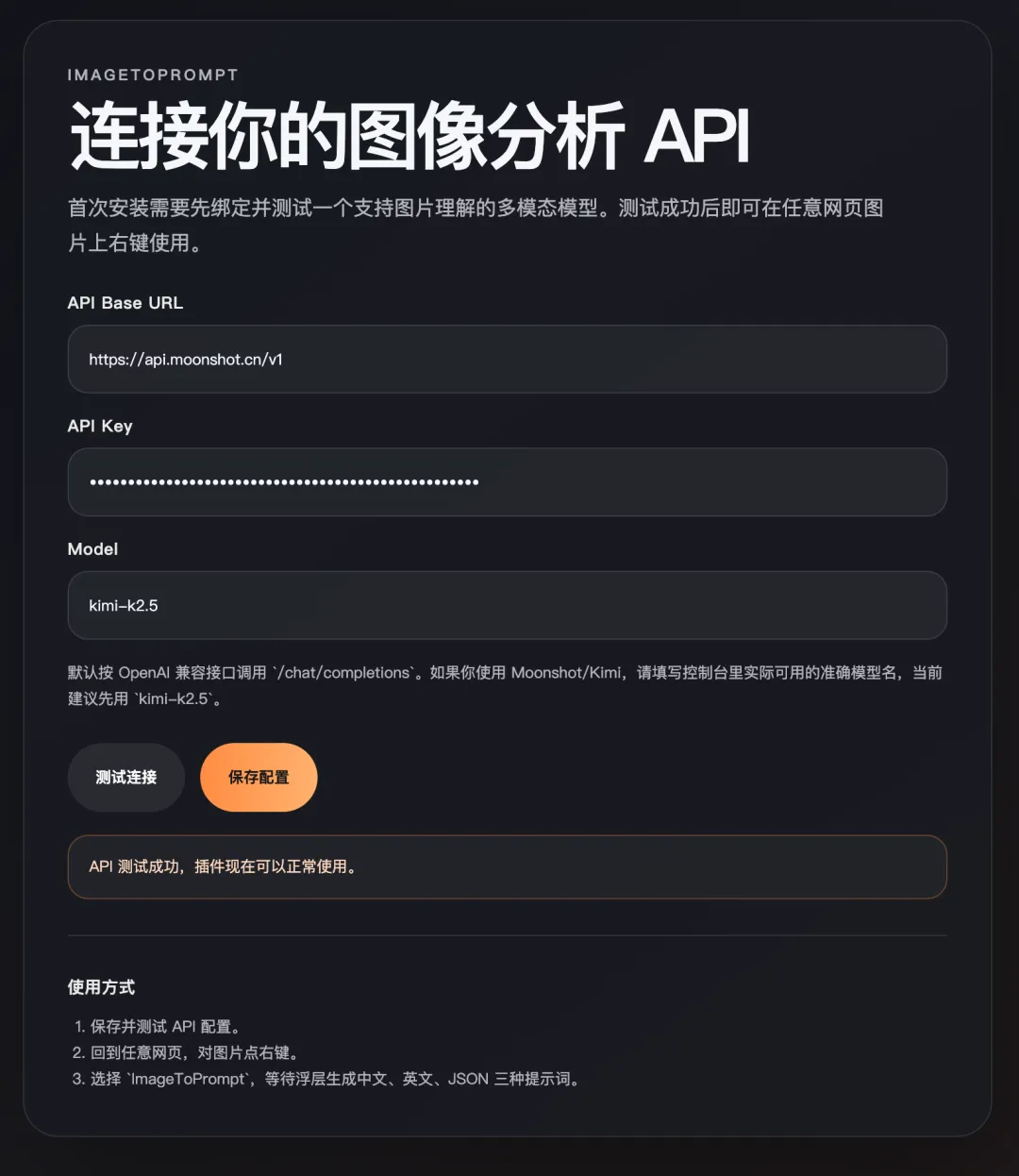
好,我们来测试一下吧!
首先找个图最多的网站,就拿花瓣网为例!
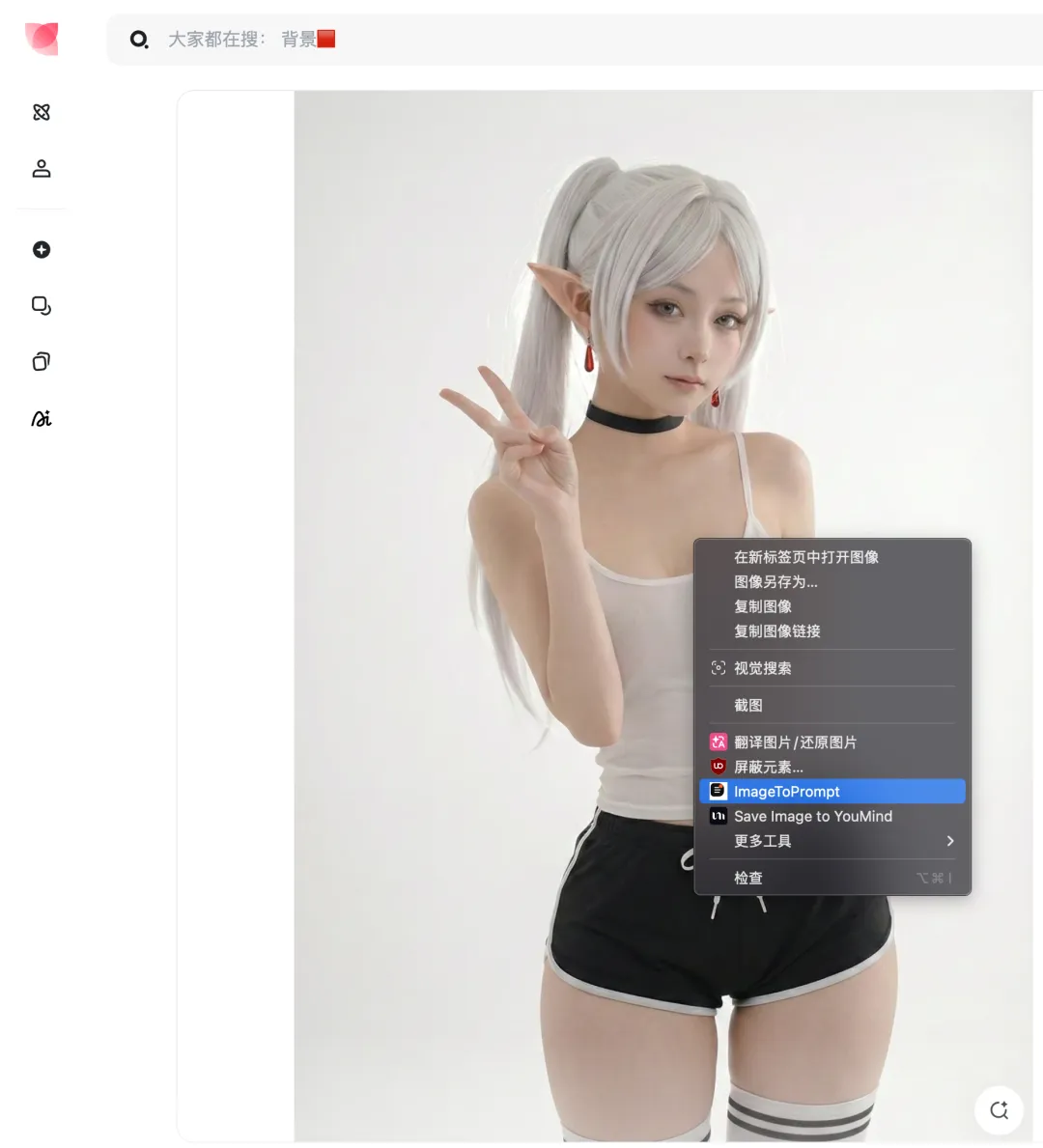
任意打开一个图片页面,或者在瀑布页里直接右键也可以。
下图是打开图片页面,在图上点右键— 选择“ImageToPrompt”
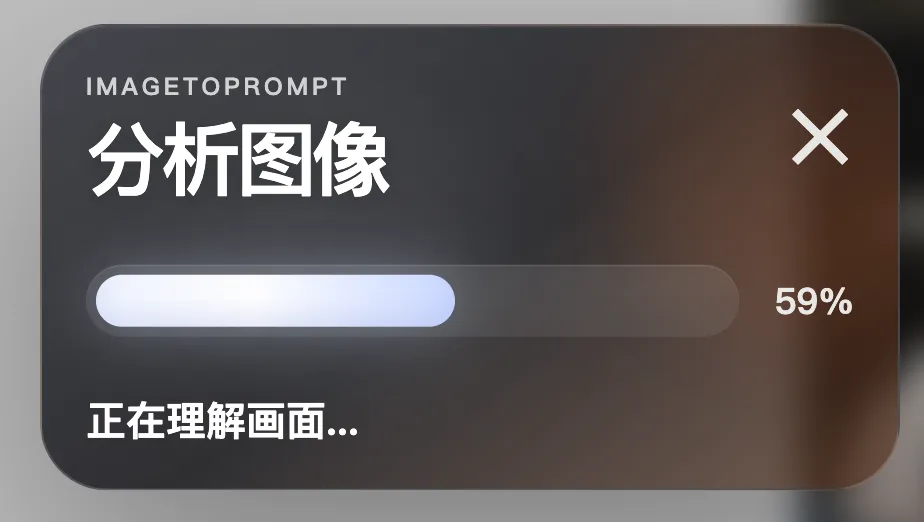
弹出分析图像进度条!
看你对接的模型速度,稍等一会儿即可!
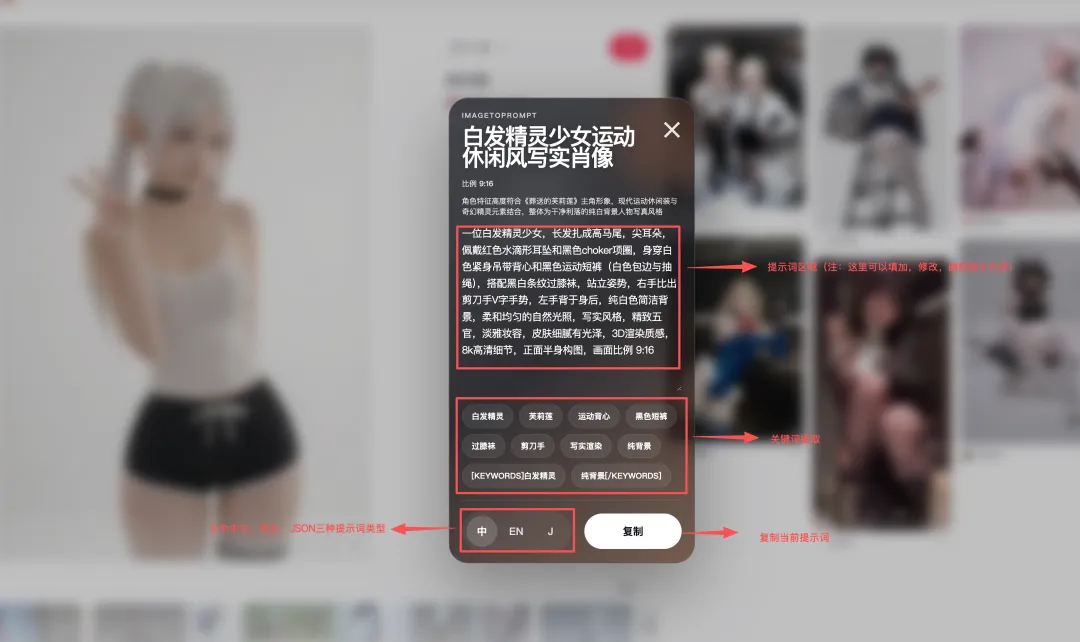
OK,反推图片生成的提示词已经生成!
注意图里的几个标注:
1,提示词区域:显示的是中文,英文,JSON 格式的三种不同提示词内容。
2,关键词提取,让你明白这图里的关键信息。你可有目的性的修改!
3,下面的三个小标签,可以切换中,英,J 的提示词内容
这里还要注意,提示词里的内容可以自行修改,添加或修改,然后再复制都没问题。
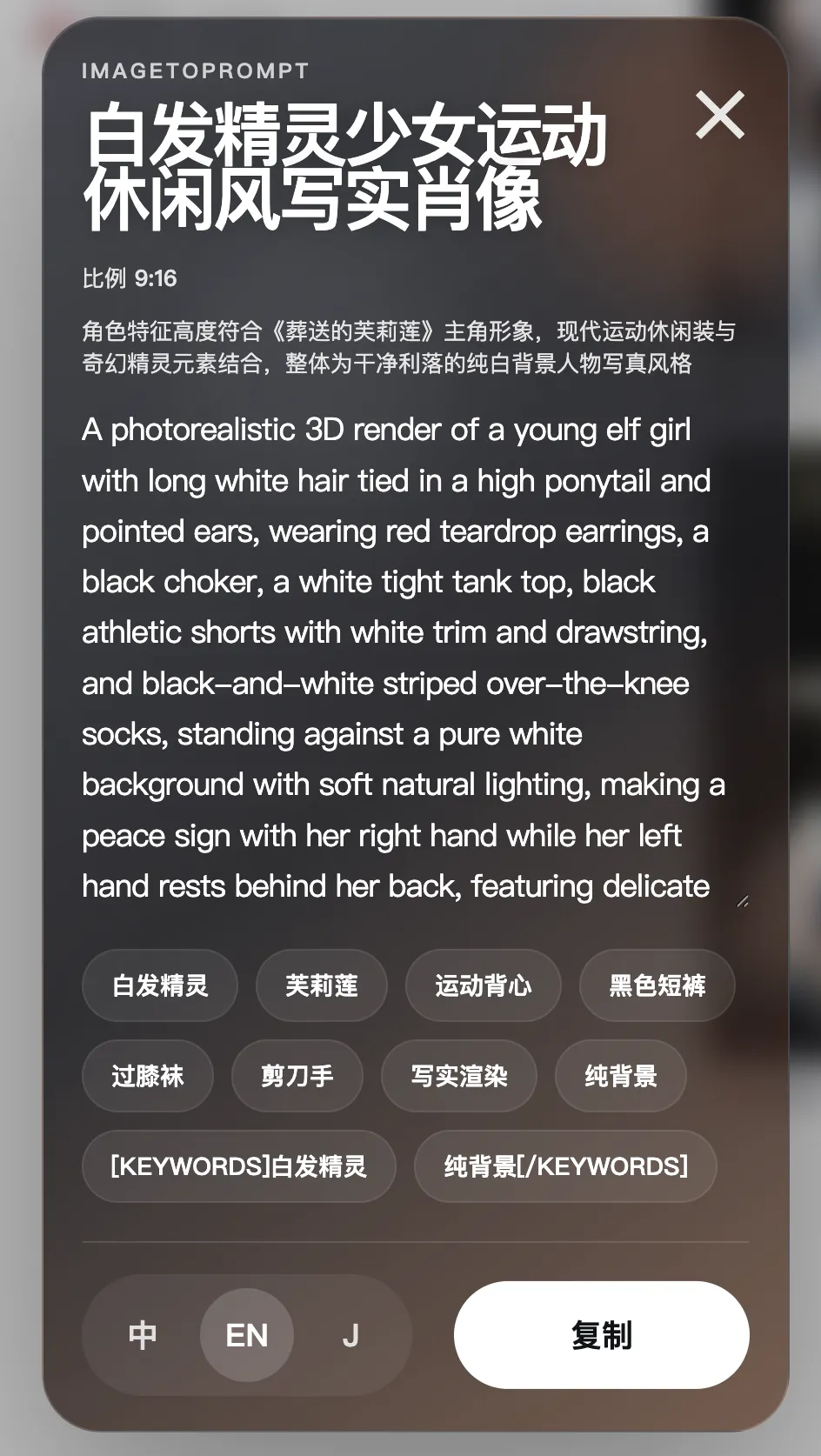
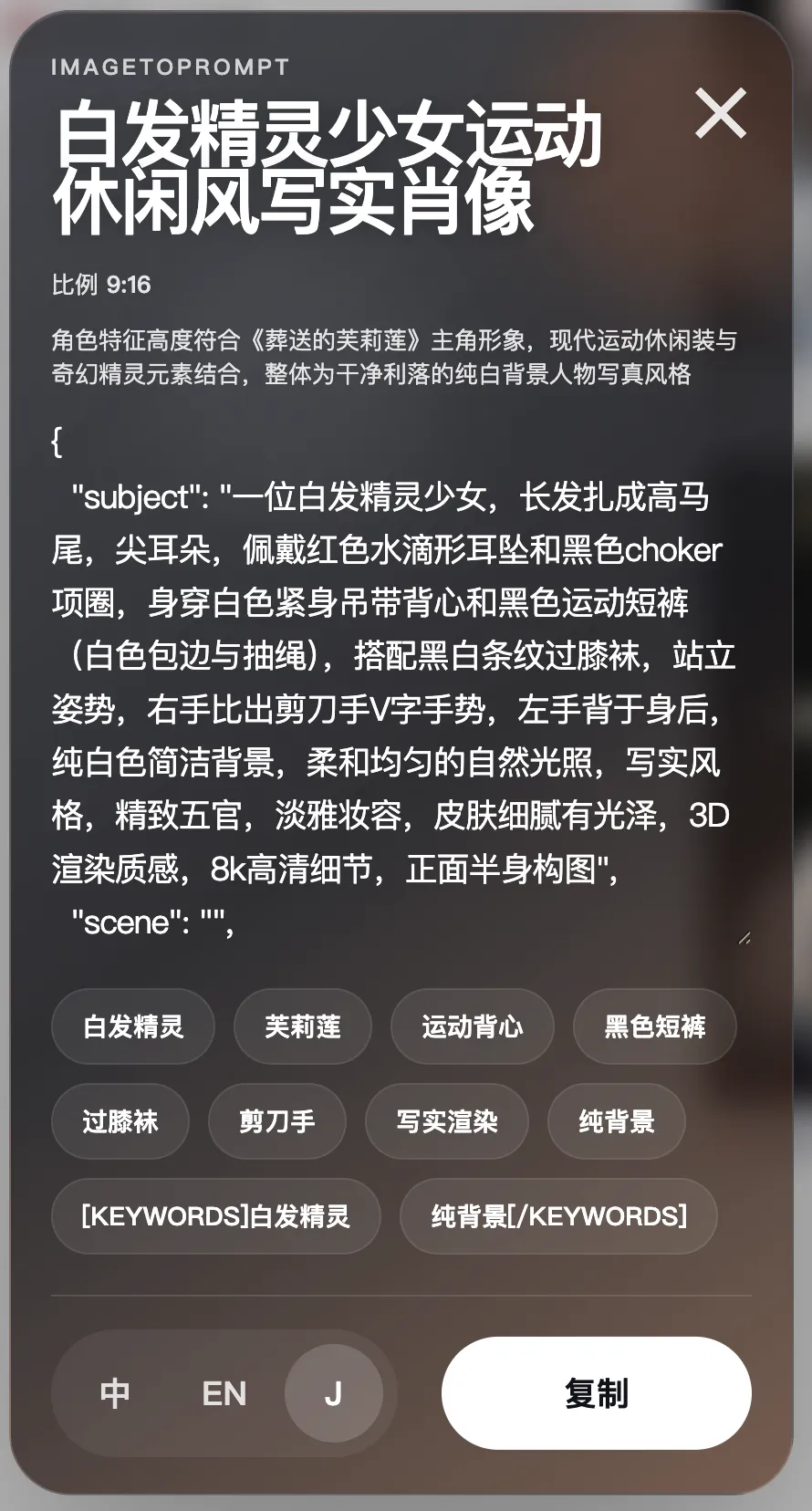
为了让大家知道,每个提示词内容可重复复制
所以点“复制”时,会变为“已复制”,再点已复制时,会有动效!如下图
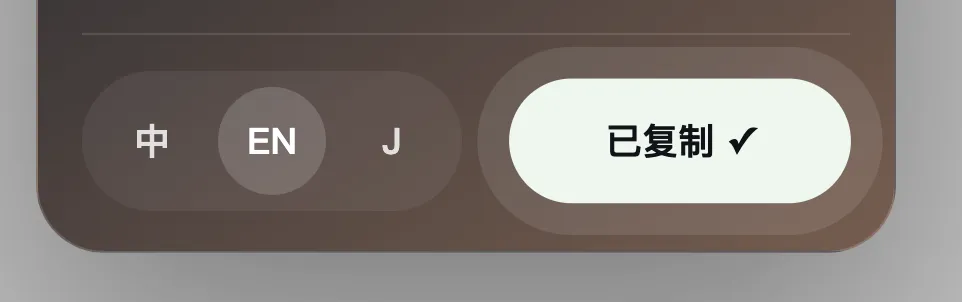
也就是告诉你,已经复制完成状态!
下面是我用这三个提示词分别生成的人物,是不是还原度很高啊?
剪刀手,芙莉莲角色的主要信息都有了!与原图人物服装也保持一致!
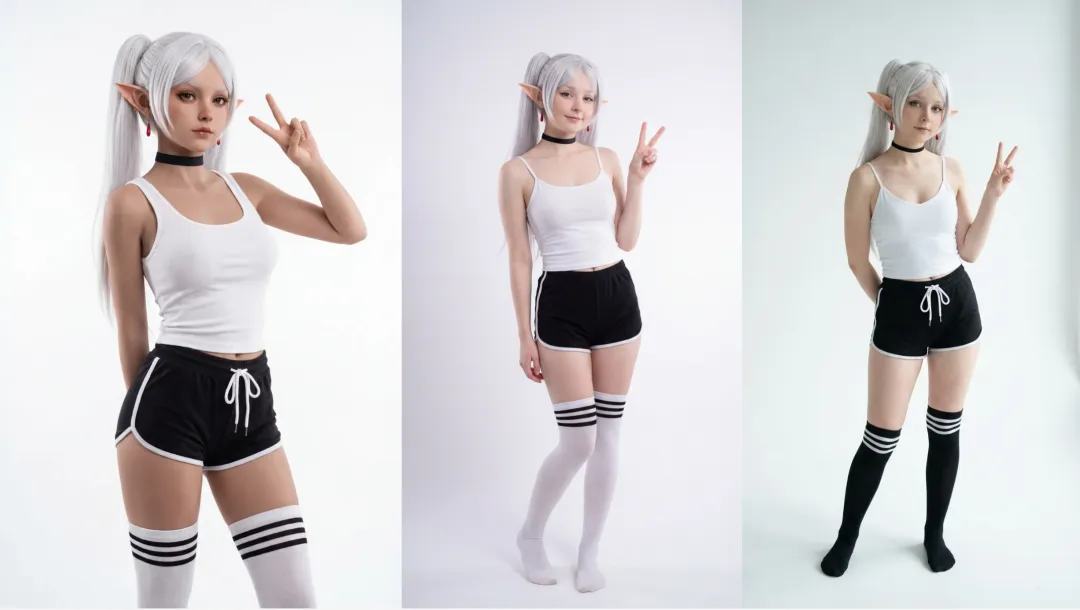
不满意,原提示词基础上可细调!
嗯,基本就是这样了!
最后做一些操作补充说明:
1,有时候如果没有反应,记的在页面中刷新一下,重新加载插件就可以。
又或者是 API 问题,只需要重新测试一下连接!
2,有时候出来的提示词排版错误 ,这是和本地网络环境有关。重新再来一次就没问题了。
还有可能把思考过程也给加进到提示词里了, 这可能是模型的原因。反复检查不是程序问题,重新再做一次就恢复正常!
3,在配置的时候,如果你有 OpenAI 的 API,使用gpt-4.1-mini 效果可能更好。
更强图像理解上限,也可以考虑 Gemini 2.5 Pro!
4,有时候会出现 429的提示,模型通道临时过载了。可能是多次请求或频率限制了,过一分钟就正常了。
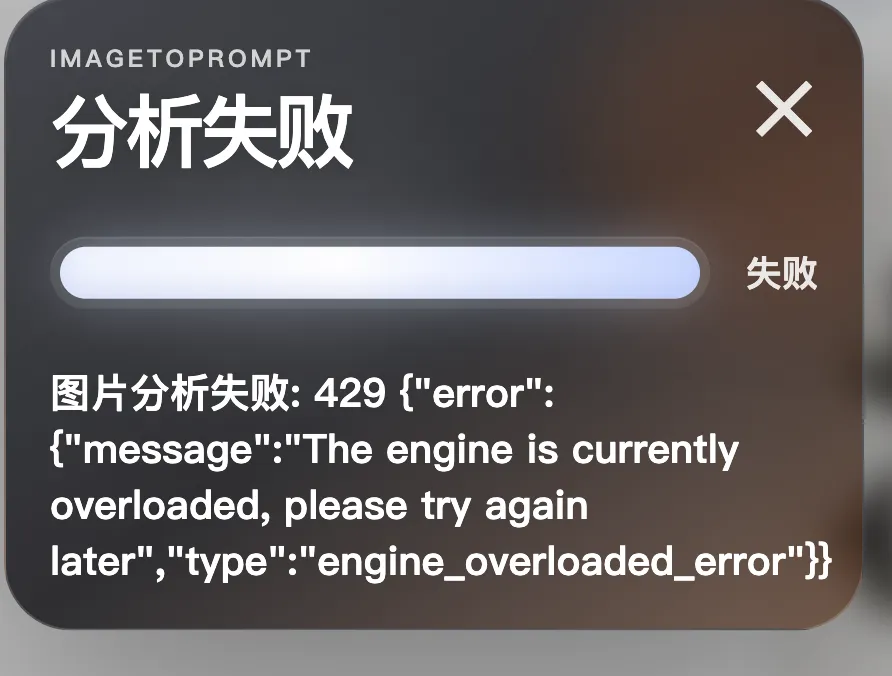
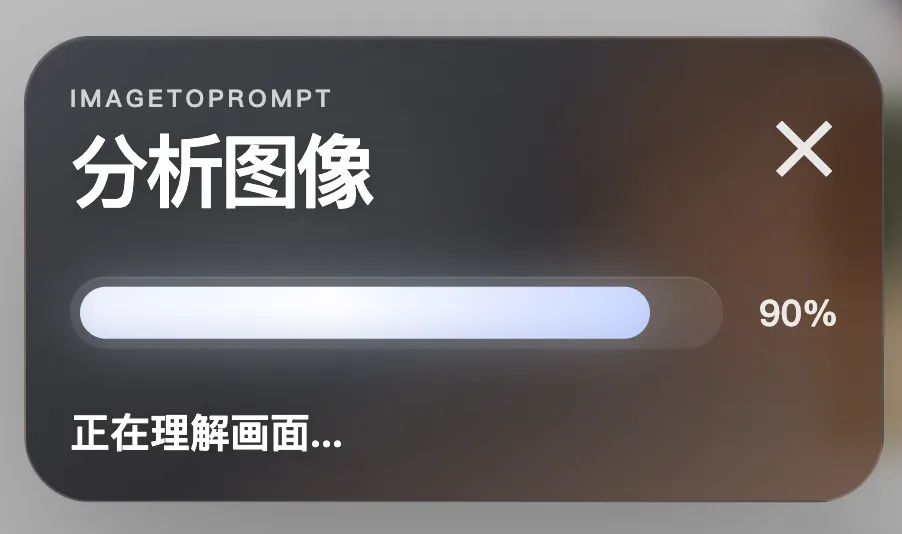
5,有时候进度会卡在 90% 这里不动了,不要急!
为什么这段会久?
因为这段不只是“看图一次”那么简单。主分析最多会尝试 2 次
后面英文提示词生成又最多会尝试 2 次
所以一次点击,实际可能触发不止 1 次模型调用。模型一慢、接口一忙,你看到的表现就是感觉“卡在 90% 很久”。
不过我认为 Kimi-2.7非常优秀,做这个事情已经算是轻松拿捏!🤌
我还在测试其它功能中!但基础功能也能用了。
想要用的话,加入钱来有道社群!免费给你!包更新!