 夜雨聆风
夜雨聆风


Obsidian插件安装:三种方式让你一定能成功!
🔥 对于插件是否也遇到过这些问题?
😫 场景一:打开Obsidian,看着别人使用各种插件,却不知道从哪里下载
😤 场景二:找到了第三方市场却一直刷新打不开!
😰 场景三:终于下载完了确安装失败!!
作为帮助新手的小宅——今天这篇文章就是为你准备的!
在平时使用obsidian的过程中插件安装这个看似简单的问题,但却经常会让人很崩溃。但别担心,经过我无数次踩坑后,总结出了三套极致的安装方案,作为零基础小白也能让你成功使用上插件
✨ 「一招致胜」:社区插件市场(最推荐)
🎯 适用人群:绝大多数Obsidian用户
这是官方最推荐、操作最简单的插件安装方式,90%的插件都能在这里找到。
操作步骤(保姆级教程):
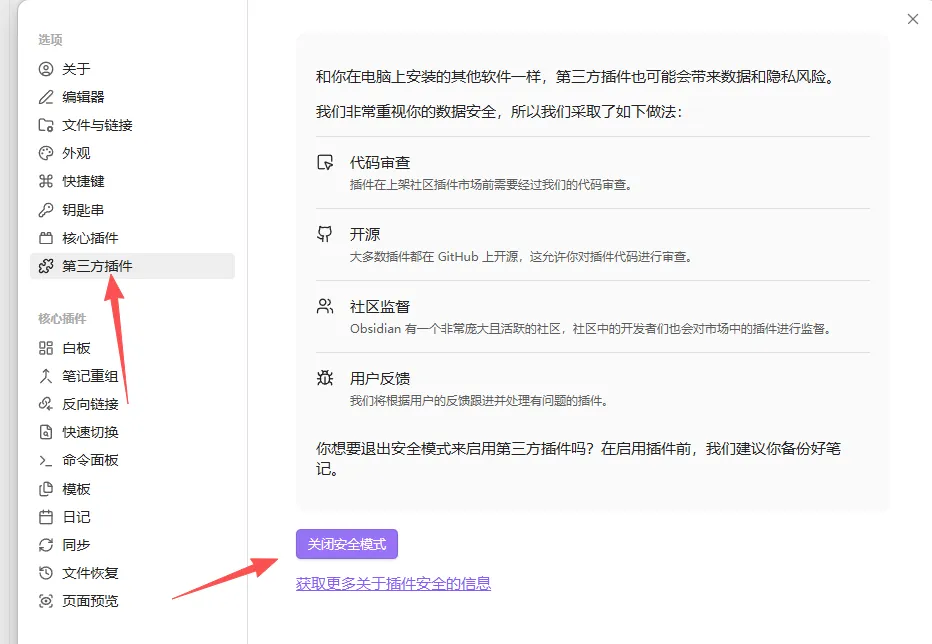
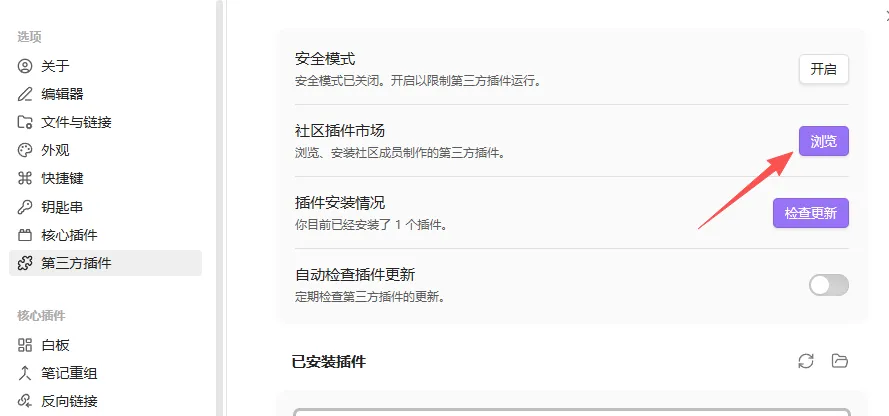
1️⃣ 第一步:打开Obsidian → 点击左下角「设置」图标(齿轮状)2️⃣ 第二步:选择左侧「第三方插件」→ 关闭「安全模式」3️⃣ 第三步:点击「浏览」进入插件市场4️⃣ 第四步:找到心仪插件 → 点击「安装」→ 等待下载完成
【重要提示】:
-
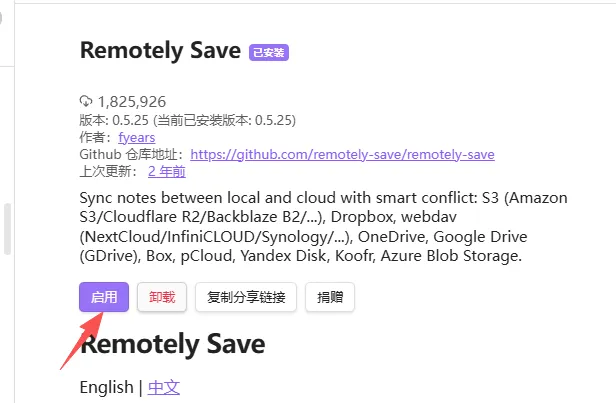
安装完成后务必点击「启用」按钮,否则插件不会生效! -
重启Obsidian可确保插件正常加载 -
遇到问题先卸载重装,大部分问题都能解决
💪 「市场打不开了」:GitHub手动下载
🎯 适用人群:第三方市场商店刷新不出,或迟迟下载不了的。
GitHub的下载速度要比插件商店里的快很多!还有一些些插件还没来得及上架社区市场,或者你想抢先体验测试版本,GitHub下载就是你的最佳选择。
详细操作流程:
🔍 第一步:寻找插件打开浏览器 → 搜索「插件名 + GitHub」→ 找到官方页面,或者直接通过商店进去
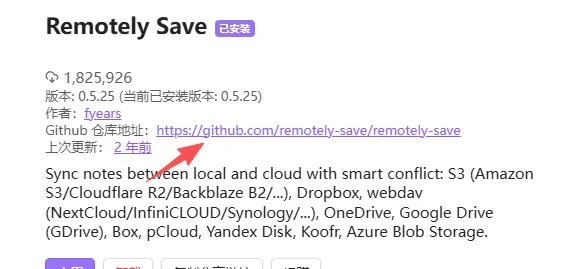
📥 第二步:下载文件进入GitHub页面 → 右侧找到「Release」/「Releases」→下载前一定要观察下文件内有没有 main.js、manifest.json、style.css三个核心文件。若缺失插件作者没有完全放出源码不能正常安装。
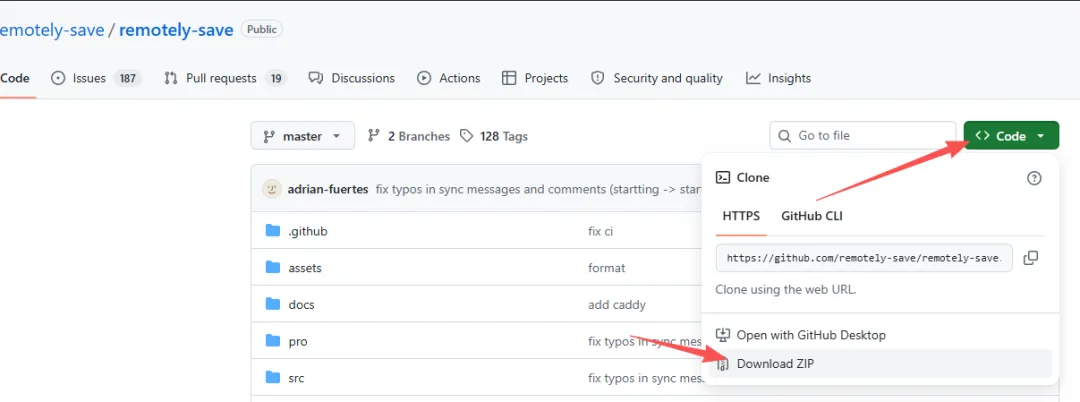
📁 第三步:本地部署
-
打开Obsidian仓库根目录 -
找到 .obsidian文件夹(隐藏文件夹) -
进入 plugins目录(如没有则新建) -
新建以插件命名的文件夹,大部分压缩包已经已经创建好可直接复制即可(文件夹名字不要有空格!)
🔄 第四步:激活使用重启下obsidian,打开地第三方插件里找到安装好的插件启用即可!以通过ctrl+P指令寻找使用插件。
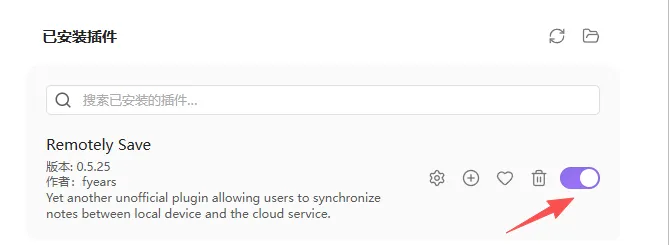
🛡️ 「备用方案」:他人分享&离线包
🎯 适用人群:网络环境受限、急需使用指定插件的用户
如果「GitHub也打不开」、「下载速度还是很慢」等网络问题,那只能用这方法了用别人分享的离线包!小宅以后会给大家分享各种插件,都会使用国内网盘分享。完美解决网络问题!直接使用即可!
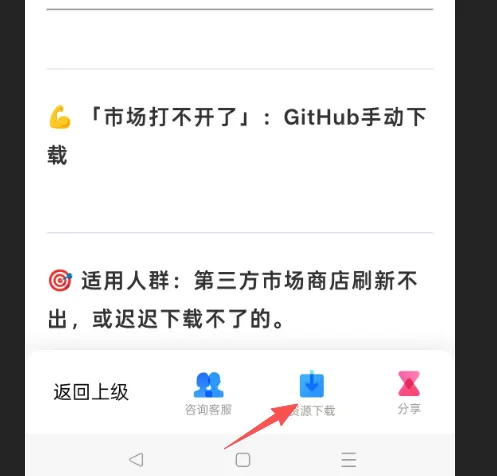
点击下载即可获取下载链接!
安装流程:
相比来讲与之前一样🎁 下载插件压缩包 → 📦 解压到plugins文件夹 → 🔄 重启Obsidian后就会发现插件已经出现在第三方插件里了!
🎉 高效插件推荐清单
这里我结合个人使用经验,推荐这几款好玩的插件:
|
|
|
|
|---|---|---|
| Templater |
|
|
| Dataview |
|
|
| ink |
|
|
| Calendar |
|
|
| Kanban |
|
|
🏁 最后的小tips
1️⃣ 心态是王道插件安装看起来复杂,但实际动手操作一次后,你会发现「也就那么回事」。先完成,再完美!
3️⃣ 实践是最好的老师理论看了十遍,不如动手安装一次。马上打开你的Obsidian,试着安装第一个插件!
✍️ 写在最后:对于每个刚开始学习Obsidian的朋友来说,插件安装就像「新手村的第一个Boss」——看似可怕,但一旦掌握了方法,后续就一路畅通了!加油来试试吧