 夜雨聆风
夜雨聆风


在Obsidian中配置Claude插件,今天我想用一种新的方式来写一篇推文!
写在开头
今天这篇文章内容由chinese-writing辅助创作
skill 安装方式:
npx skills add https://github.com/miantiao-me/aigc-weekly --skill chinese-writing正题开始
今天手把手教你在 Obsidian里安装 Claudian,全程图解,小白也能搞定。
Obsidian:一个我经常用来写笔记的软件,支持md格式,文件都保存在本地
Claudian:相当于Claude插件,插件安装之后我感觉软件整体有点像腾讯的元宝,但是这个插件能帮我修改和总结笔记内容,配合上git,还是很亮眼的
第一步:下载 Obsidian
官网下载慢?换条路走。
去 Obsidian 中文论坛 下载,那里有社区整理好的安装包,速度比官网快很多。
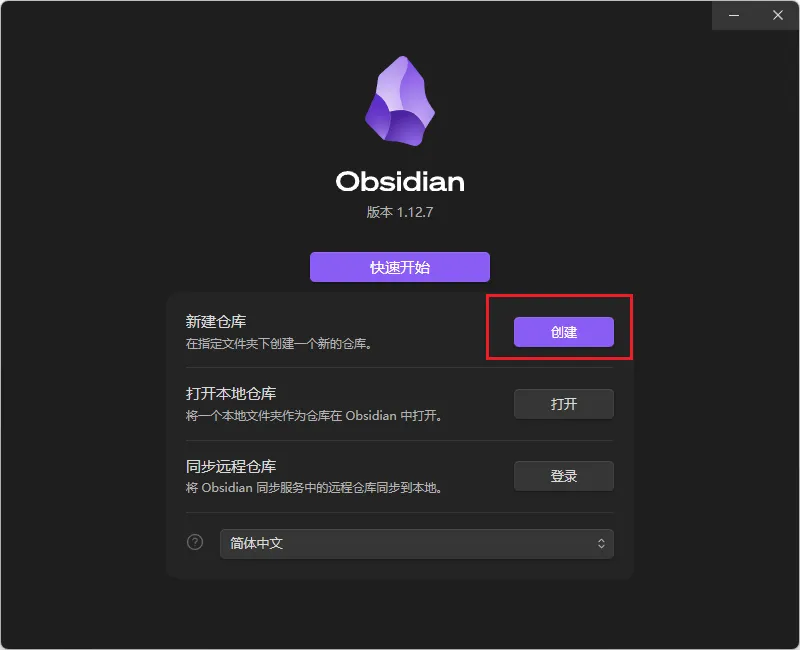
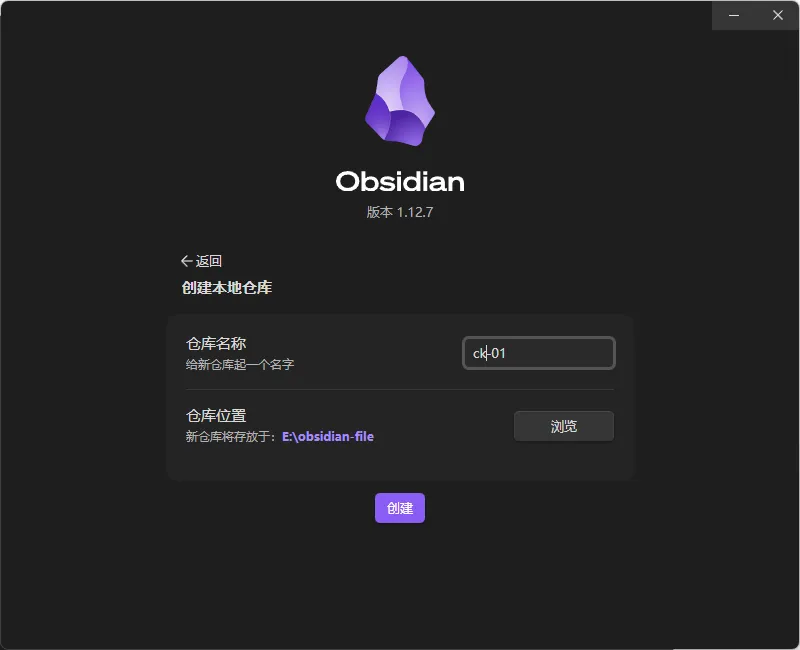
第二步:新建仓库
安装完成后打开 Obsidian,新建一个仓库。取个名字,选个存放位置,点「创建」
第三步:安装 BRAT 插件
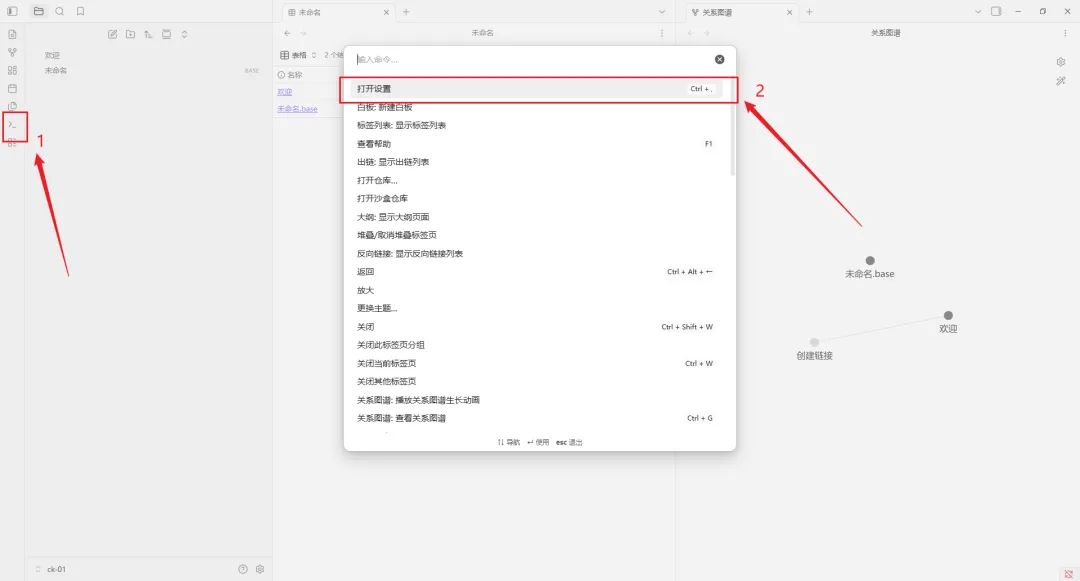
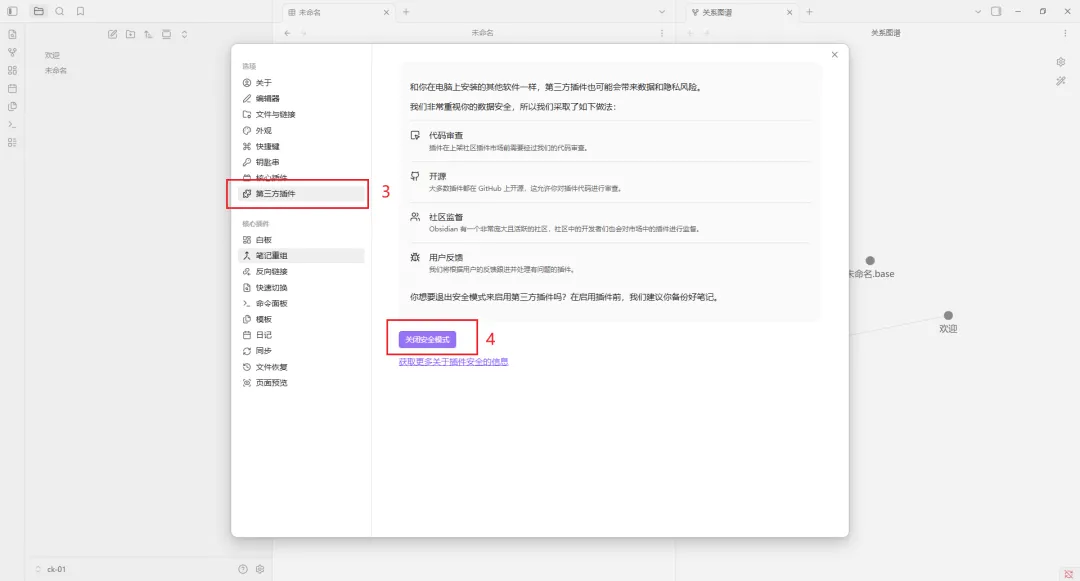
Claudian 不是官方插件,需要通过 BRAT 来安装。
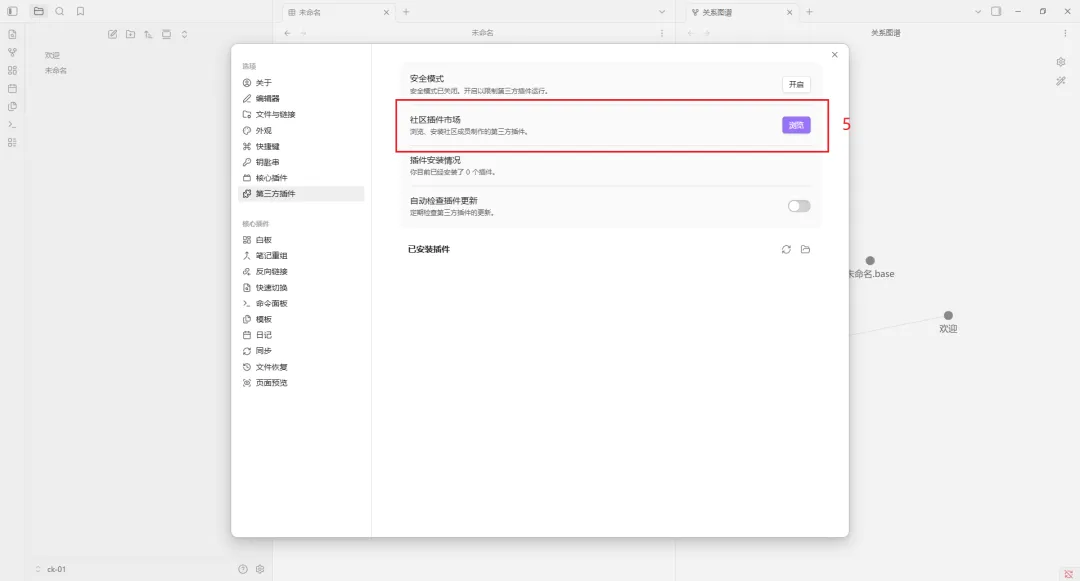
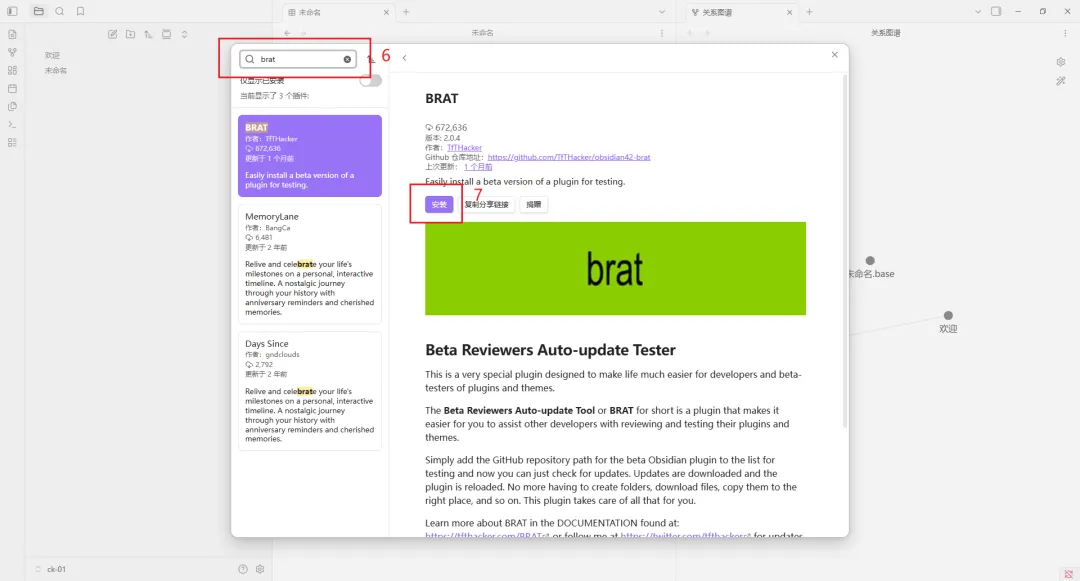
第四步:添加 Claudian
在 BRAT 插件里点击「Add beta plugin」,输入 Claudian 的 GitHub 地址:
https://github.com/YishenTu/claudian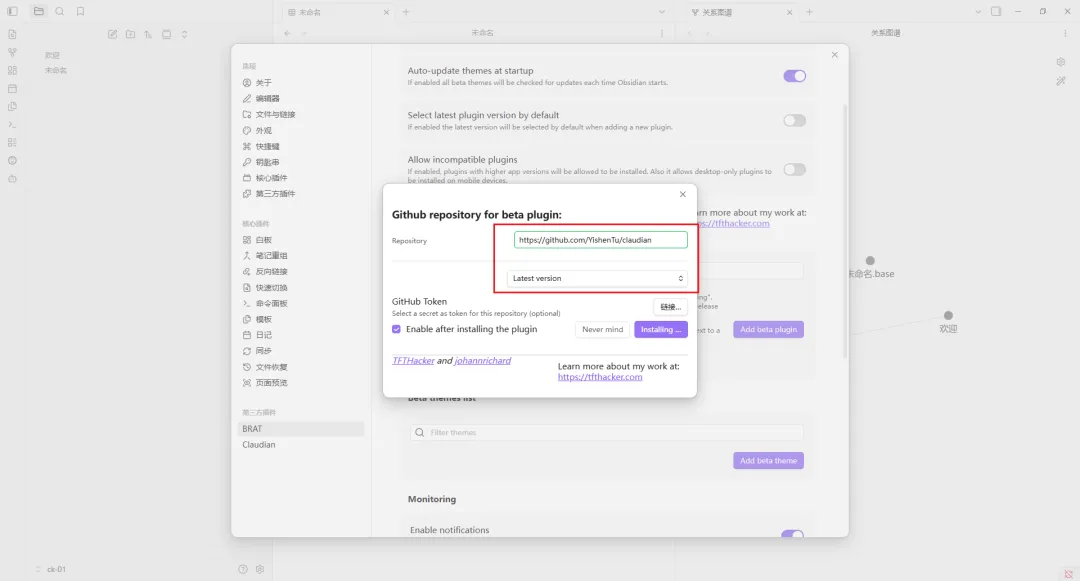
点击安装,搞定。
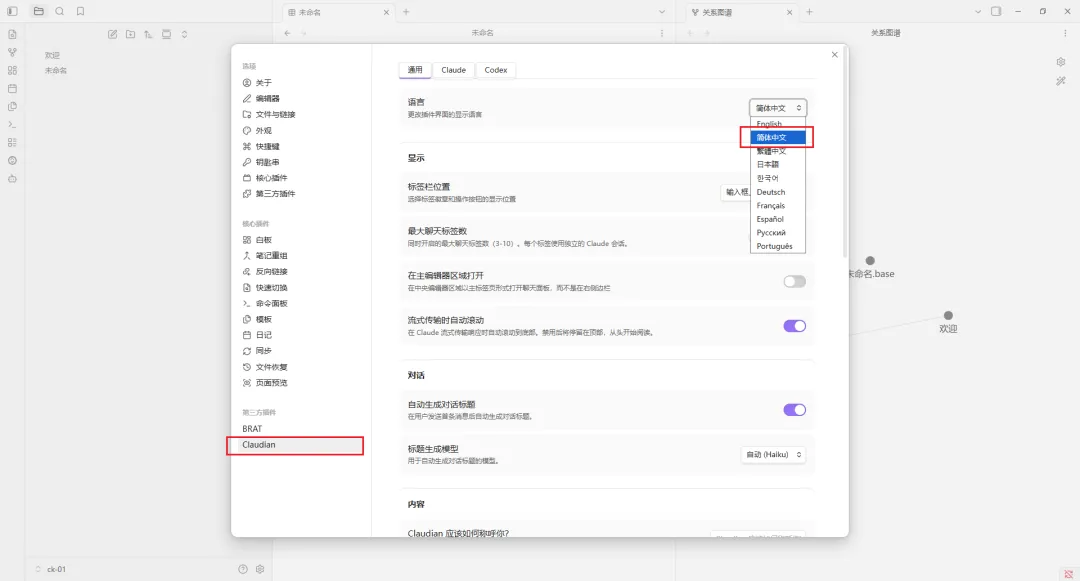
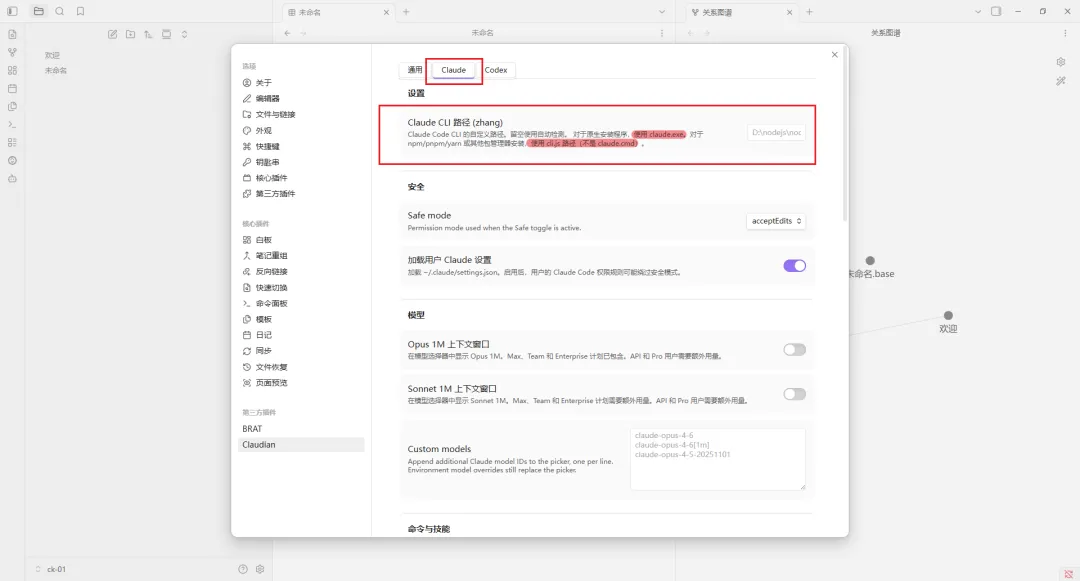
第五步:配置 Claude CLI 路径
这一步骤很关键,填错了 Claude 跑不起来。
打开命令行,输入:
where claude显示一下路径,这表示我们使用的是npm安装方式,我们在nvm目录下找到.exe文件,我的路径是这样的
D:\software\nvm\v20.12.0\node_modules\@anthropic-ai\claude-code\bin\claude.exe
我们把这段路径放进去
注:如果你没安装 Claude Code?去搜一下教程,或者留言告诉我,下期可以单独讲。
完成
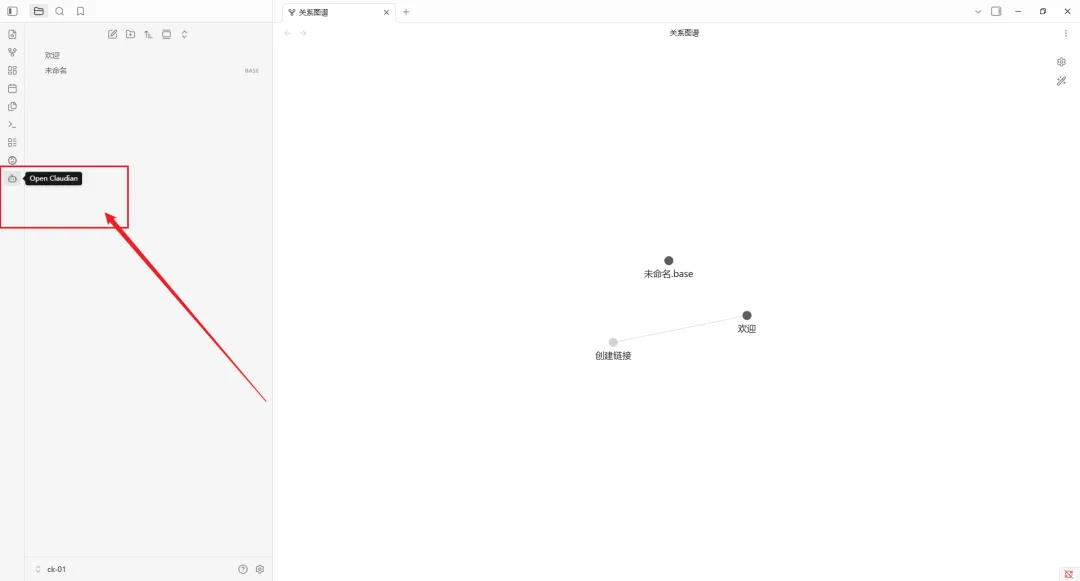
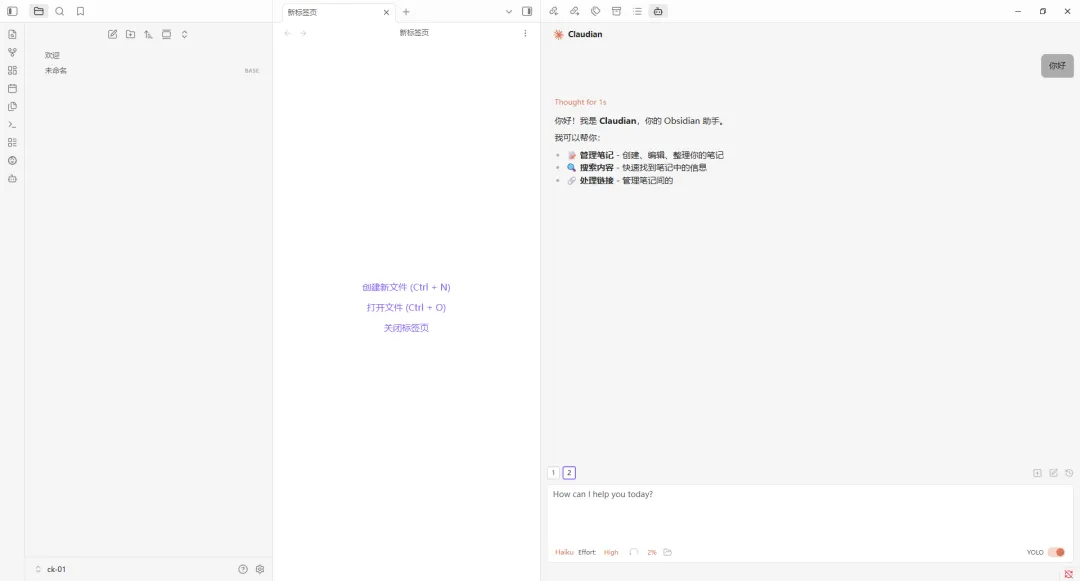
配置好之后,点击「Open Claudian」就能用了。
你的 Obsidian 现在有了 AI 协作助手。
有不懂的地方,欢迎留言。觉得有用的话,转发给有需要的朋友。