 夜雨聆风
夜雨聆风


文件夹窗口堆满任务栏?这个免费小插件给资源管理器加上标签页,像浏览器一样管文件
你有没有进入过这种状态:做一个项目方案,得同时打开“素材图片”文件夹、“参考案例”文件夹、“合同模板”文件夹、“输出成品”文件夹,还得留一两个窗口随时待命。不一会儿,任务栏上的文件夹图标就挤成了一团,想切回某一个,鼠标悬停老半天也分不清是哪个窗口,最后只能一个个点开试。
Windows自带的资源管理器,从Win95时代到现在,基本的“一个窗口=一个文件夹”逻辑一直没怎么变过。但你早已习惯的浏览器标签页体验,难道不能移植到管文件这件事上?今天要说的这个小插件 Clover,做的就是这件事:它无缝嵌进你的 Windows 资源管理器,给它加上多标签页和书签栏,让你的文件夹窗口从“满地爬”变成“整整齐齐叠一摞”。
一、文件夹窗口太多,怎么让它们全合并成一个?安装即变标签式,一个窗口管所有目录
Clover 安装之后,你打开任意文件夹,会发现窗口顶部多了一排标签栏,跟 Chrome 浏览器几乎一模一样。你可以:
-
按 Ctrl+T 新建一个标签页,打开另一个文件夹。
-
按 Ctrl+W 关闭当前标签页。
-
点击标签直接切换,或者用滚轮在标签栏上滑动翻页。
原本需要开五六个窗口的不同目录,现在全待在同一个窗口里,像浏览器里的不同网页一样。想找哪个,一眼扫过去标签名就定位到了,不用再从任务栏里迷路。窗口一关,所有标签一起关闭,干干净净,任务栏再也不挤。
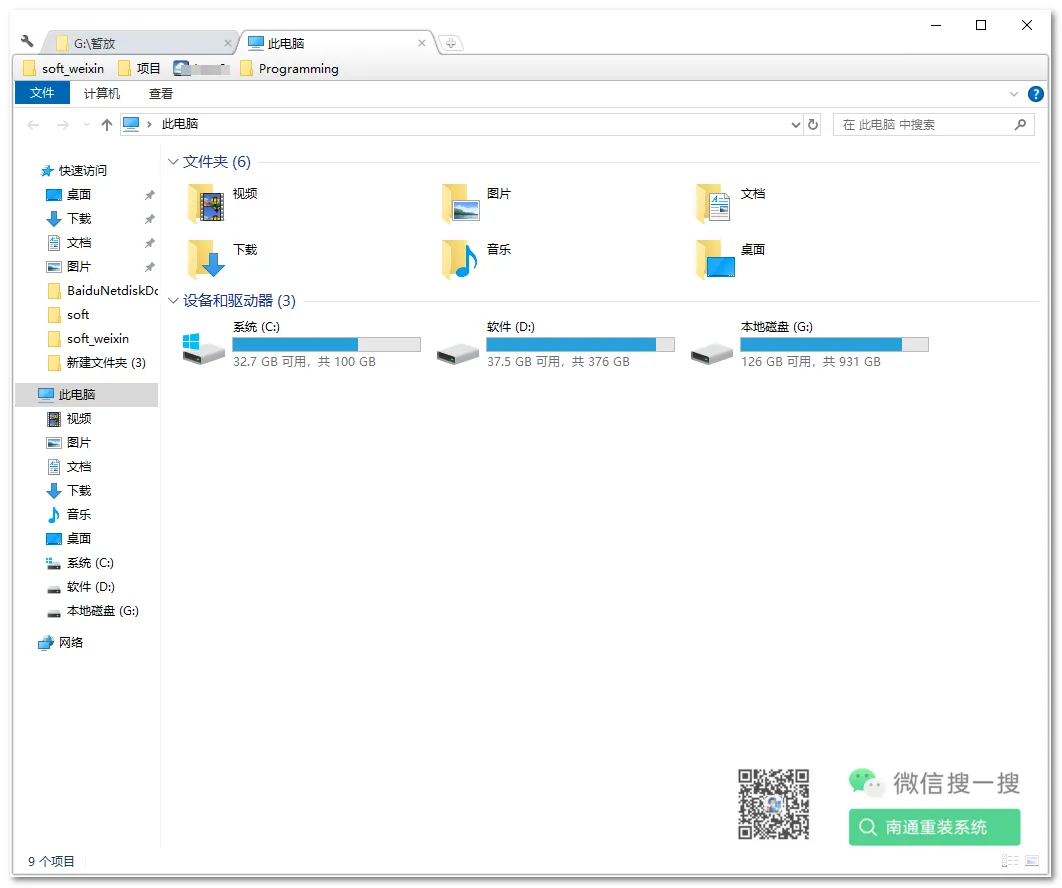
二、最常用的那三四个文件夹,能不能一键就到?书签栏拖拽收藏,点一下就进去
除了标签页,Clover 还给资源管理器加上了一条书签栏。用法和浏览器书签如出一辙:你只需要把当前文件夹的图标拖到书签栏上,它就自动收藏为一个快捷入口。
以后无论你在哪个目录深处,只要点一下书签栏里那个保存好的文件夹名,立即跳转过去。设计师可以把“素材库”“项目源文件”“导出成品”三个目录存成书签;开发人员可以把“代码仓库”“配置文件目录”“日志文件夹”钉在书签栏,省去每次从“此电脑”开始一层层往下翻的重复动作。
三、会拖慢电脑吗?会不会不兼容新系统?内存占极少,Win7到Win11全支持
很多人担心给系统加插件会变卡或不稳定。Clover 的身材非常克制,内存占用极低,几乎感觉不到它在后台的存在。它本身只是一个增强插件,资源管理器的核心仍然是 Windows 原生的 Explorer,打开文件夹的速度并没有变化。
兼容性方面,Clover 支持从 Windows 7 一路到最新的 Windows 11,无论是在家里老旧的台式机上用 Win7,还是公司配的新笔记本跑 Win11,都能很好工作。
四、除了拖标签还有什么效率技巧?Ctrl+T、Ctrl+W、滚轮切换,快捷键用起来更顺手
一旦习惯了标签操作,你会开始探索更快的操作方式。除了上面提到的 Ctrl+T 新建标签、Ctrl+W 关闭标签,还有几个实用的:
-
Ctrl+Tab:切换到下一个标签(和浏览器一样)。
-
鼠标滚轮:在标签栏上滚动,快速翻阅标签。
-
双击标签栏空白处:新建一个标签(也可以设成打开“此电脑”或指定路径)。
如果你有常用的文件夹组合(比如做每周报告时固定要开三个目录),可以设置 Clover 启动时自动恢复上一次关闭时的标签组,开会前点一下,所有用到的目录瞬间复原,上下文全部就位。
Clover 是那种“初见不惊艳,用了回不去”的工具。它不会忽然让你的电脑变快,也不会生成炫目的数据报表,但它让你每天几十上百次的文件夹切换从零碎的动作变成流畅的本能。你回忆一下,上次在任务栏里迷失于那一排文件夹图标,总共找了几秒才切对窗口?欢迎在评论区吐槽你被 Windows 资源管理器折磨过的那些瞬间,点个赞在看,让这个好用的小插件帮更多人收拾文件夹窗口的残局~