 夜雨聆风
夜雨聆风


新手零基础本地部署 OpenClaw 超详细一步步教程(保姆级)
三平台同名:小红书 / 知乎 / 公众号「本地AI入门笔记」
说明:全程无复杂术语、无冗余内容,新手跟着步骤复制命令,即可一次性部署成功。
一、部署前准备(必看,避免踩坑)
•电脑要求:Windows 10 / Windows 11(64位),不支持Win7系统
•内存建议:最低8GB,推荐16GB及以上(跑本地模型更流畅,避免卡顿)
•前置条件(必须完成,否则部署必失败):
○已安装Ollama(本地模型运行工具)
○已部署至少一个本地模型(推荐DeepSeek或千问,参考之前发布的部署教程)
○部署全程保持Ollama窗口开启,不要关闭
•所需工具(均为免费,无需付费):
○Node.js:必备基础环境,用于运行OpenClaw
○Git:必备基础环境,用于代码拉取
○飞书(可选):用于飞书App(移动端)与OpenClaw聊天交互,不安装不影响本地基础使用
二、安装 Node.js(基础环境,必做)
1.打开Node.js官网:https://nodejs.org/zh-cn/download
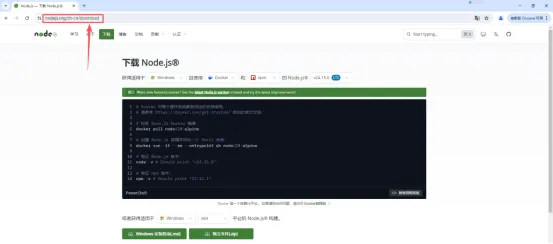
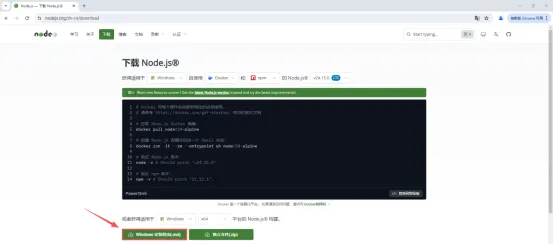
2.下载对应版本:选择「Windows x64」的.msi安装包,优先选择v22+版本(官网最新LTS版本为v22.17.0,适配性最佳),无需选择最新版
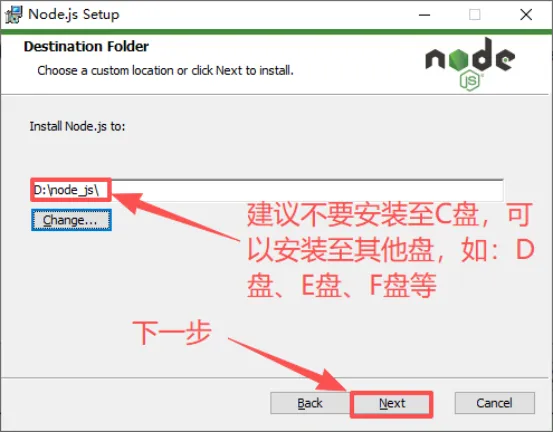
3.双击安装:点击下一步,自定义安装目录时,建议安装至D盘、E盘或F盘,禁止安装至C盘(避免占用系统内存,导致后续运行卡顿)
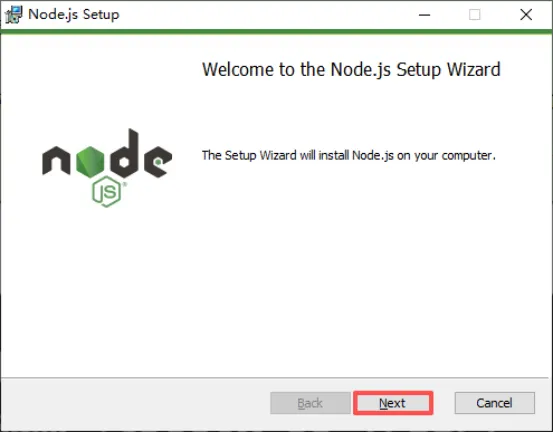
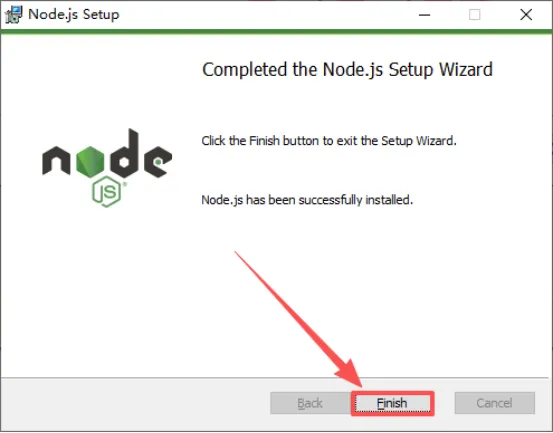
4.完成安装:全程默认下一步,直至出现「Finish」,点击完成即可
5.验证安装(必做,确认环境正常):
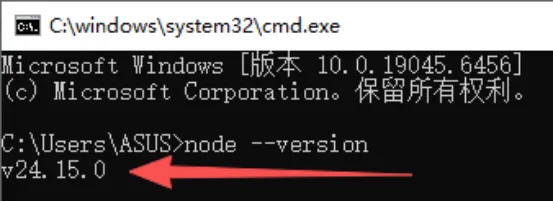
○按Win+R键,输入「cmd」,按下回车打开命令行窗口
○在命令行中输入以下命令,按下回车:node –version
○若显示版本号(如v24.15.0),则说明安装成功;若提示“不是内部或外部命令”,重新安装一遍即可。
三、安装 Git(基础环境,必做)
1.打开Git官网:https://git-scm.com/install/windows
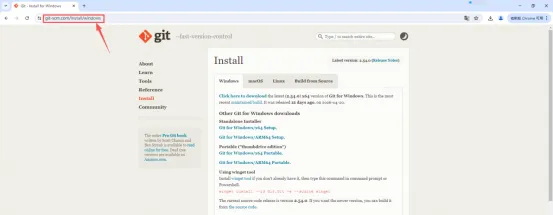
2.下载对应版本:选择「Windows x64」版本,优先下载最新维护版(当前最新为2.51.1,6天前更新,稳定性更高),无需刻意选择旧版
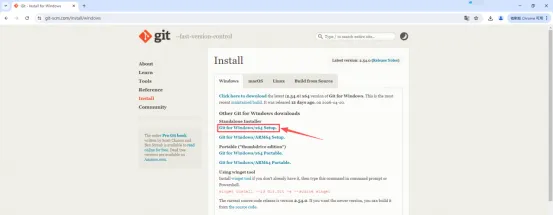
3.双击安装:点击下一步,自定义安装目录时,同样建议安装至非C盘(与Node.js安装目录保持一致更佳,方便后续查找)
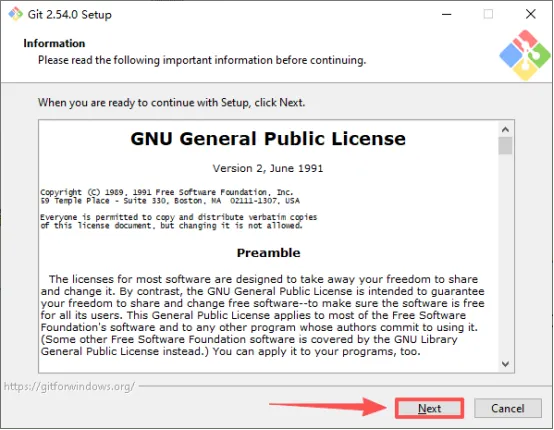
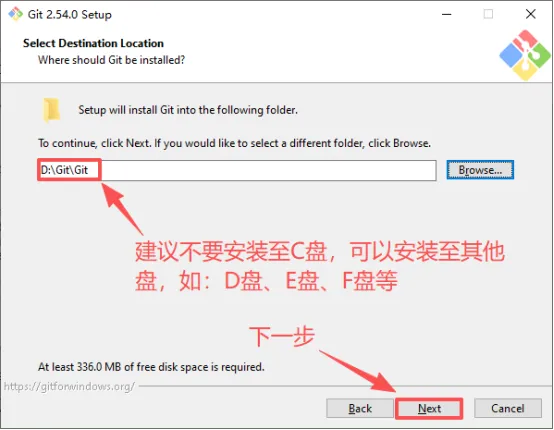
4.完成安装:全程默认下一步,直至出现「Finish」,点击完成即可
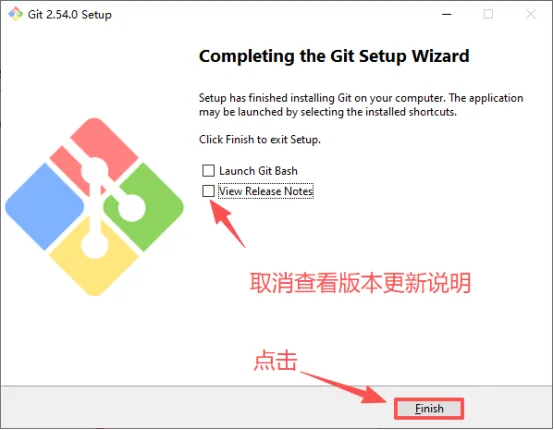
5.验证安装(必做,确认环境正常):
○打开cmd命令行窗口(方法同上)
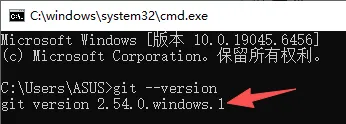
○输入以下命令,按下回车:git –version
○若显示版本号(如git version 2.54.0.windows.1),则说明安装成功。
四、安装 OpenClaw(核心步骤,重点关注)
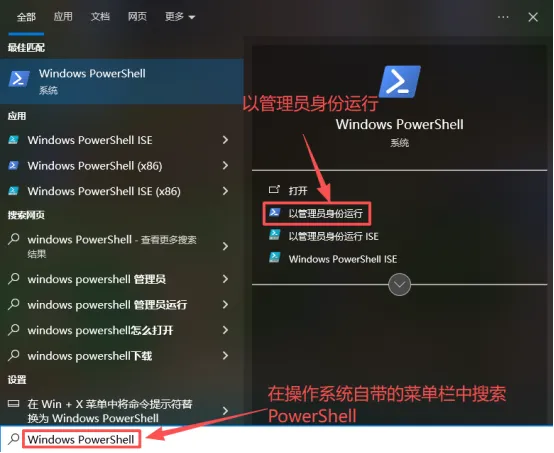
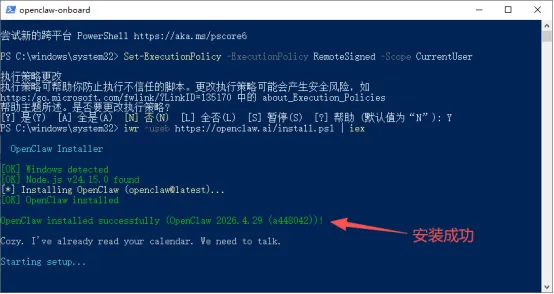
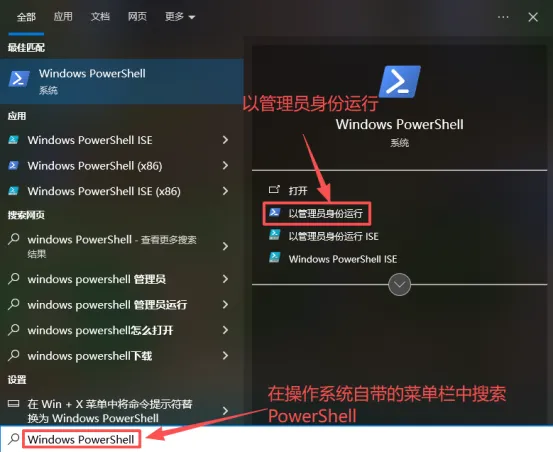
1.打开PowerShell:在电脑搜索栏输入「Windows PowerShell」,选择「以管理员身份运行」(必须管理员身份,否则会报错)
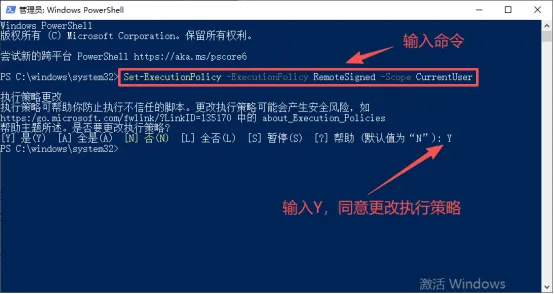
2.修改执行权限:在PowerShell中复制以下命令,粘贴后按下回车:Set-ExecutionPolicy -ExecutionPolicy RemoteSigned -Scope CurrentUser
3.确认权限修改:弹出提示“是否要更改执行策略”,输入「Y」,按下回车(输入时不显示内容,正常输入即可)
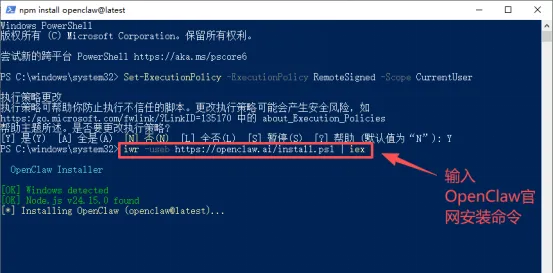
4.安装OpenClaw:复制以下官方安装命令,粘贴至PowerShell,按下回车:iwr -useb https://openclaw.ai/install.ps1 | iex
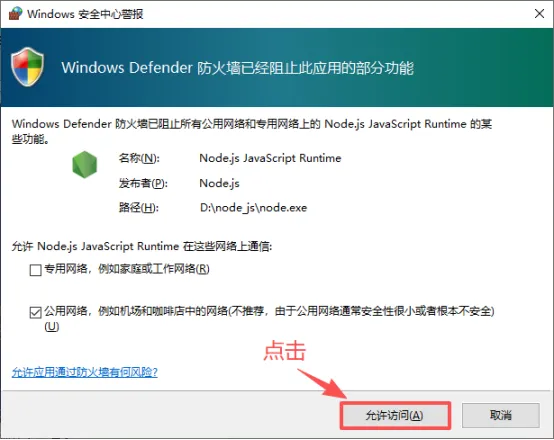
5.允许防火墙访问:弹出「Windows Defender防火墙」提示,勾选「专用网络」,点击「允许访问」(不允许会导致安装失败)
6.确认安装成功:等待3-5分钟(根据网络速度而定),当出现「OpenClaw installed successfully (OpenClaw 2026.4.29 (a448042))!」,即表示安装完成。
五、OpenClaw 初始化配置(关键步骤,决定能否连接本地模型)
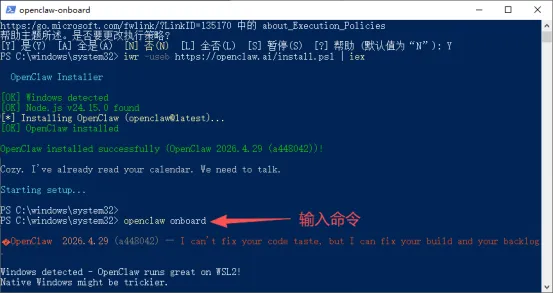
1.启动配置向导:在PowerShell中输入以下命令,按下回车:openclaw onboard
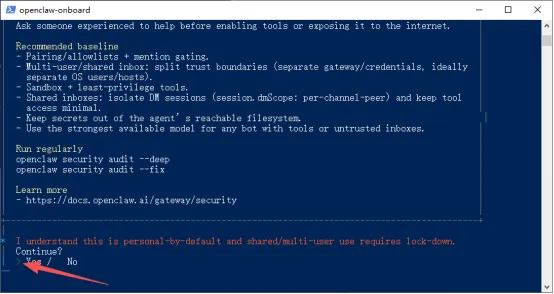
2.风险提示确认:弹出测试版软件风险提示,用键盘上下方向键,将光标移动至「Yes」,按下回车(选择No会终止配置)
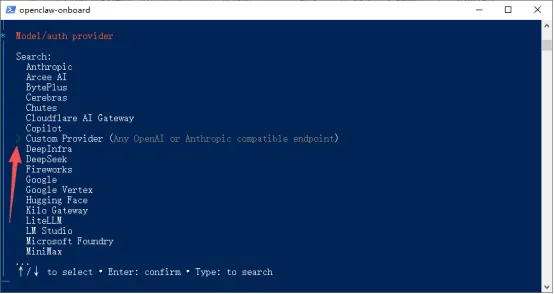
3.选择模型提供商:用键盘上下方向键,找到「Custom Provider (Any OpenAI or Anthropic compatible endpoint)」,按下回车(适配本地Ollama模型,必选此项)
4.填写API Base URL:系统会自动检测本地模型API,在检测出的地址后添加「/v1」,最终填写为:http://127.0.0.1:11434/v1(必须加/v1,否则无法连接本地模型,这是新手最容易踩的坑)

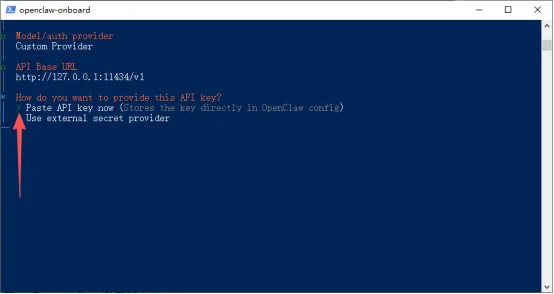
5.选择API密钥提供方式:界面提问「How do you want to provide this API key?」,选择第一项「Paste API key now」,按回车。
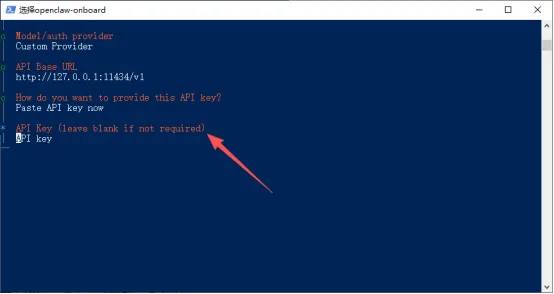
6.填写API Key:直接按下回车,留空即可(本地模型无需API Key,无需额外填写任何内容)
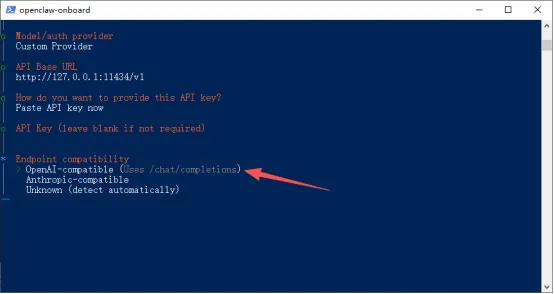
7.选择接口兼容模式:用键盘上下方向键,选择「OpenAI-compatible (Uses /chat/completions)」,按下回车
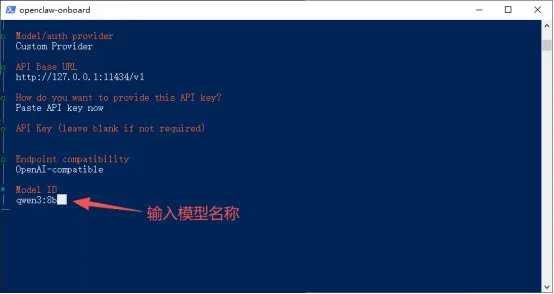
8.输入本地模型名称:
○若不知道模型名称,打开cmd命令行,输入「ollama list」,即可查看本地已部署的模型
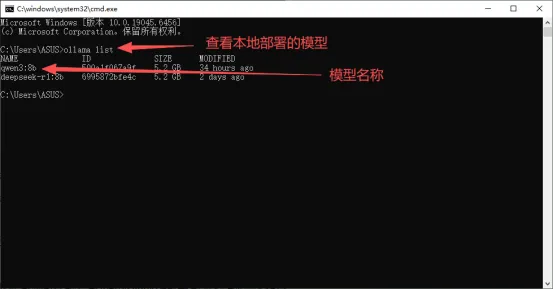
○在PowerShell中输入模型名称(如qwen3:8b、deepseek-r1:8b),按下回车(名称必须与ollama list显示完全一致,大小写、符号不能错)
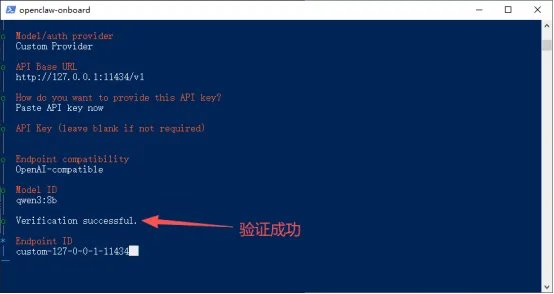
9.确认模型连接成功:出现「Verification successful」,表示本地模型已成功关联OpenClaw
10.跳过非必要配置:
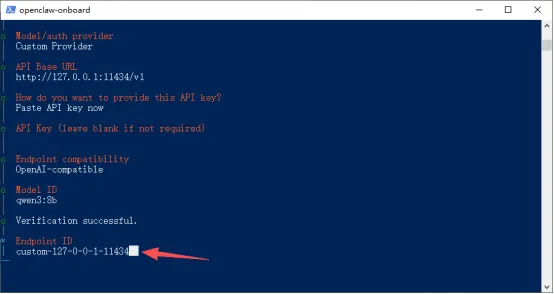
○端点名称:系统会生成了一个默认端点名称,直接使用默认名称,按下回车
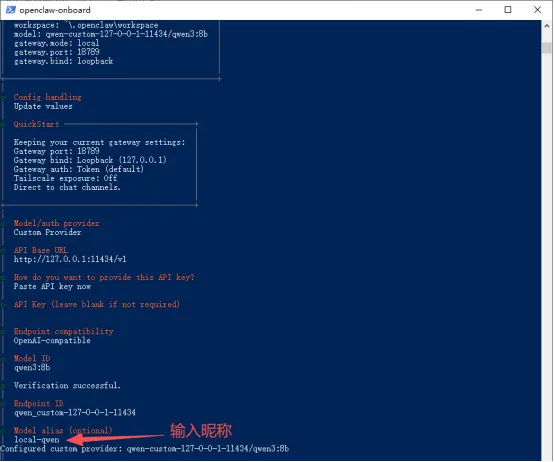
○模型取个昵称:输入「local-qwen」,按下回车(我这边使用的是千问模型,所以取的是本地千问昵称,可以根据你实际需求自定义命名)
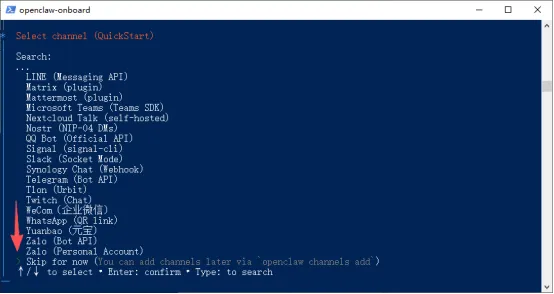
○通讯平台选择:用键盘上下方向键,找到「Skip for now」,按下回车(后续可手动配置,避免当前报错)
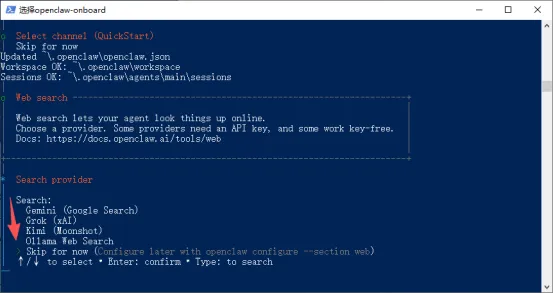
○搜索引擎选择:同样选择「Skip for now」,按下回车
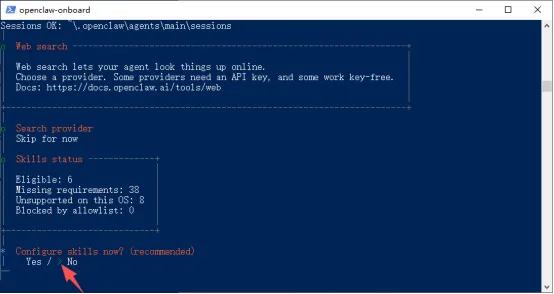
○技能配置选择:选择「No」,按下回车(新手无需提前配置技能)
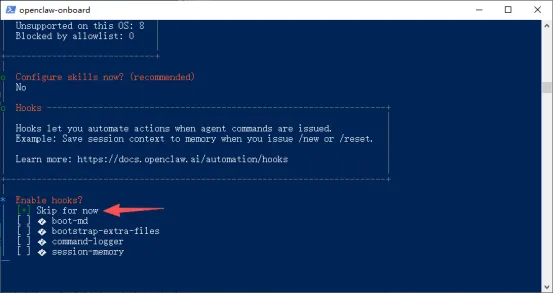
○启用挂钩选择:按空格选择「Skip for now」,按下回车(高级功能,新手用不到)注:一定要按空格,出现绿色的+号才说明选择成功。
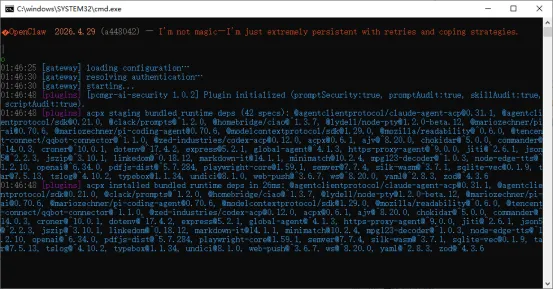
11.接下来他会弹出网关启动的窗口(注:请不要关闭该窗口)。
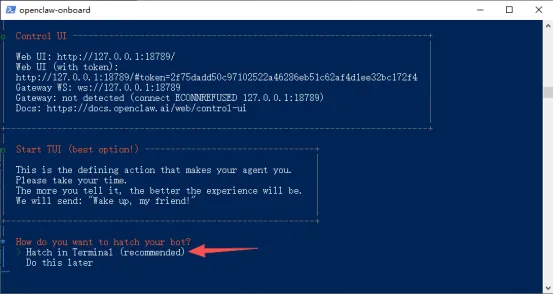
12.选择启动方式:默认选择「Hatch in Terminal (recommended)」,直接按下回车,等待配置完成。
六、启动 OpenClaw 并测试(验证部署是否成功)
1.重启PowerShell:关闭当前PowerShell窗口,重新以管理员身份打开
2.启动OpenClaw网关:输入以下命令,按下回车:openclaw gateway start
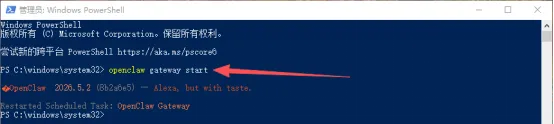
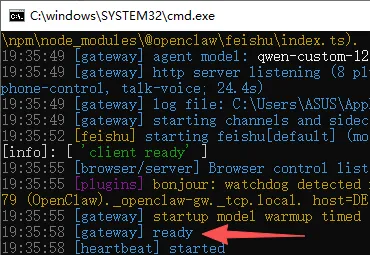
3.确认网关正常运行:会出现一个CMD的运行窗口,当出现[gateway] ready字样,说明网关启动成功,不要关闭此窗口
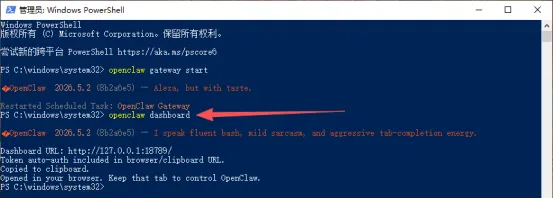
4.访问控制台:输入以下命令,按下回车:openclaw dashboard,会自动访问带有登录令牌的浏览器,进入到与OpenClaw对聊天页面。
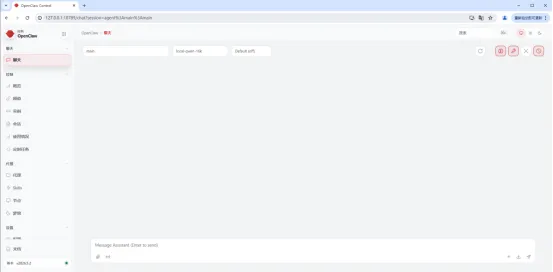
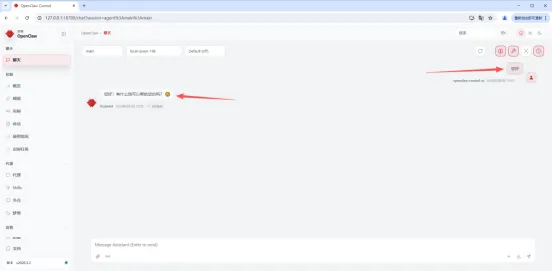
5.测试AI回复:在控制台输入一句简单消息(如“您好”),若能收到AI回复,即表示OpenClaw部署成功,可正常使用。
七、【可选进阶】移动端飞书机器人配置(不装不影响本地使用)
说明:此步骤为进阶功能,用于将OpenClaw绑定飞书,实现通过手机(移动端)飞书平台与OpenClaw聊天交互,新手可跳过,先熟悉本地使用。
1.打开飞书开放平台:https://open.feishu.cn/
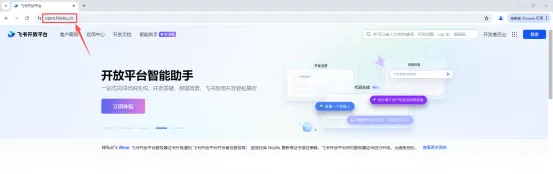
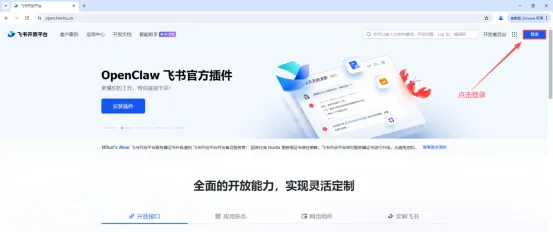
2.登录/注册:用飞书账号登录,没有账号的话,注册一个个人账号即可
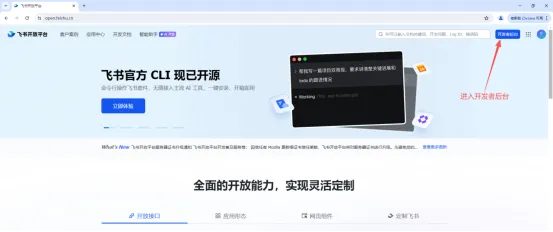
3.进入开发者后台:点击官网右上角「开发者后台」
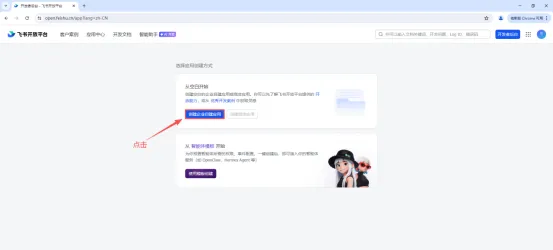
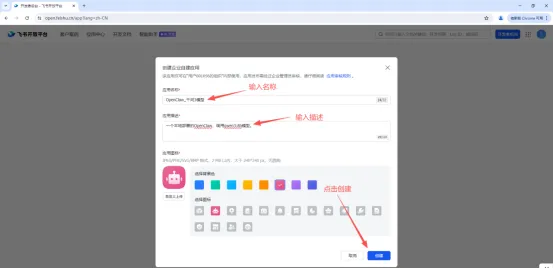
4.创建企业自建应用:点击「创建企业自建应用」,输入应用名称(如“OpenClaw_千问3模型”)、应用描述,点击「创建」
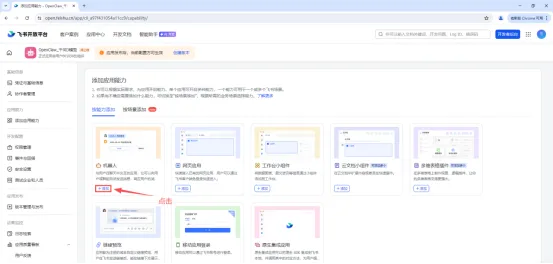
5.添加机器人能力:进入应用页面,点击「添加应用能力」,选择「机器人」,点击「添加」
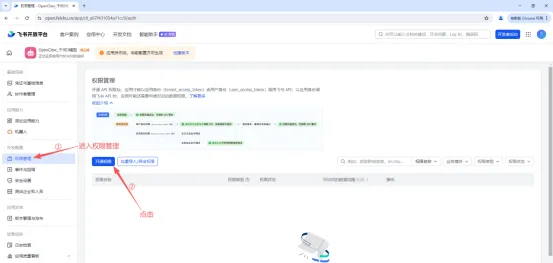
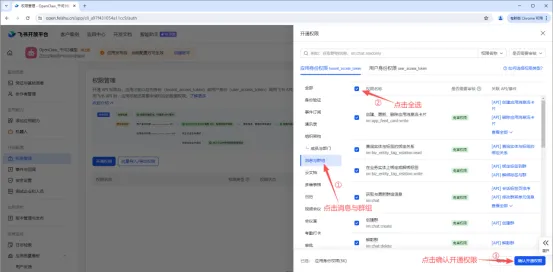
6.开通权限:点击左侧「权限管理」,点击「开通权限」,点击「消息与群组」,勾选全部权限,点击「确认开通权限」
7.创建并发布版本:点击「版本管理与发布」,点击「创建版本」,默认填写版本信息,滑动至底部点击「保存」,完成发布。
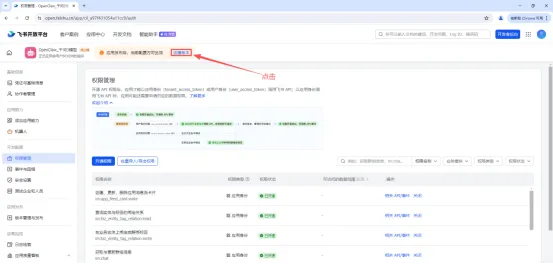
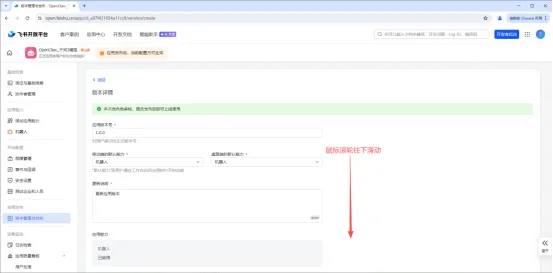
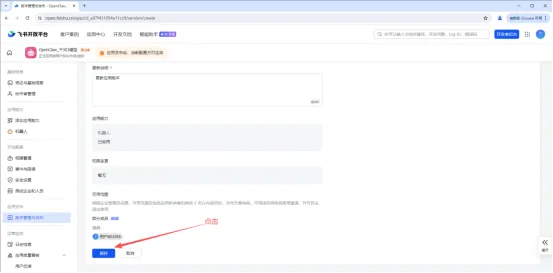
8.获取凭证:点击左侧「凭证与基础信息」,复制「App ID」和「App Secret」(保存好,后续会用到)
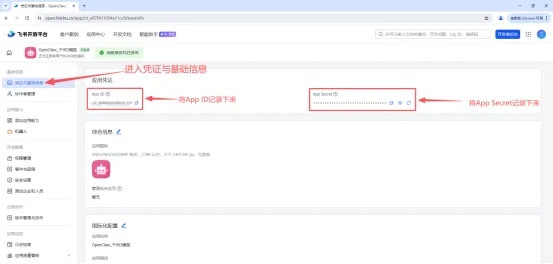
9.配置飞书与OpenClaw关联:
○回到管理员PowerShell,输入命令:openclaw config

○用键盘上下方向键,选择「Local(this machine)」,按下回车
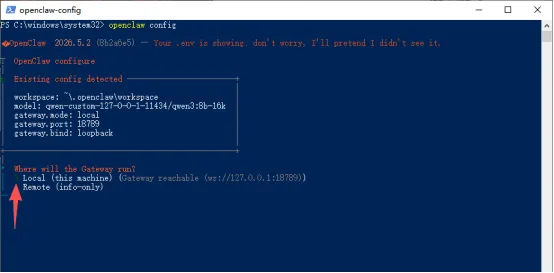
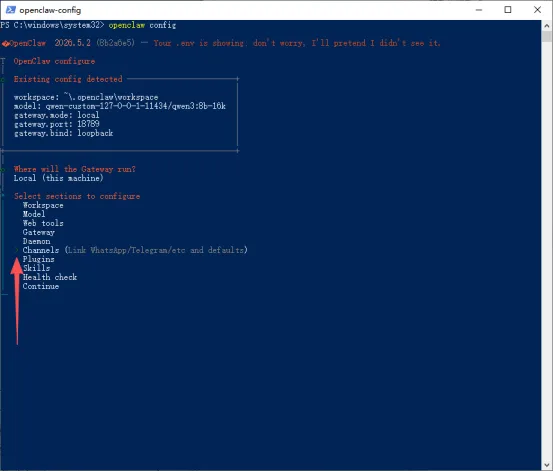
○用键盘上下方向键,选择「Channels」,按下回车
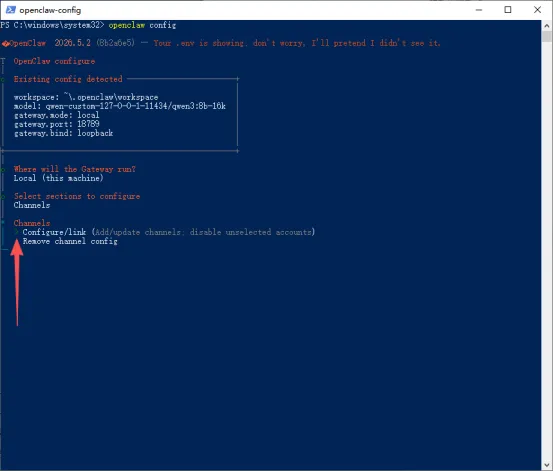
○用键盘上下方向键,选择「Configure/link」,按下回车
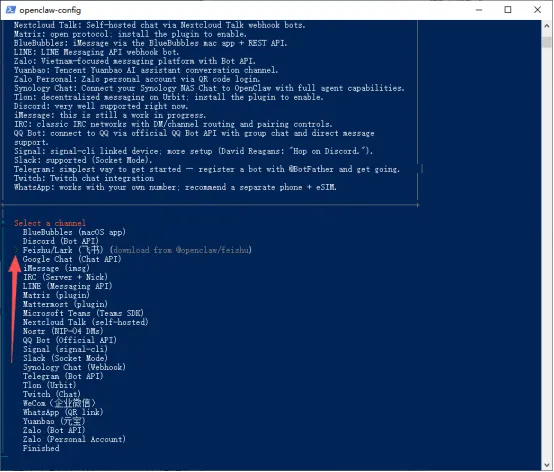
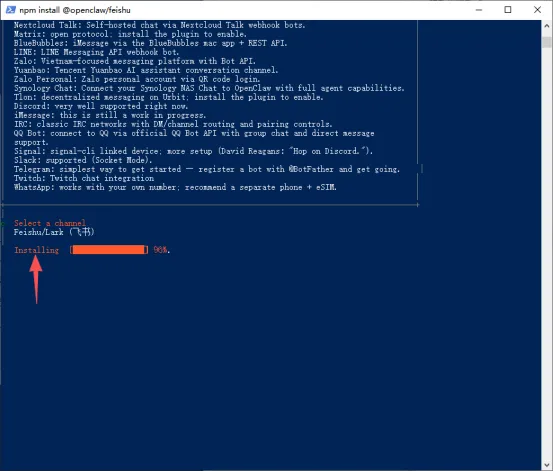
○用键盘上下方向键,选择「Feishu/Lark (飞书) 」,按下回车
○需要在飞书上运行需要安装插件,最新版本默认自动会安装,耐心等待一段时间即可。
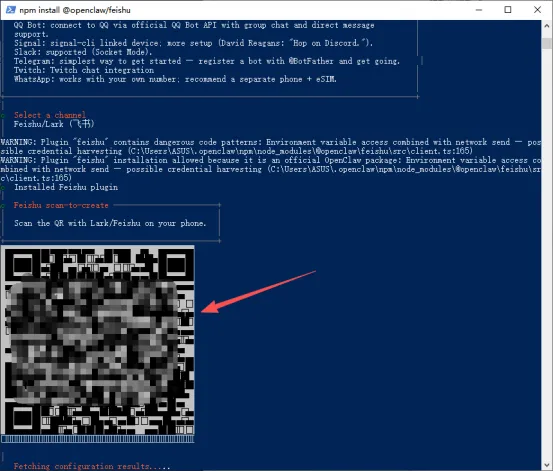
○接下来会生成一个二维码,我们需要通过飞书APP进行扫码。
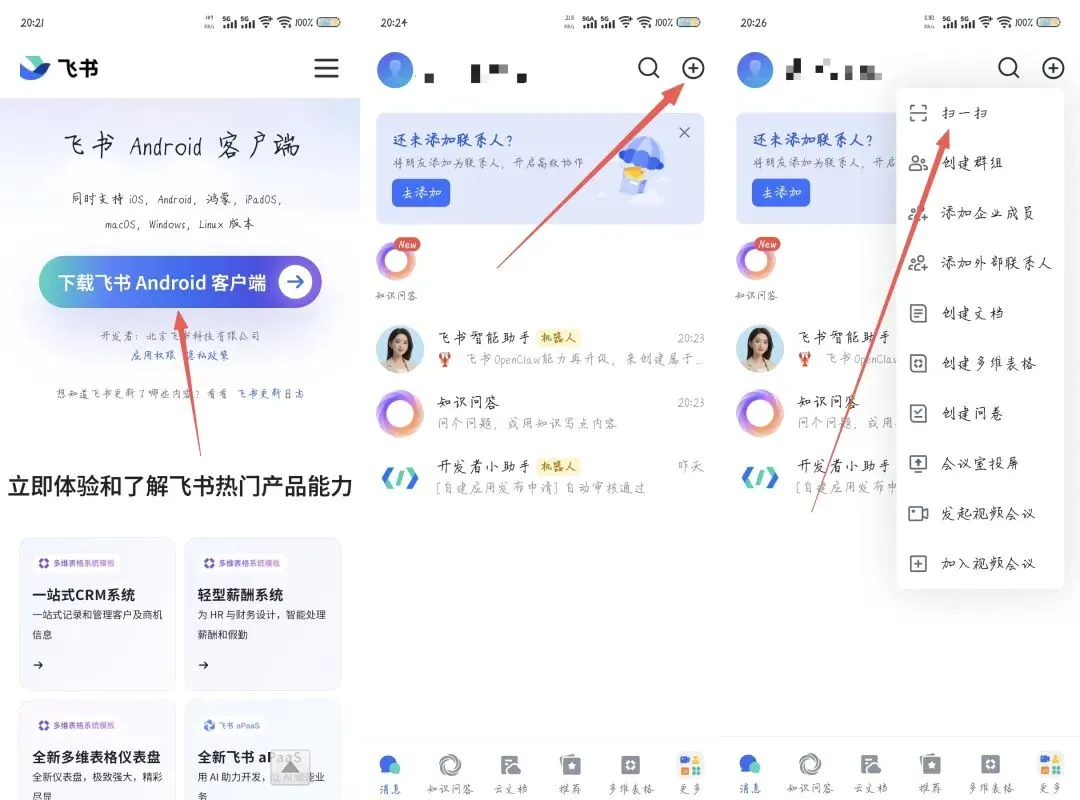
○下载飞书APP:手机浏览器搜索飞书官网,点击下载安装,点击扫码,OpenClaw会自动连接上飞书,耐心等待即可。飞书官网:https://www.feishu.cn/download
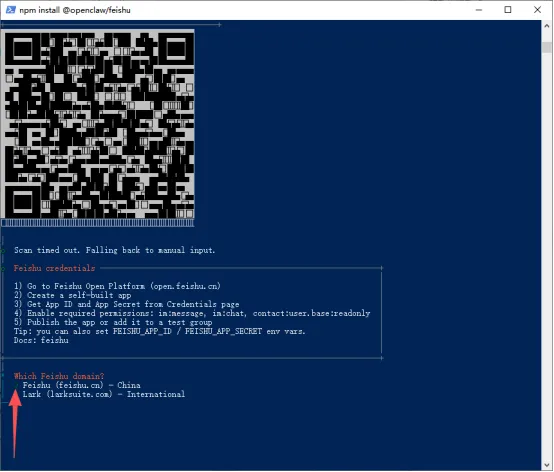
○飞书版本选择:用键盘上下方向键,选择「Feishu (feishu.cn) – China」(国内版飞书),按下回车。(通过扫码配置成功的用户不会出现该选项)注:没有出现二维码的用户,可以手动配置飞书注:如果扫码连不上可以等待一段时间,超时后也可以手动配置飞书
○输入之前复制的「App ID」,输入完按下回车
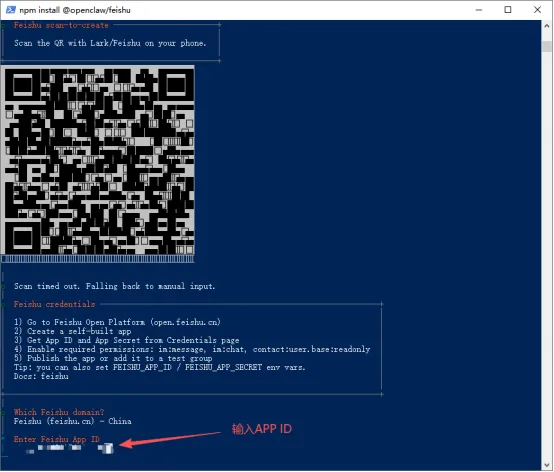
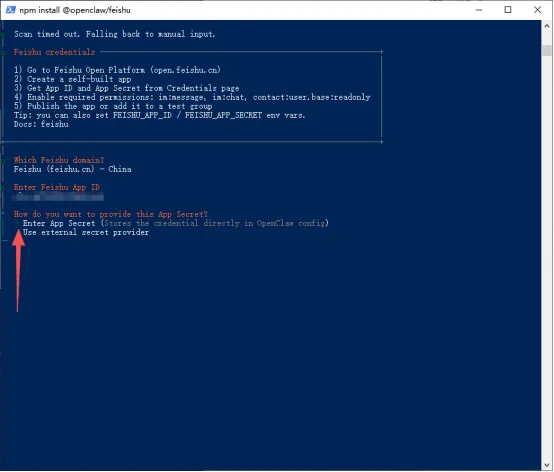
○密钥存储方式选择:「Enter App Secret」,按下回车注:「Use external secret provider」选项给大型企业用的。如果你们公司有严格的安全规定,禁止在配置文件里明文写密码,才会用到这个。普通用户选这个会非常麻烦,还需要额外配置环境。
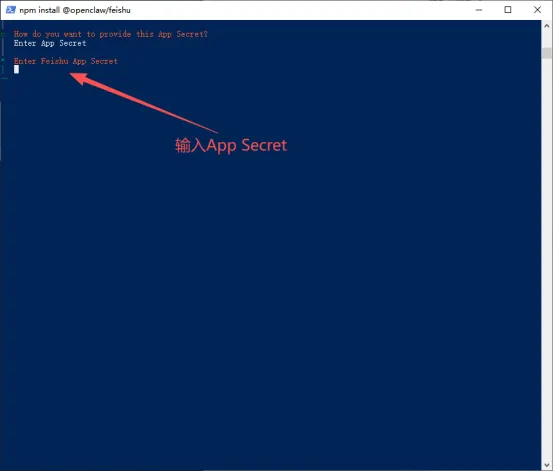
○输入之前复制的「App Secret」,按下回车
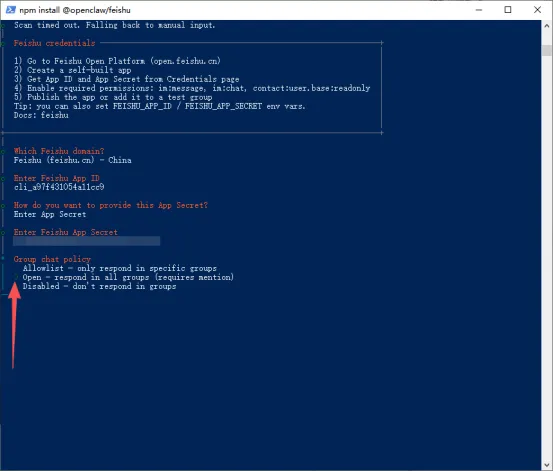
○群聊策略选择:「Open – respond in all groups」,按下回车
○出现这「Bot configured.[info]: [ ‘client ready’ ]」就说明已经配置完成。
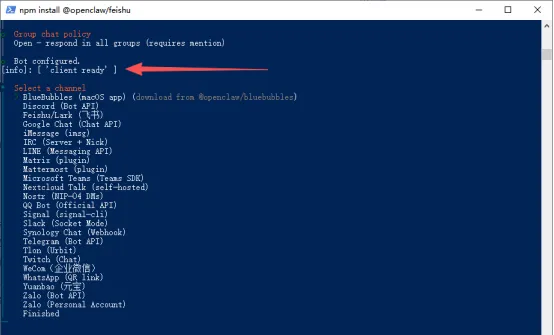
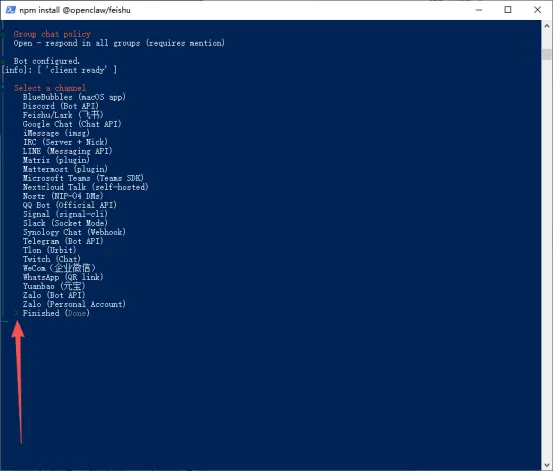
○接下来我们要选择「Finished(Done」,完成配置。
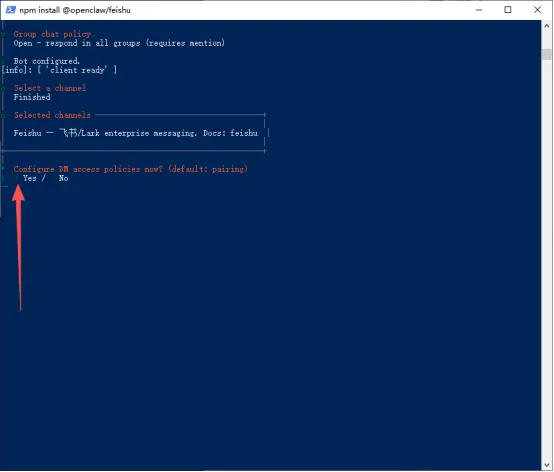
○配置访问策略:选择「Yes」,按下回车
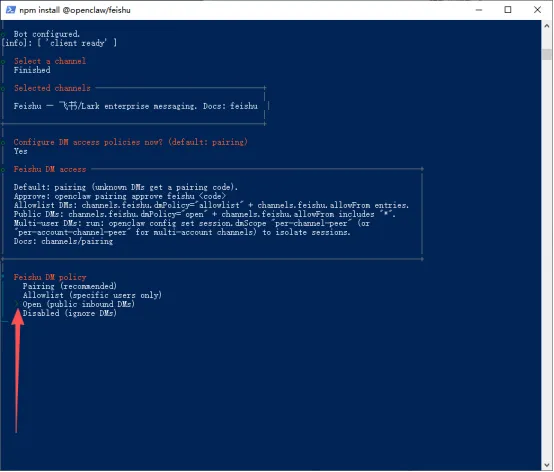
○私聊策略选择:「Open (public inbound DMs)」,按下回车
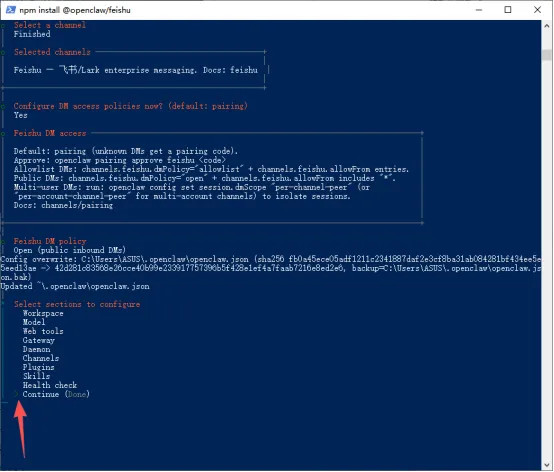
○主菜单配置选择:「Continue (Done)」,按下回车
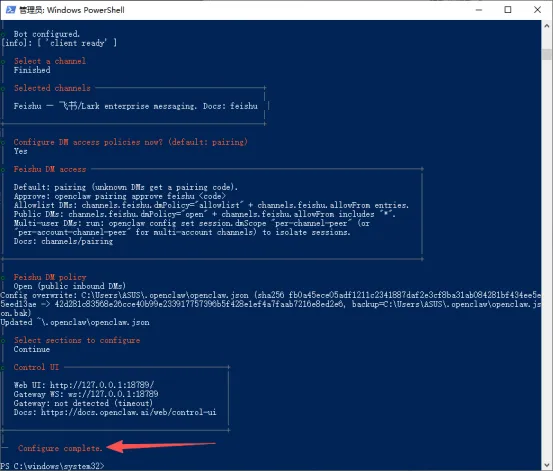
○出现「Configure complete」.就说明我们完成了飞书渠道聊天的配置。
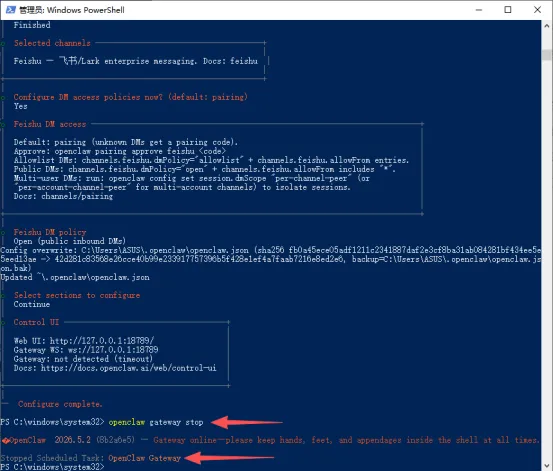
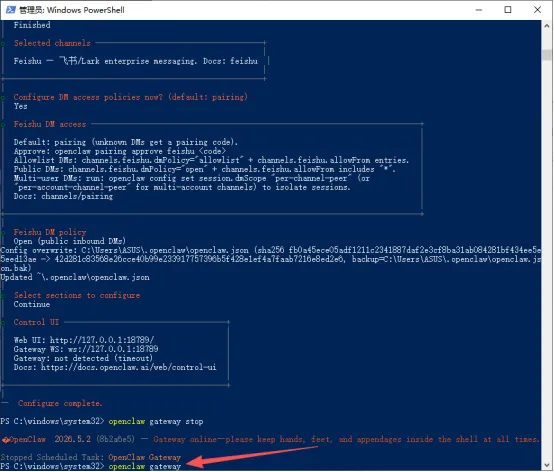
10.重启网关:输入以下两条命令,依次按下回车:「openclaw gateway stop」、「openclaw gateway」
○「openclaw gateway stop」停止运行网关
○「openclaw gateway」启用网关
○查看OpenClaw与飞书连接状态:出现「[feishu] feishu[default]: WebSocket client started」时,就说明OpenClaw与飞书已经连接成功了。
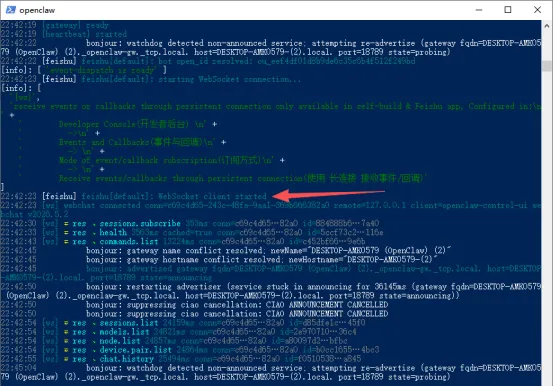
11.设置飞书订阅方式:
○飞书后台的【事件与回调】,点击订阅方式。
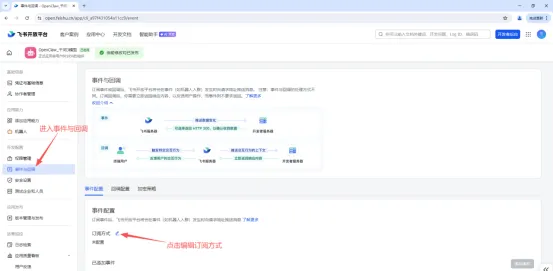
○点击验证按钮,验证OpenClaw与飞书是否连接成功。
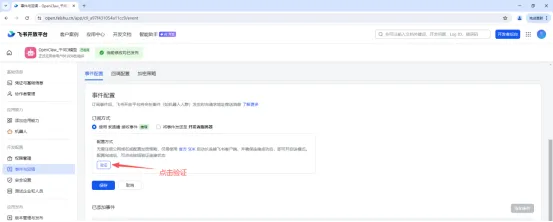
○出现连接成功就说明OpenClaw与飞书成功建立连接,我们就可以继续点击保存。
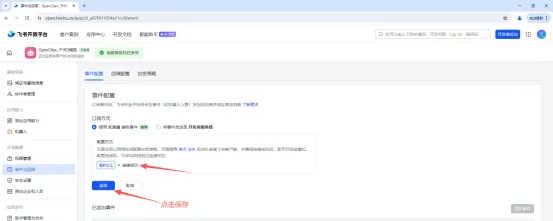
○保存之后,我们就可以点击添加事情。
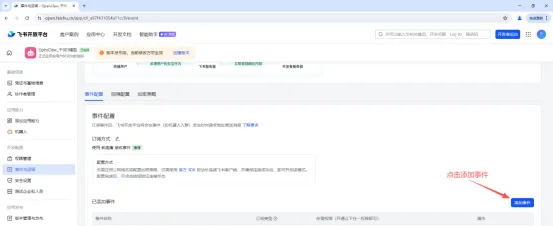
○我们需要先进入消息与群组,找到接收消息(在最下方)进行勾选,然后点击添加。
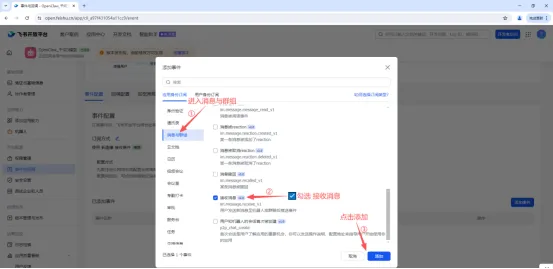
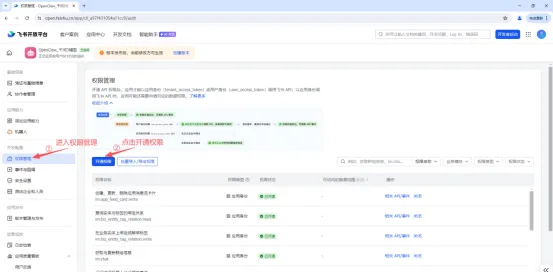
○进入到权限管理,点击开通权限
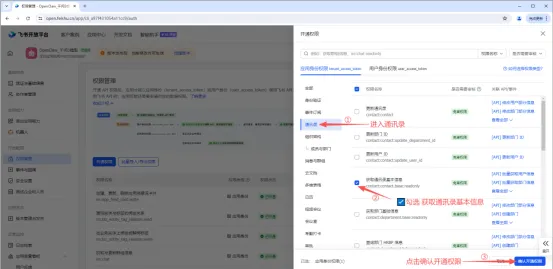
○进入通讯录,找到获取通讯录基本信息,点击勾选,然后点击确认开通权限。
○权限开通后,我们需要再次发布一份新的版本,点击创建版本。
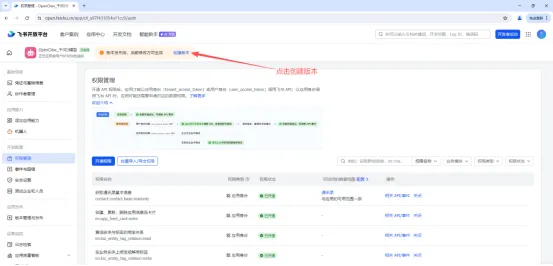
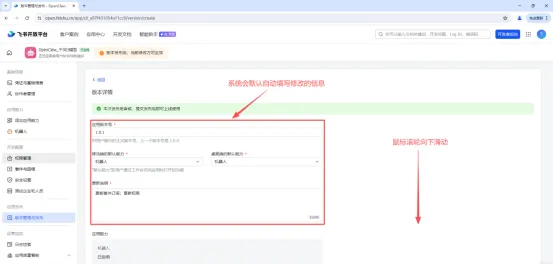
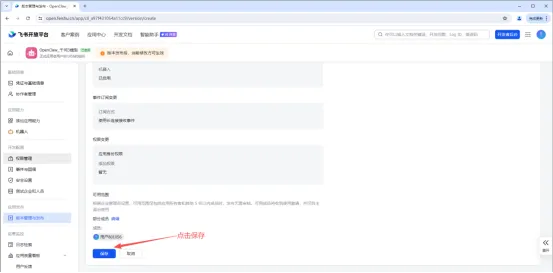
○系统会默认填写修改的信息,我们只需要将鼠标滚轮向下滑动,找到保存按钮,并点击保存按钮。
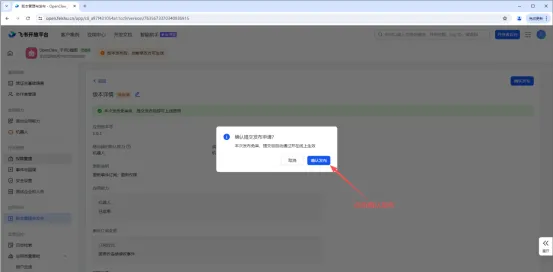
○点击保存后会出现确认提交发布申请,我们这边直接点击发布即可。
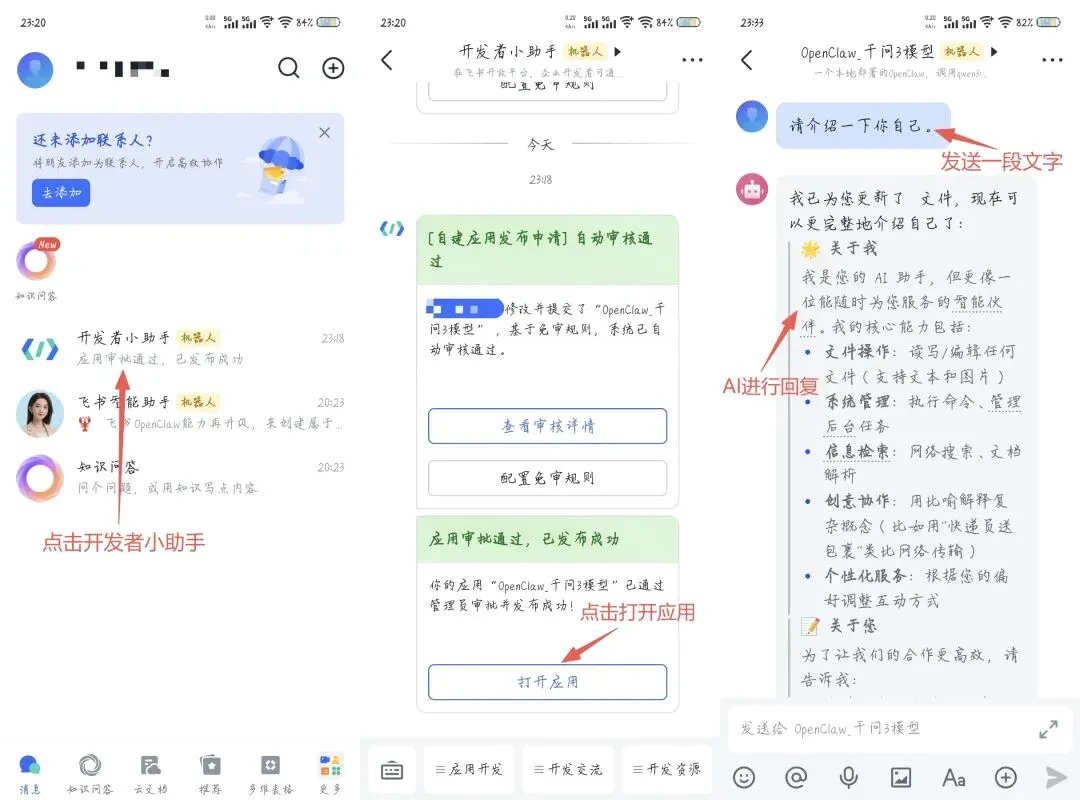
12.测试飞书机器人:打开飞书APP,进入开发者小助手,点击打开应用,给创建的应用发消息,若能收到AI回复,即表示飞书配置成功。
八、新手必看避坑指南(99%新手都会踩的坑)
•⚠️ 部署全程,Ollama窗口必须保持开启,关闭后会导致无法调用本地模型,配置失败。
•⚠️ API Base URL必须以「/v1」结尾,少写或多写字符,都会导致无法连接本地模型,若出现「URL拼写可能存在错误,请检查」报错,优先核对地址是否正确
•⚠️ 模型名称必须与「ollama list」显示完全一致,大小写、冒号、版本号不能出错(如qwen3:8b不能写成qwen3或Qwen3:8b)。
•⚠️ 所有PowerShell命令,必须以「管理员身份」运行,否则会出现权限不足、安装失败等问题。
•⚠️ 飞书配置失败无需焦虑,不影响OpenClaw本地使用,可后续熟练后再重新配置。
•⚠️ 若提示“端口18789被占用”,可更换端口启动,命令为:PORT=18790 openclaw gateway
•⚠️ 安装过程中若出现“下载缓慢、报错”,可检查网络,或重新执行对应安装命令。
九、常用命令速查(收藏备用,不用记复杂命令)
•启动OpenClaw网关:openclaw gateway
•停止OpenClaw网关:openclaw gateway stop
•重新配置OpenClaw:openclaw onboard
•修改OpenClaw设置:openclaw config
•查看本地已安装模型:ollama list
•升级OpenClaw版本:npm install -g openclaw@latest
•卸载OpenClaw:npm uninstall -g openclaw
十、总结
OpenClaw是本地AI的“超级控制面板”,部署完成后,可免费无限调用本地模型,支持多模型管理、聊天软件对接,全程隐私安全、断网也能使用。
关注三平台「本地AI入门笔记」,获取更多本地AI部署干货。
标签:#本地AI部署 #OpenClaw教程 #Ollama教程 #本地大模型 #新手AI教程 #千问部署 #DeepSeek #AI私人助手