 夜雨聆风
夜雨聆风


Word初级|自动多级编号,解决编号错乱排版问题
-
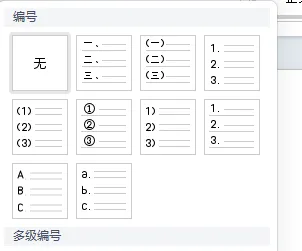
选中正文段落,打开【开始】→【段落】组。 -
点击编号按钮,选择 1、2、3… 样式,一键生成自动编号。 -
回车自动生成下一条编号;连续按两次回车,退出编号模式。
二、多级编号:一级 3、二级 1.1、1.2(自定义多级列表)
目标效果:3 3.1 3.2
操作步骤
-
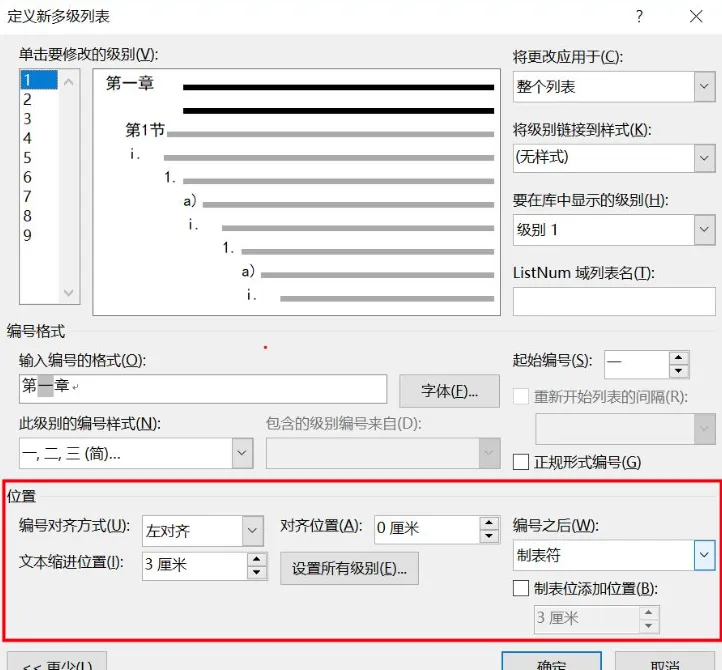
【开始】→【多级列表】→【定义新的多级列表】,点击左下角【更多】展开全部设置。 - 级别 1(一级标题)
-
单击级别 1; -
编号样式:1,2,3…; -
编号格式:把数字改成3(起始编号改为 3); -
编号之后:选择空格。
-
单击级别 2; -
勾选:包含级别编号来自:级别 1; -
编号格式自动变成 3.1; -
编号样式:1,2,3…,编号之后选择空格。
-
按 Tab 降级生成 3.1; -
按 Shift+Tab 升级回到一级编号。
三、调整编号缩进(两种方法)
方法 1:在多级列表里统一设置(推荐,格式永久生效)
在 “定义新多级列表” 窗口的【位置】区域:
- 编号对齐方式:左对齐;
- 编号位置:设置编号离页边距的距离;
- 文本缩进位置:设置正文文字起始位置;
-
点【设置所有级别】,批量设置每一级缩进增量。
方法 2:右键快速调整
右键任意编号 → 【调整列表缩进】,拖动标尺数值,修改编号位置与文字缩进。
-
点击左上角【文件】→【选项】→【校对】 -
打开【自动更正选项】→切换到【键入时自动套用格式】选项卡。 -
在【键入时应用】,取消勾选:自动编号列表。 -
确定保存,以后输入 “1 + 空格” 不会自动变成编号列表。
点下方的“❤”支持下,非常感谢!
