 夜雨聆风
夜雨聆风


中小学教师使用WPS提质增效、高效办公(四)电子表格高效技能,赋能班级管理与学情统计
一、前言
中小学的班主任、任课教师需高频开展学生信息建档、学籍录入、成绩统计分析、考勤登记、费用核对、综合素质评价等数据类收集和处理工作。
2026新版WPS表格,依托免费基础功能与分级会员权益,保留全套核心实用能力,依托基础函数、智能填充、数据筛选、在线汇总、可视化图表等功能,彻底替代手动抄写、口算统计的传统模式,实现数据批量录入、自动核算、精准筛查、高效汇总,有效规避人工失误,大幅减轻班级管理与教务统计工作负担。
二、核心高效技能及详细实操步骤
1.身份证批量提取信息,快速整理学籍档案【全程免费】
功能场景与需求适配分析:
新生建档、学籍统计、学生信息归档工作中,需要批量整理学生出生日期、年龄等基础信息,手动摘抄、核算工作量大、效率低且误差率高,极易出现学籍信息统计失误。
新版WPS表格保留全套核心数据函数,虽下线一键模板功能,但可通过手动输入公式快速批量提取身份证信息、自动核算年龄,数据精准、操作便捷,适配教师学籍档案批量整理、学生信息统计的刚需,全程无需会员权限。
实操步骤:
①批量提取标准出生日期:
目标单元格手动输入公式(可以把双引号之内的公式直接粘贴,两个公式的区别是输出结果的格式不同,按需取用)
“=TEXT(DATE(MID(B2,7,4),MID(B2,11,2),MID(B2,13,2)),”yyyy年mm月dd日”)”
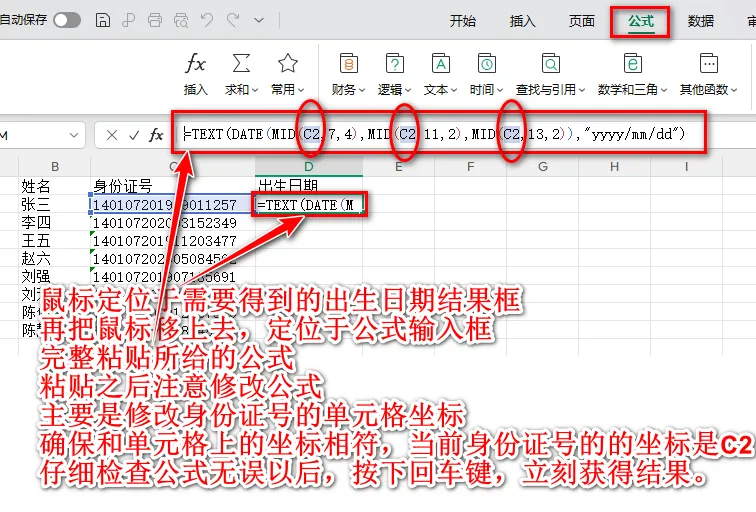
“=TEXT(DATE(MID(C2,7,4),MID(C2,11,2),MID(C2,13,2)),”yyyy/mm/dd”)”
看截图:
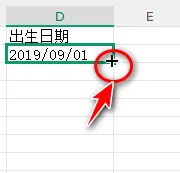
生成第一个标准年月日格式的数据之后,鼠标点击选中该单元格,右下角出现十字之后,下拉填充整列批量适配全班学生;
②自动计算实时年龄:
目标单元格手动输入公式
“=YEAR(TODAY())-MID(B2,7,4)”,回车自动生成学生当前年龄,公式同步系统时间自动更新,下拉批量统计全班年龄。
但是,以上这个公式不够精确,它是以年为依据来计算,影响到年龄的准确性,所以其实是不足取的。
下面才是精确的公式,因为这个公式是以当前日期为依据来计算的。
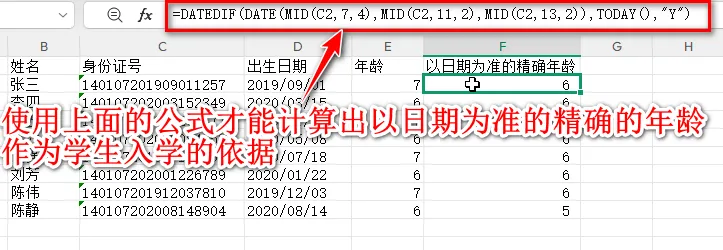
●注意:此时需要您确保您的计算机时间准确,不出现误差,您需要看看您计算机桌面右下角的计算机系统时间是否准确,如果和北京时间不一致,立即调整。
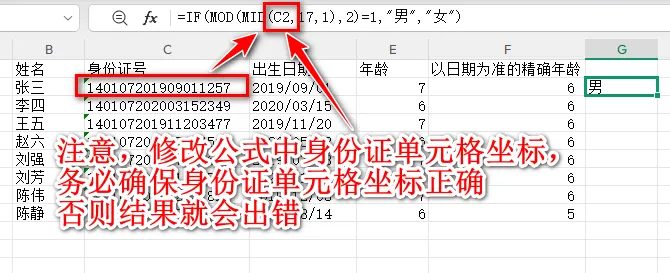
注意事项:
●公式仅适配18位二代身份证,15位旧身份证需单独调整公式;
●录入身份证号码需无空格、无错漏,否则会出现乱码、计算错误;
●数据统计完成后,建议选择性粘贴为固定数值,避免系统自动更新导致数据变动。操作的步骤:
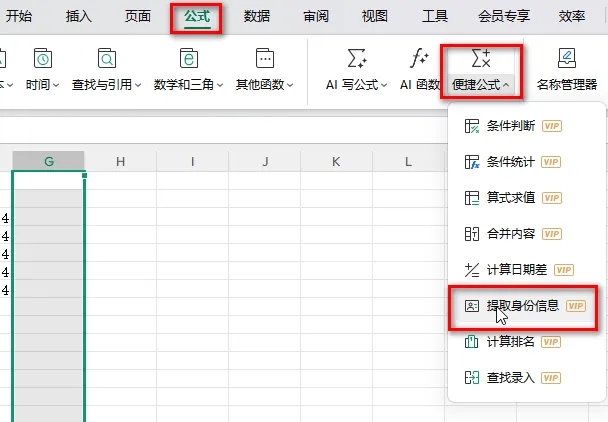
MID、DATE、MOD等嵌套函数实现同等提取效果,但操作门槛更高、调试成本更高。功能场景与需求适配分析:
班级管理中,学号、籍贯、联系方式、座位号等规律性学生数据整理,条目多、重复性强,零基础教师难以掌握复杂公式,手动录入耗时费力。
WPS 表格内置 Ctrl+E 快速填充功能,无需编写公式、零基础即可上手,可智能识别数据规律并批量填充内容,高效解决教师规律性数据批量录入的痛点,大幅降低数据整理难度,提升办公效率。
实操步骤:
①在目标结果列的首个单元格中,手动输入第一行数据的预期结果,作为规律示范;
②选中目标列中所有需要填充的单元格区域;
③按下快捷键【Ctrl+E】;
④ 系统自动识别数据规律,一键批量填充全部对应信息,无需手动逐行录入。
注意事项:
该功能仅适配有固定规律的数据,无规律的零散信息无法识别填充;
批量填充完成后,务必抽查 3-5 行数据,规避系统识别偏差,保证数据精准。
以「从混合文本中提取学生姓名」为例,是班主任整理学生名单的常用场景:
原始数据:
A 列为「班级 + 姓名」混合内容
操作过程:
①点击 B2 单元格(目标结果列的第一行),手动输入第一个结果:张伟;
②用鼠标选中 B2 至 B5 的所有单元格(即所有需要提取姓名的单元格区域);
③按下键盘快捷键Ctrl+E;
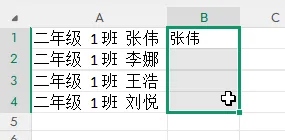
效果:系统自动识别 “提取空格之后的文字” 的规律,瞬间完成 B3、B4、B5 单元格的姓名提取,无需逐行手动复制。
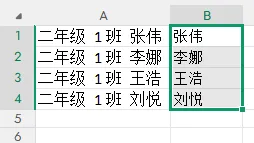
3.成绩自动核算,高效完成学情数据分析【全程免费】
功能场景与需求适配分析:
单元测、月考、期末考等各类考试后,教师需要快速完成成绩核算、分数段统计、学情筛查,传统口算、手动统计方式误差大、效率低,无法快速输出学情分析结果。
新版WPS表格保留全套数据统计公式与筛选功能,搭配快捷求和快捷键,可一键完成成绩核算、分层筛查,精准高效完成学情数据分析,适配教师教学复盘、学情统计的办公需求,全程免费可用。可一键完成总分、平均分、最高分、参考人数核算,快速筛查各分数段学生,替代人工口算、手动统计,提升学情分析效率,无会员权限限制。
实操步骤:
①一键求和:选中需要生成总分的单元格区域(如每个学生各科成绩右侧的空白单元格),按下【Alt+=】,自动生成每位学生总分;
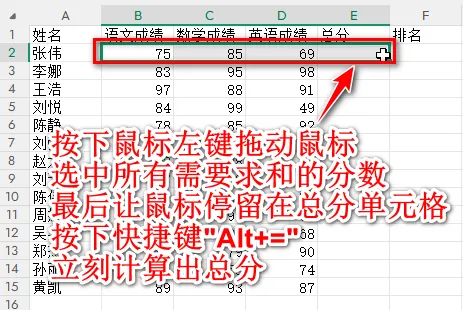
②基础数据计算:
平均分=AVERAGE(数据区间)、
最高分=MAX(数据区间)、
最低分=MIN(数据区间)、
参加考试人数=COUNT(数据区间);
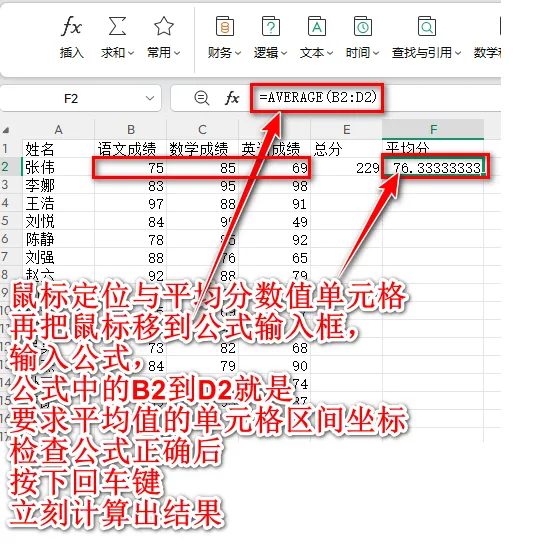
③分数段筛查:
选中成绩数据列,点击【数据】-【筛选】,之后,点击列标题筛选按钮,选择“数字筛选”-“自定义筛选”,设置分数区间,一键筛选优秀、良好、及格、不及格学生,统计各层级人数占比。
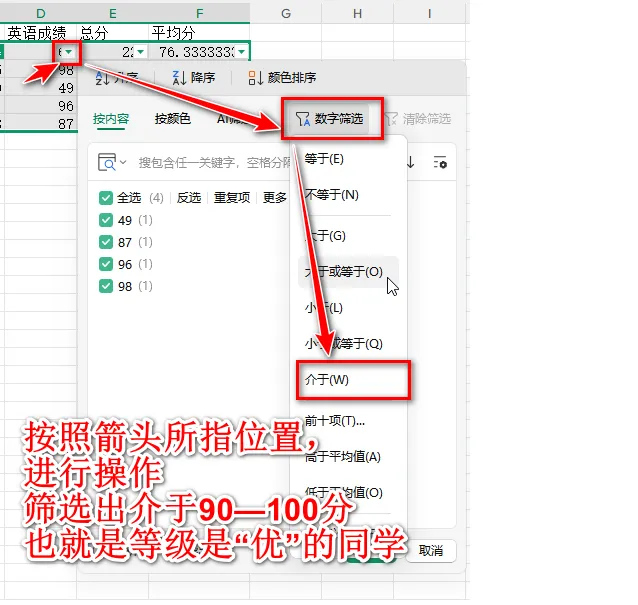
下一步看图
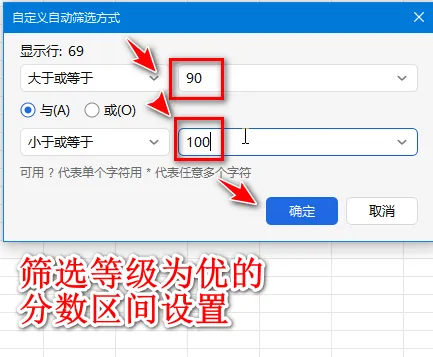
注意事项:
缺考、违纪等文字标注单元格会干扰数据统计,需单独标注并避开统计区间;
成绩定稿后,将公式数据选择性粘贴为固定数值,避免后期误改、数据错乱。
4.在线填表,一键收集学生信息【基础免费+超级会员扩容权益】
功能场景与需求适配分析:
新生信息采集、返校统计、家长信息登记、赛事报名等场景,传统私发信息、手动汇总的方式易导致文件杂乱、信息遗漏、统计出错,二次整理工作量极大。
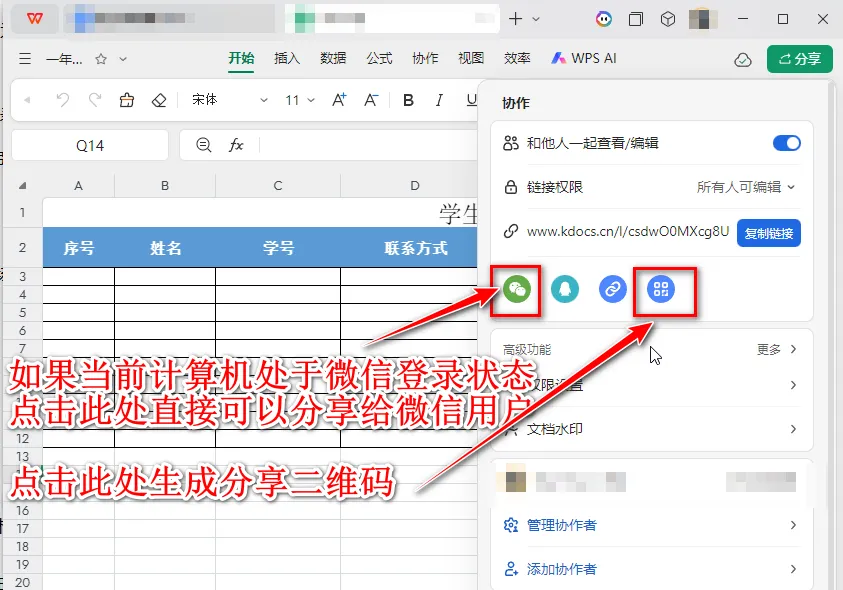
新版WPS表格在线填表功能,支持一键生成填报链接与二维码,多人同步自主填报、数据自动汇总导出,有效解决教师信息收集繁琐、汇总困难的痛点,兼顾效率与数据规范性。
免费版在线填表存在填报人数上限(单表单最多50人)、表单数量限制(最多3个有效表单),大班级、多批次信息采集易受限;
WPS超级会员解锁表单扩容(单表单无人数上限)、无限次创建、数据完整导出权益,适配全校、全年级大规模学生信息采集工作,是班主任批量统计的核心刚需权益。
实操步骤:
①新建空白表格,自定义设置姓名、学号、联系方式、家庭住址、证件信息等填报栏目;
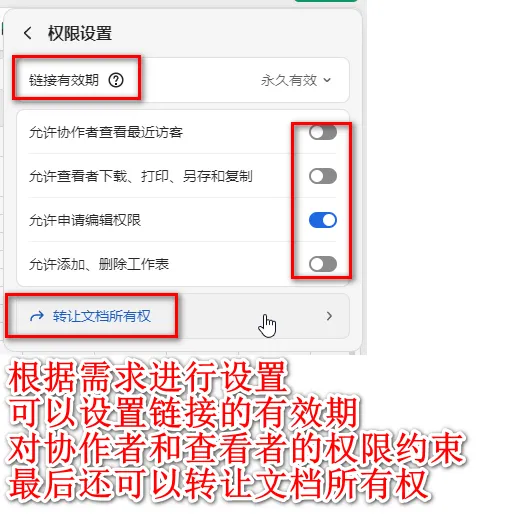
②点击顶部【分享】-【在线填表】,设置填报截止时间、填写须知、权限范围(如仅指定微信用户可填写);
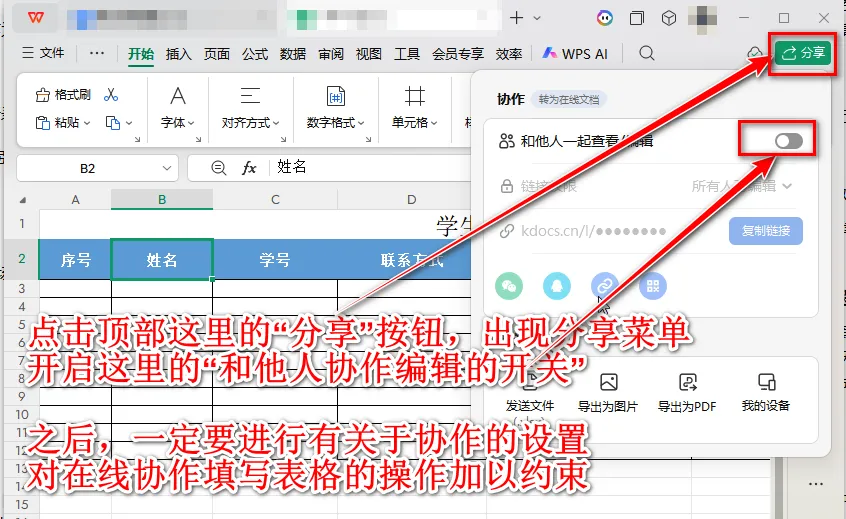
之后的操作界面
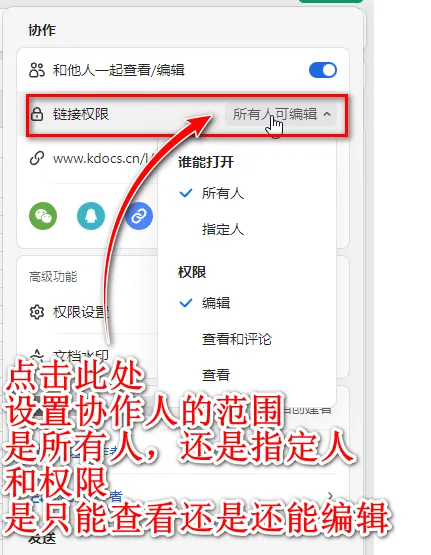
之后,点击这里
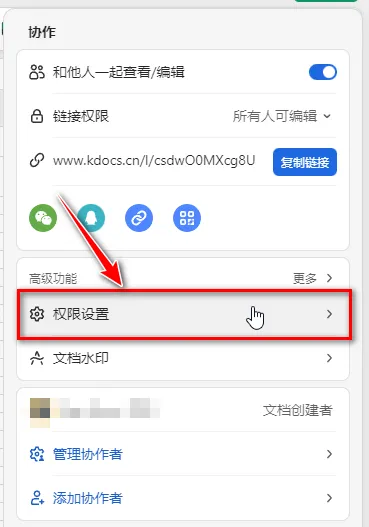
之后需要进行的操作
③系统自动生成二维码与分享链接,转发至班级群;
④家长在线自主填报,多人同步操作、互不干扰;
⑤填报结束后,系统自动汇总完整数据至原表格,教师直接导出表格存档使用。
特别注意事项:这个一定要设置哟。
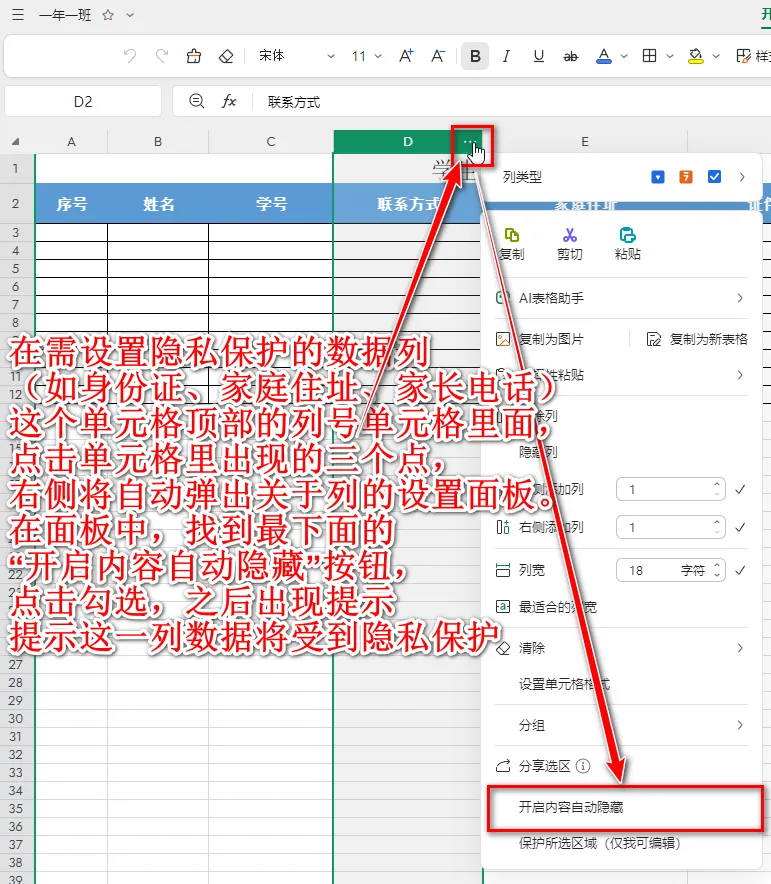
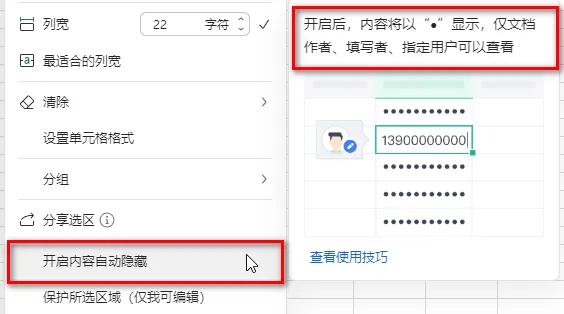
1.身份证、家庭住址、家长电话等隐私信息,需在设置填报栏目时开启“内容自动隐藏”,这样除了表格的创建者和信息的填写者之外,其他填写者就看不到了。起到了隐私保护作用。
具体的操作步骤:
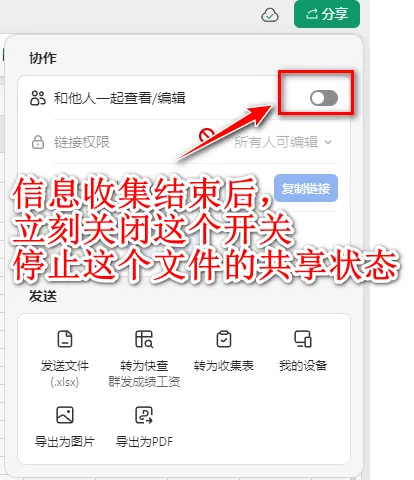
2.数据收集截止后及时关闭填报通道,也就是结束文件的共享状态,防止后期因误填、乱填导致数据异常。
5.数据去重查漏,规避统计失误【全程免费】
功能场景与需求适配分析:
学生名单、缴费名单、参赛报名等数据统计工作中,易出现信息重复录入、空白遗漏、数据缺失等问题,人工核对耗时费力且难以排查全部失误,影响统计结果准确性。
新版WPS表格内置数据去重、空白高亮功能,可快速排查重复数据、缺失信息,精准完成数据查漏纠错,保障班级统计数据真实有效,规避办公失误,全程免费无限制。
实操步骤:
●删除重复值:
①选中需要核对的名单、数据列;
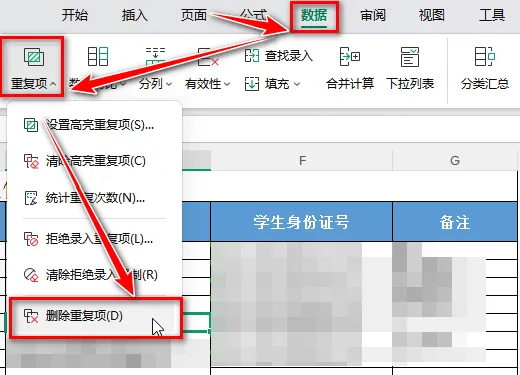
②点击【数据】-【删除重复值】,选择需要判断重复的列(如学号、身份证号),一键自动清理重复数据,保留有效信息;
●快速筛查未填报数据的空白单元格
①选中目标数据列,
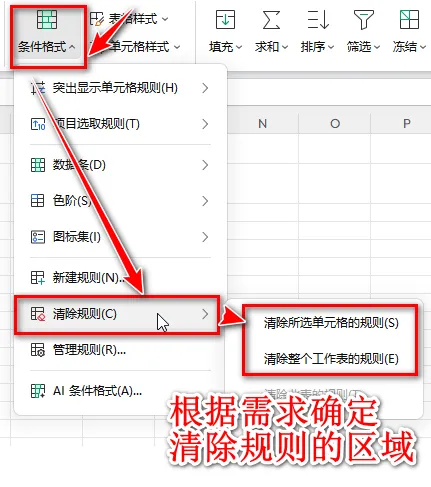
②依次点击“开始”功能区,找到“条件格式”按钮,点击,出现下拉菜单;
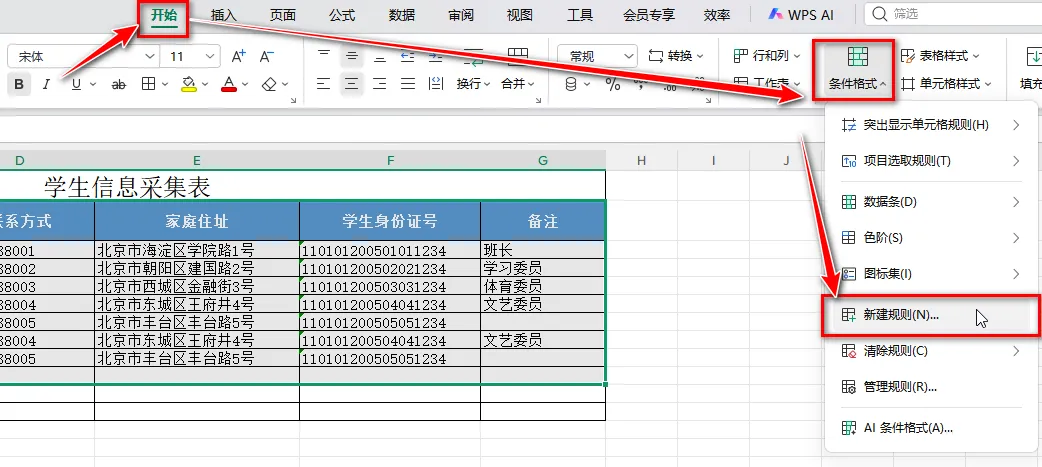
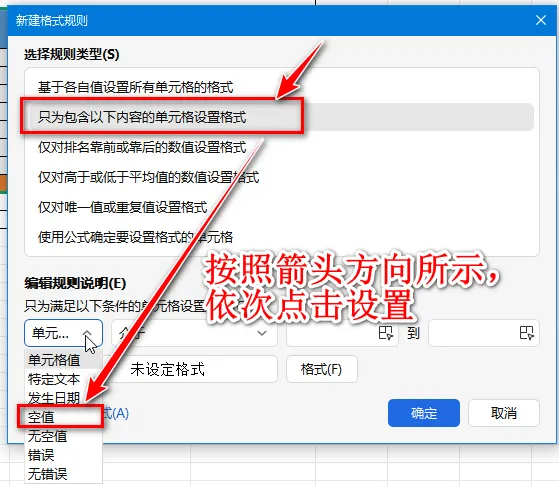
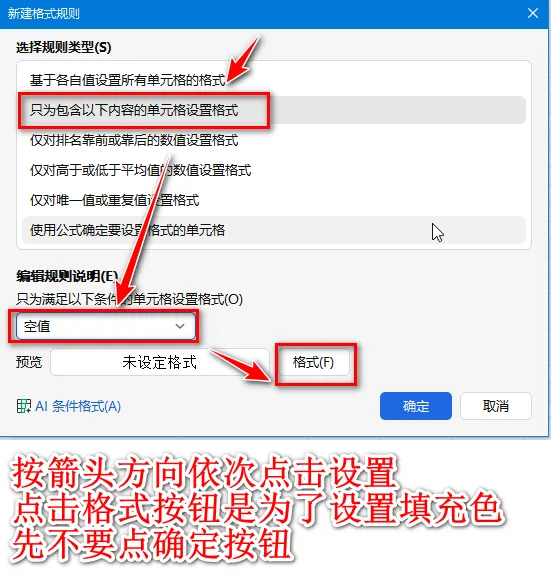
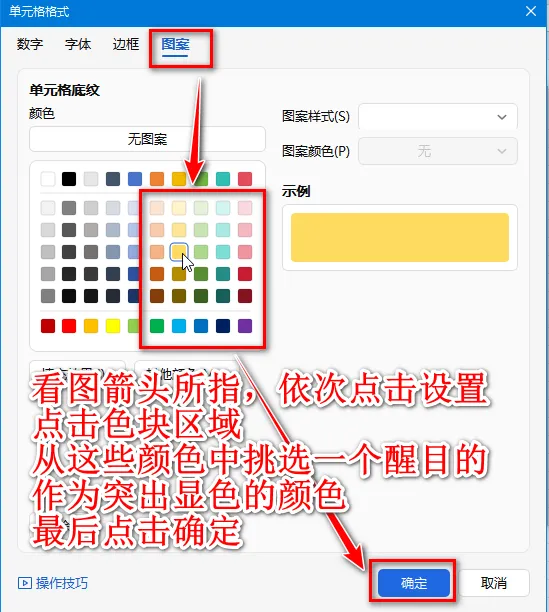
③选择点击“新建规则”,选择「仅对包含以下内容的单元格设置格式」,规则指定为「空值」,设置醒目填充色后确定,即可高亮显示所有未填报的空白单元格,精准完成查漏补缺。
操作略微复杂,看截图跟随设置
注意事项:
删除重复值前务必备份原始表格,防止误删有效数据;
遇到同名学生的情况,需结合学号、身份证号二次核验,避免误判重复。
这次就谈这么多吧,希望有心的教师能够从中获益。
能看到这里也给您点赞。