 夜雨聆风
夜雨聆风


Word初级|文字全套操作:样式套用 + 修改 + 一键刷新全文格式
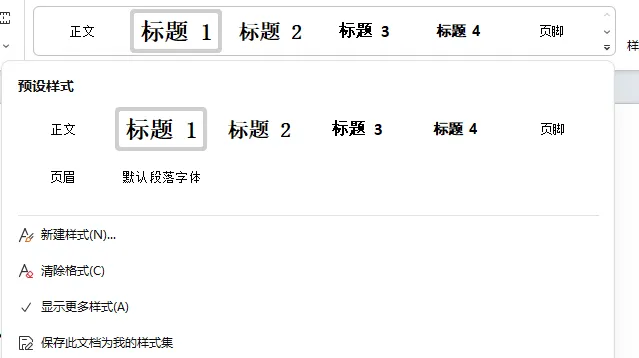
-
文章大标题 → 套用标题 1 -
二级小标题 → 套用标题 2 -
普通段落文字 → 套用正文
Alt+Ctrl+Shift+S):点样式组右下角小箭头,查看全部内置样式二、修改样式字体、段落参数(改完全文同步)
方法 1:右键修改样式(推荐,全局永久生效)
-
在样式面板,右键「标题 1 / 标题 2 / 正文」→ 选择【修改样式】 -
弹窗内基础设置:字体、字号、颜色、加粗、对齐方式 -
左下角点【格式】→【字体】细化字间距;【段落】设置行距、段前 / 段后间距、首行缩进 -
按需勾选【自动更新】,点击【确定】 -
效果:全文所有用这个样式的文字自动同步新格式,无需手动刷新
方法 2:先改一段文字,再批量同步全文
-
随便选中一处「标题 2」文字,手动调好字体、行距 -
右键样式面板里的「标题 2」→【更新标题 2 以匹配所选内容】 -
整篇文档所有标题 2 一次性统一成当前格式
三、一键刷新全文所有文字格式(2 种场景)
场景 1:只修改了样式定义(最常用)
修改样式点确定后自动刷新全文,无额外操作;若局部没更新:选中对应样式段落,右键样式→【更新 XX 以匹配所选内容】。
场景 2:文档存在大量手动乱改格式、样式错乱(全局统一修复)
-
快捷键打开样式面板 Alt+Ctrl+Shift+S -
逐个处理层级: -
全选一级标题 → 点击【标题 1】覆盖格式 -
全选二级标题 → 点击【标题 2】覆盖格式 -
全选正文段落 → 点击【正文】覆盖格式 -
进阶批量选中(长文档快速统一):【开始】→【查找替换】→【高级搜索】→【格式】→【段落】,设置大纲级别筛选所有标题 / 正文,一键选中后套用样式
场景 3:清除多余手动格式,强制跟随样式
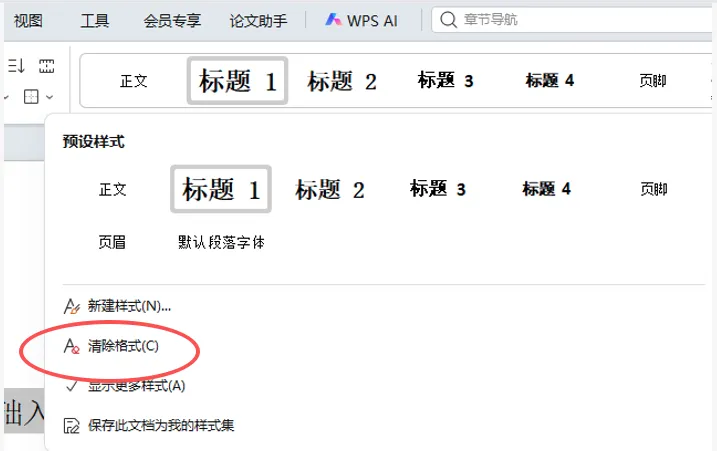
选中全文 Ctrl+A → 样式面板点【清除格式】,再重新统一套用标题 / 正文样式,彻底消除格式冲突。
四、常用排版规范参考(可直接套用修改)
-
标题 1:黑体、二号、居中、段后 1 行、1.5 倍行距 -
标题 2:黑体、小三、左对齐、段前 0.5 行段后 0.5 行 -
正文:宋体小四、首行缩进 2 字符、1.5 倍行距、段前段后 0 磅
常见问题
-
修改样式后部分文字不变:该段落手动改过字体,先清除格式再重新点样式 -
想以后新建文档都用这套样式:修改样式时勾选【基于该模板的新文档】,保存模板即可永久复用
下方的“❤”支持下,非常感谢!

●Word 初级|文字格式基础操作(字体 + 清除格式 + 格式刷)