 夜雨聆风
夜雨聆风


FurMark官网下载与安装全攻略:2026最新版显卡“烤机”神器深度评测
FurMark 的核心原理是利用一种特殊的皮毛渲染算法(Fur Rendering Algorithm),在屏幕上画出一个极其复杂的”甜甜圈”(这也是它被昵称为”甜甜圈”的原因)。这个渲染过程对显卡的 GPU(图形处理器)有着极高的要求,能在极短的时间内让显卡的负载飙升到 100%。
FurMark 是完全免费的,不需要支付任何费用,也没有功能限制。但是 FurMark 目前主要支持 Windows 操作系统,包括 Windows 7 及更高版本。尽管如此,FurMark 依然凭借强大的功能和零成本的优势,成为了全球范围内最受欢迎的显卡测试工具之一
和同类型软件相比,FurMark 的优势非常明显:
|
|
|
|
|
|---|---|---|---|
|
|
|
|
|
|
|
|
|
|
|
|
|
|
|
|
|
|
|
|
|
|
|
|
|
|
|
|
|
|
|
|
|
|
|
注意:如果你想知道这张显卡会不会坏、散热压不压得住、是不是矿卡,FurMark 是当之无愧的首选。它的测试强度远超普通游戏,如果显卡能通过 FurMark 的”地狱折磨”,那么运行任何游戏都将毫无压力。
下载FurMark
FurMark安装包下载地址:
https://pan.quark.cn/s/4303c7b88947
安装FurMark
-
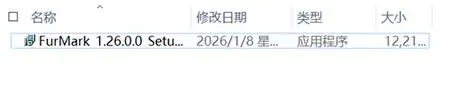
下载安装包,双击 FurMark_1.26.0.0_Setup.exe 启动:
-
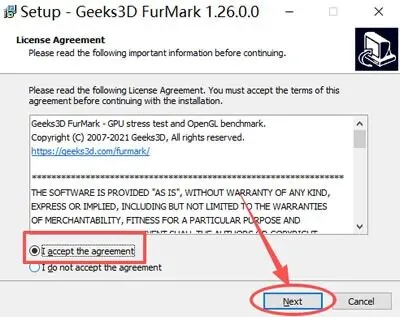
勾选 “I accept the agreement”,点击 “Next”:
-
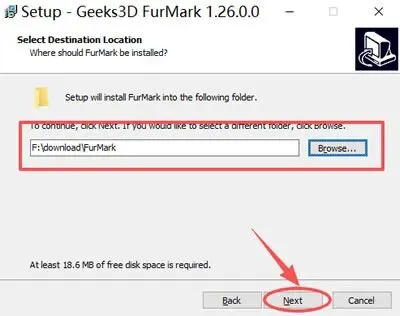
系统默认安装到 C 盘,这里强烈建议手动修改到其他盘(非系统盘),点击 “Next”:
-
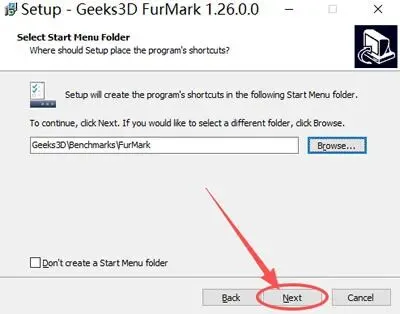
点击 “Next”:
-
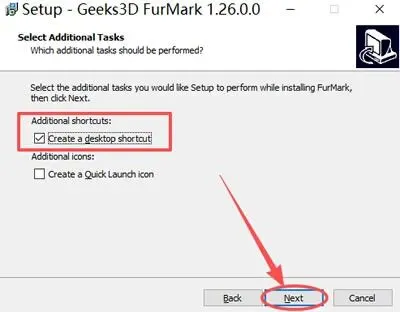
勾选 “Create a desktop shortcut”,点击 “Next”:
-
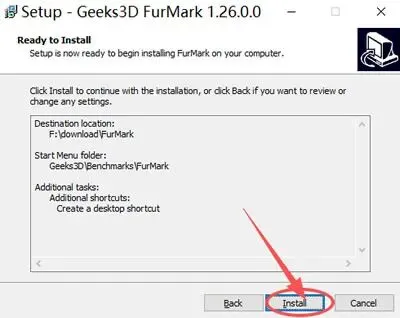
点击 “Install”:
-
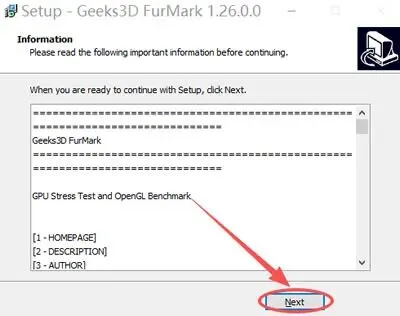
进度条加载到 100%,点击 “Next”:
-
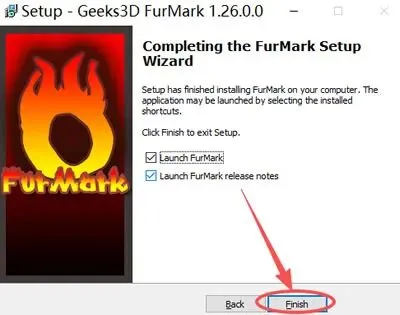
点击 “Finish”,安装完成:
-
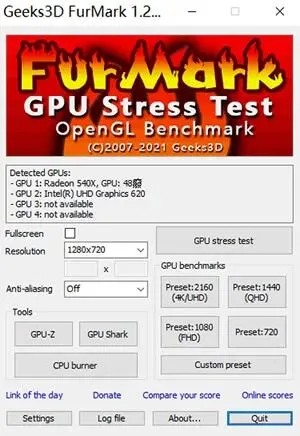
出现下图所示界面,就可以使用了:
使用FurMark
-
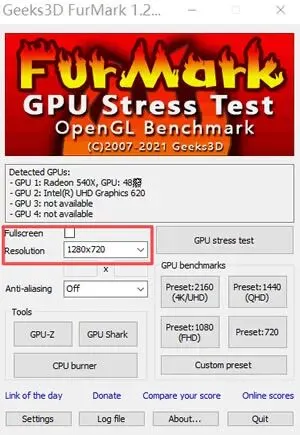
根据显示器,选择分辨率:
-
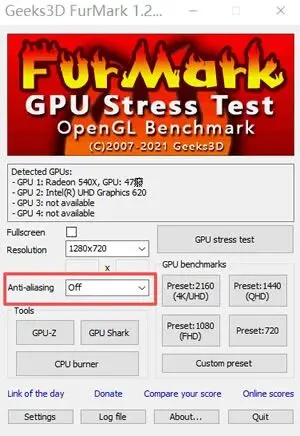
抗锯齿选择 Off 或者 2X MSAA:
-
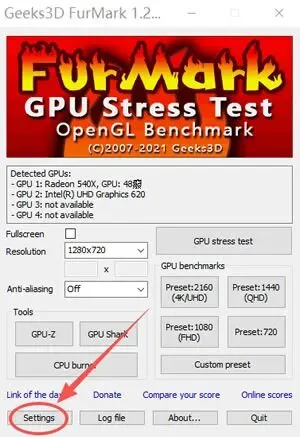
点击 “Settings”:
-
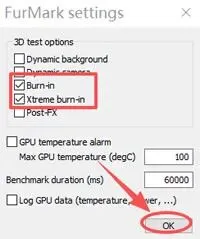
勾选 “Burn-in” 和 “Xtreme burn-in”,点击 “OK”:
-
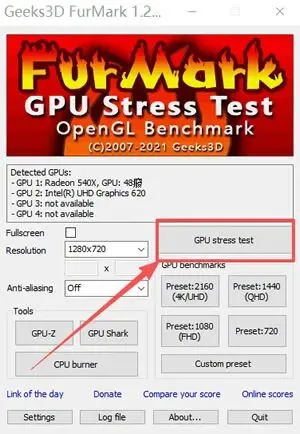
点击 “GPU stress test”:
-
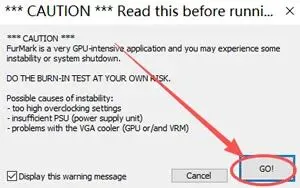
弹出下图所示窗口,点击 “GO”:
-
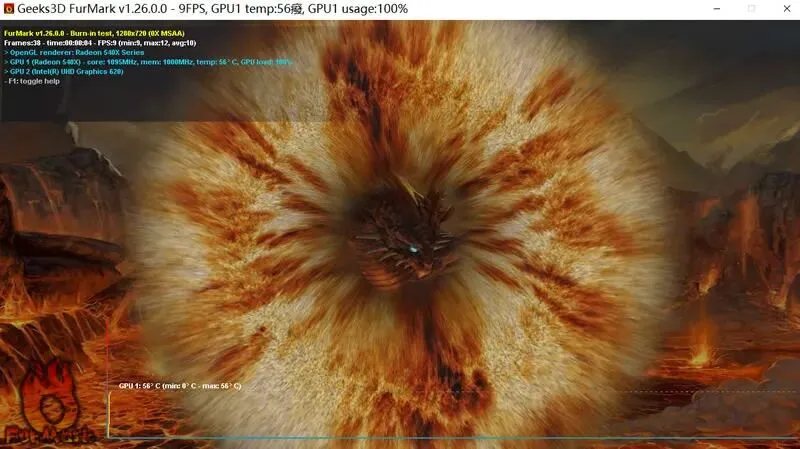
出现下图所示界面,运行成功:
FurMark使用注意事项和常见问题
注意事项
FurMark 是极限工具,不当使用可能伤硬件,务必遵守:
-
绝对不要长时间无人值守
-
测试时人在旁边,温度超 95℃立即停止 -
单次时长控制
-
新手:≤15 分钟;专业:≤1 小时
多次测试要间隔 30 分钟以上,让显卡冷却 -
温度红线(必记)
-
60℃-75℃:散热优秀,非常健康。 -
75℃-85℃:正常范围,大部分高端显卡满载都在这个区间。 -
85℃-90℃:偏高,需要注意机箱风道。 -
90℃以上:危险,建议停止测试,检查散热器。
-
笔记本特别注意
-
垫高、开强冷、插电源、放通风处 -
温度超 90℃就停,笔记本散热弱
-
别开太多软件
只开 FurMark + 监控(GPU-Z、Afterburner)
常见问题和解决方法
-
烤机时电脑直接黑屏或重启了,怎么办?
-
这通常不是软件问题,而是硬件保护机制启动了。最可能的原因是电源功率不足,带不动显卡的峰值功耗; -
或者是显卡温度过高触发了主板的热保护。建议检查电源瓦数,或清理机箱灰尘。
-
FurMark会把显卡烤坏吗?
理论上,正规硬件都有温度墙保护,到了温度会自动降频,不会轻易”烧毁”。但是,长期、频繁地进行极限烤机确实会加速电子元件老化。所以,没事别老烤机,确认稳定性后(比如跑个 15-30 分钟)就关掉。 -
笔记本可以用 FurMark 吗?
可以用,但要格外小心。笔记本散热空间小,积热严重,很容易撞到温度墙(95℃+)导致降频,性能发挥不出来。笔记本用户建议开启窗口模式,不要全屏,且时刻关注温度,一旦超过90度建议立即停止。
总结
FurMark 虽然界面看起来有点”极客”,操作看似硬核,但它其实是保护我们电脑硬件的一道防线。通过它,我们能看清显卡最真实的一面。
记住,FurMark 是工具,不是玩具。适度烤机,有益硬件健康;盲目追求极限温度,则可能适得其反。希望这篇指南能帮你轻松掌握这款显卡测试神器,让你的电脑时刻保持最佳状态!