夜雨聆风
夜雨聆风





实用教程|不用转Word!AI直接编辑暑假作业PDF,太方便了!
有思想 有干货

图 |Pinterest
前几天,一位老师问了我一个问题。他手里有一份已经制作完成的暑假作业,文件是 PDF 格式。现在临时又增加了三项新的作业要求,他想在原来的 PDF 里面再补充一页,同时尽量保留原来的背景、排版和整体风格。今天就和大家分享如何用workbuddy来处理这样的问题。欢迎点击下方视频。
一、效果对比
下面就是workbuddy帮我新增的一页。
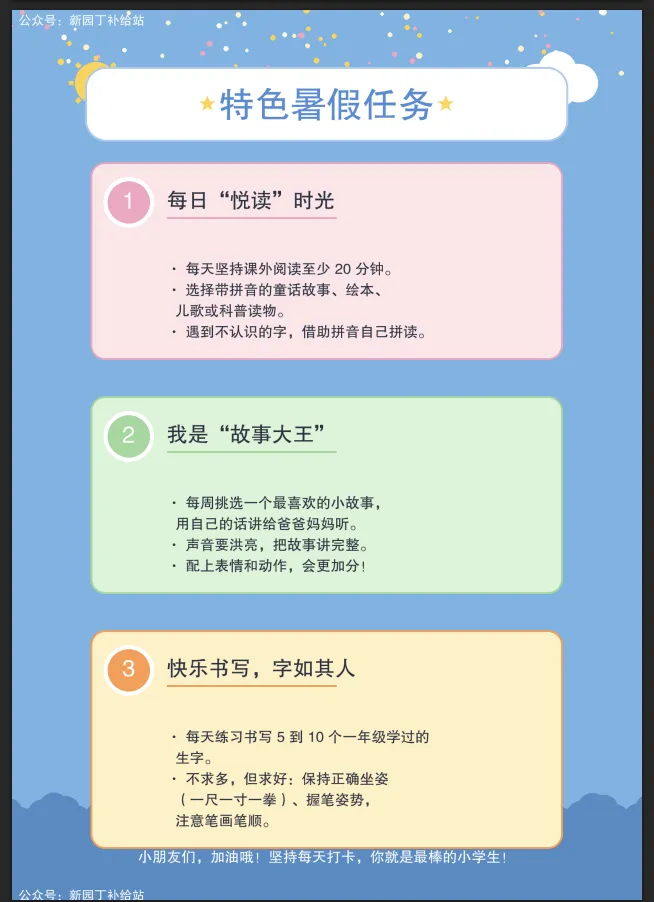
新增页面参考了原来的背景、标题样式和整体排版,三项新的作业要求也已经放了进去。虽然很难做到和原版完全一致,但放在整份资料中,整体看起来还是比较协调的。下面是原来的风格。
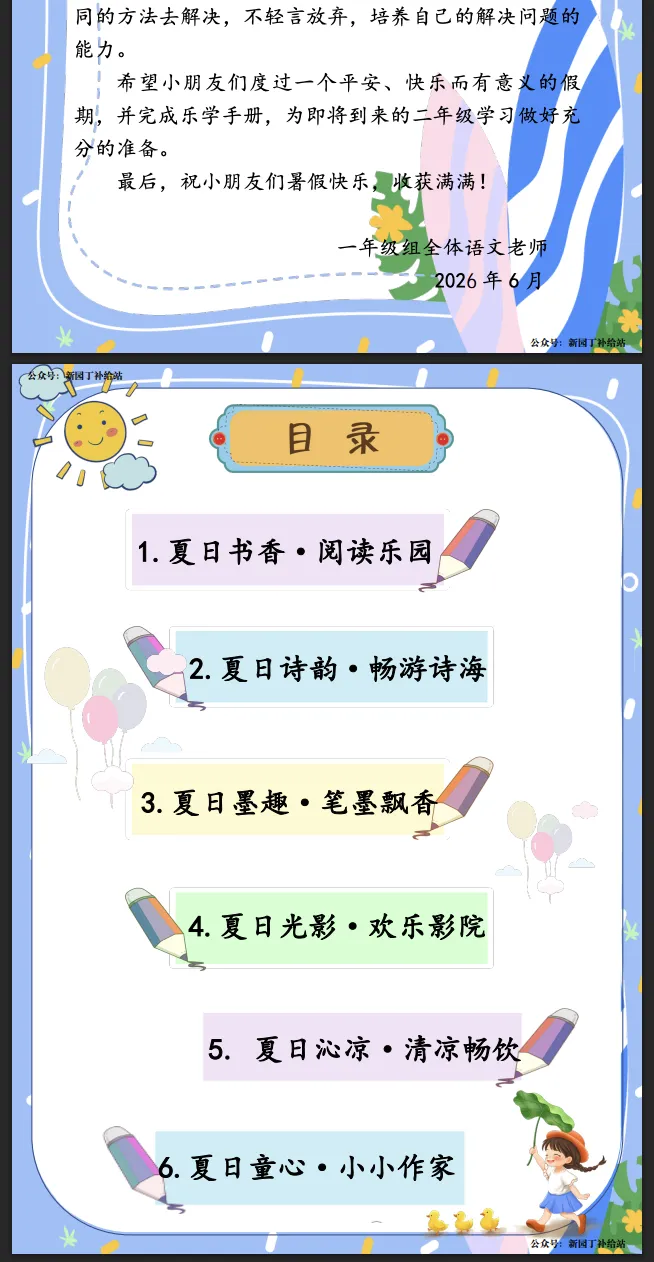
对于老师来说,能够做到这一步,已经省去了重新找背景、重新排版和手动合并 PDF 的过程。
二、workbuddy介绍
如果之前了解过 OpenClaw,可以把 WorkBuddy 理解为一款更加产品化、对普通用户更友好的桌面智能体。OpenClaw 的自由度很高,但需要自己安装环境、配置模型、连接工具,还要处理权限和安全问题。对于大部分老师来说,使用门槛会比较高。
WorkBuddy 把这些能力整合到了一个软件中,配置过程更简单,权限管理和文件处理流程也更加完整。我们只需要把文件上传进去,再把需要完成的任务说清楚,它就可以自己分析步骤、调用工具并生成最终文件。
在积分方面,WorkBuddy 初次登录时会赠送 500 个积分。之后每天登录,还可以领取 100 个通用积分,这些积分目前只能在一个月中累计,到下个月会清空,重新从500积分开始。对于偶尔修改 PDF、整理文档这类教学任务来说,平时积累的免费积分通常已经够用;如果后续使用频率较高,或者经常处理复杂任务,再根据实际需求考虑是否开通会员。会员它分为三个档次,分别是每个月70元、每个月140元和每个月700元。
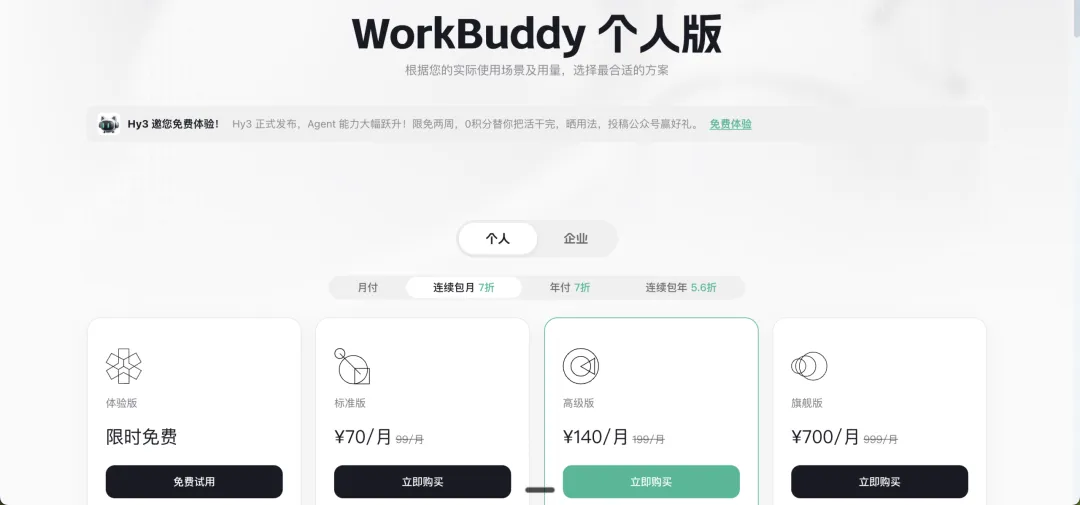
https://www.codebuddy.cn/work/这是workbuddy下载的网址。进去之后要观察一下,因为这个网址腾讯把原来的编程工具叫codebuddy,和Workbuddy是放在一起的,所以我们要点击上面的workbuddy的标签再下载。

三、详细操作流程
1.打开 WorkBuddy 以后,先把暑假作业 PDF 上传进去。
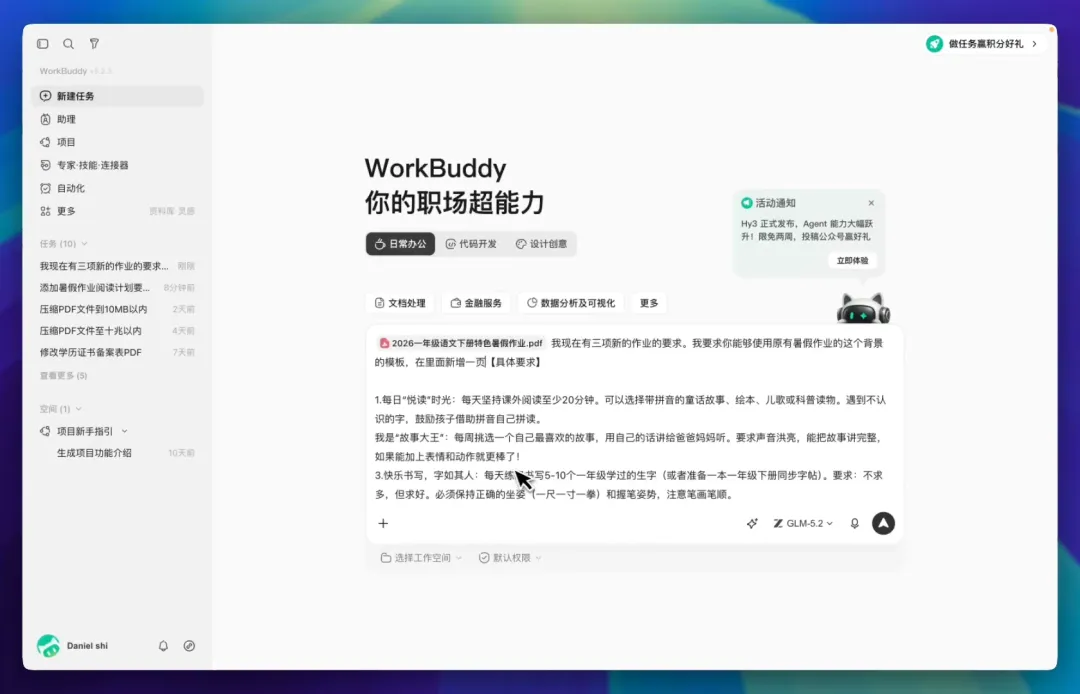
上传以后,WorkBuddy 会先读取和分析这份文件,包括页面尺寸、文字内容、背景图片和整体排版。这里建议大家尽量使用清晰的原始 PDF。如果文件本身是拍照或者扫描生成的,页面比较模糊,后面的识别和处理效果也可能受到影响。
2.文件上传以后,接下来就是告诉 WorkBuddy 具体需要完成什么任务。
我这次输入的要求大致是:
请分析这份暑假作业 PDF 的背景和排版风格。我现在有三项新的作业要求,请参考原来的背景模板,新增一页作业内容,生成新的pdf。作业要求:xxxxxx
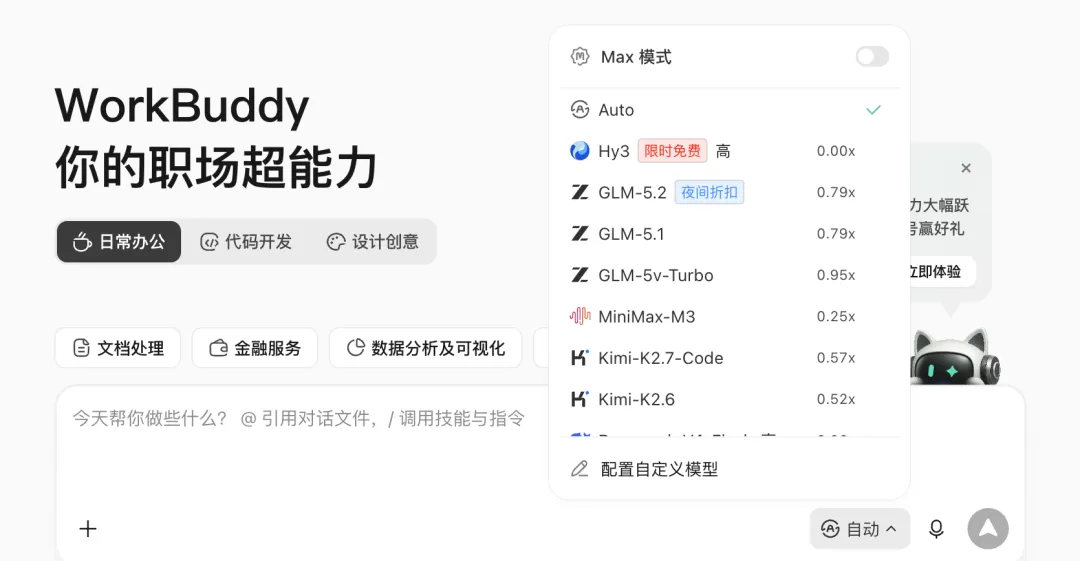
它就会自己调用一些PDF的编辑的工具。同时我在看它的整个过程当中,会发现它在编辑过程,它会使用Python来进行编程,来进行PDF的一个编辑。所以AI还是相当的专业的。和生成完成,整个过程的话,大概也花了将近10分钟的时间。
注意点
1. AI生成完成后,一定要人工检查
尤其需要检查作业要求、日期、数字、标点和页面顺序。AI能够完成大量操作,但不能默认它生成的文件完全正确。
2. 原始文件越清晰,处理效果越稳定
如果PDF本身由高清文件导出,文字、图片和背景比较清楚,AI更容易分析页面结构。扫描件、拍照件或者分辨率很低的文件,可能出现文字识别错误、背景模糊和排版偏移。
3. 涉及敏感信息的文件,要谨慎上传
学生姓名、成绩、家庭联系方式、身份证号以及学校内部资料,都不建议未经处理直接上传。可以先进行匿名化,把真实姓名替换成编号,删除不必要的个人信息,再交给AI处理。
结语
具体操作过程,我已经录制成了视频,大家可以结合文章一起看。这个暑假,我还会继续整理一系列 WorkBuddy 教师实用教程,大家想要看哪些教程,欢迎在评论区留言。后面的教程,我会优先选择老师们最常遇到的问题。觉得这篇内容有用,也欢迎转发给身边正在处理暑假资料的老师。