ARTICLE · 1052236
金山文档在线表格如何设置隐私信息保护

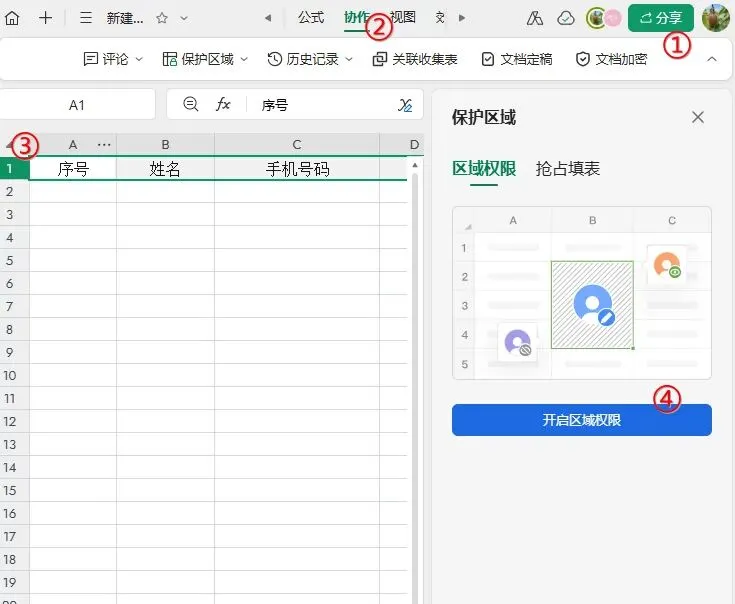
日常工作中,我们常会收集一些个人信息。若信息包含手机号、身份证号等敏感内容,需要线上采集时,优先使用收集表;确需使用在线表格收集的,务必做好隐私保护。以下为几种金山文档在线表格常用设置方法(此方法适用于“链接权限”为“所有人可编辑”的情况): 一、区域权限:保护关键列 作用:划定访问区域,限定填表人仅可查看部分内容、不可随意修改,将编辑权限限定在指定填写范围内。 操作步骤: 1.选中需要锁定的区域。 2.点击顶部菜单栏「协作」→「保护区域」→「区域权限」;也可右键点击底部工作表标签,选择“区域权限”进入设置页面。
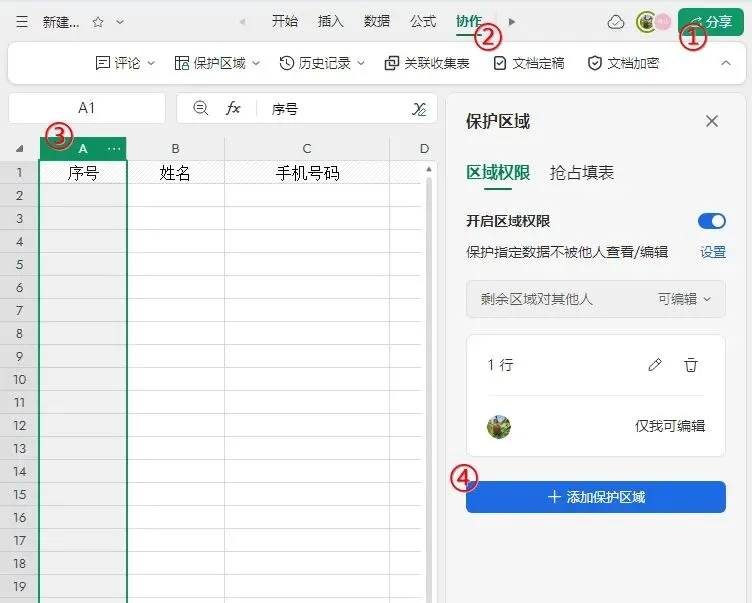
3.点击「开启区域权限」→「添加区域」。
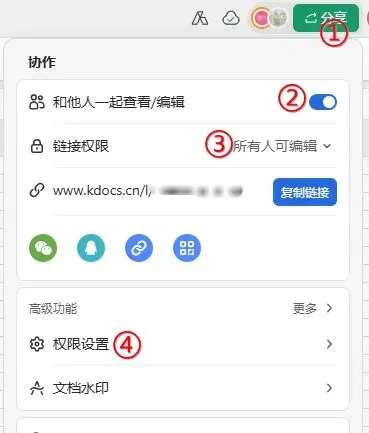
建议对以下三类区域进行锁定: ∙ 表头行:避免填表人误修改列标题(例如将“姓名”修改为其他内容); ∙ 说明行:若表格顶部设有填写说明、注意事项,需将该行锁定; ∙ 非填写列:由文档创建者提前录入、无需填表人修改的列,例如编号、组别等固定信息列。 二、权限设置:禁止下载与复制 作用:使用者仅可在线填写提交,无法通过右键复制、菜单下载等方式导出表格数据。 操作步骤: 1.表格制作完成后,点击右上角「分享」,生成分享链接。 2.在分享面板内,将链接权限设置为“所有人可编辑”。
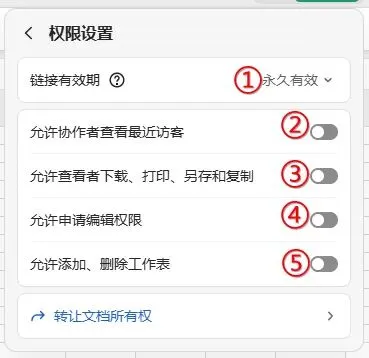
3.点开分享面板中的「权限设置」,关闭以下选项:允许协作者查看最近访客;允许查看者下载、打印、另存和复制;允许申请编辑权限;允许添加、删除工作表。
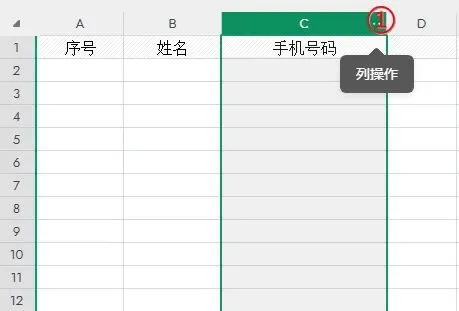
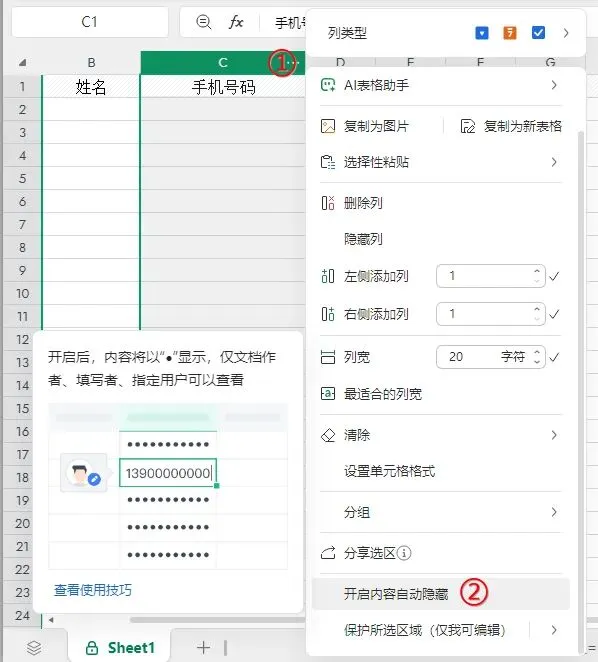
三、隐私脱敏:开启内容自动隐藏 作用:填表人填写完自身信息后,再次打开链接,仅能查看本人填写的内容;其他人员提交的信息,同一列会显示为 ●●●。仅文档创建者、该行填写人、已授权的协作者可以查看真实信息;原始数据不会被删除,仅修改展示效果。 操作步骤: 1.选中需要脱敏处理的隐私列。
2.右键点击列标题,选择「开启内容自动隐藏」。 3.再次右键点击该列标题,打开「内容自动隐藏」,设置“忽略前[1]行”。默认忽略第1行,保证表头正常显示。
(撰稿:赵阳 审核:卢永杰 终审:杨永钊) |