ARTICLE · 1153702
Excel误差线:别让你的图表"说谎",一键展示数据波动范围
同样是平均值 85 分,A 班是"人人 85",B 班是"有人 100 有人 70",图表上却长得一模一样。误差线,就是帮你把这层"隐藏信息"画出来的那根救命稻草。
一、先看一个扎心的场景
你辛辛苦苦做了组实验/调研/销售数据,算出平均值,往柱状图上一放,汇报时领导问了一句:
"这个 85,波动大不大?数据可靠吗?"
你支支吾吾,因为图表上只有一根光秃秃的柱子。
平均值只说了一半的故事,另一半叫"波动"。 而 Excel 里的误差线(Error Bars),就是专门用来画这另一半的。
二、误差线到底画的是什么?
误差线通常是画在数据点上方和下方的一小段"工"字形线段,长度代表这个数据点的不确定范围。
它回答的问题包括:
这批数据的离散程度有多大?
平均值上下浮动多少才算"正常"?
两组数据的差异,是真差异还是随机波动?
Excel 内置了 4 种误差量类型,含义完全不同,千万别选错:
| 类型 | 含义 | 适用场景 |
|---|---|---|
| 标准误差 | 标准差 ÷ √n,反映平均值的精度 | 多组实验对比 |
| 百分比 | 按数据值的固定百分比画 | 快速示意、粗略估计 |
| 标准偏差 | 反映单次观测值的离散程度 | 展示个体波动 |
| 自定义 | 你自己算好的一组数 | 置信区间、上下限 |
划重点:标准误差 ≠ 标准偏差。前者描述"平均值有多准",后者描述"数据有多散",用错会被审稿人/评审专家直接点名。
三、3 步添加误差线(Office 2013 及以上通用)
第 1 步:选中已经做好的柱状图或折线图。
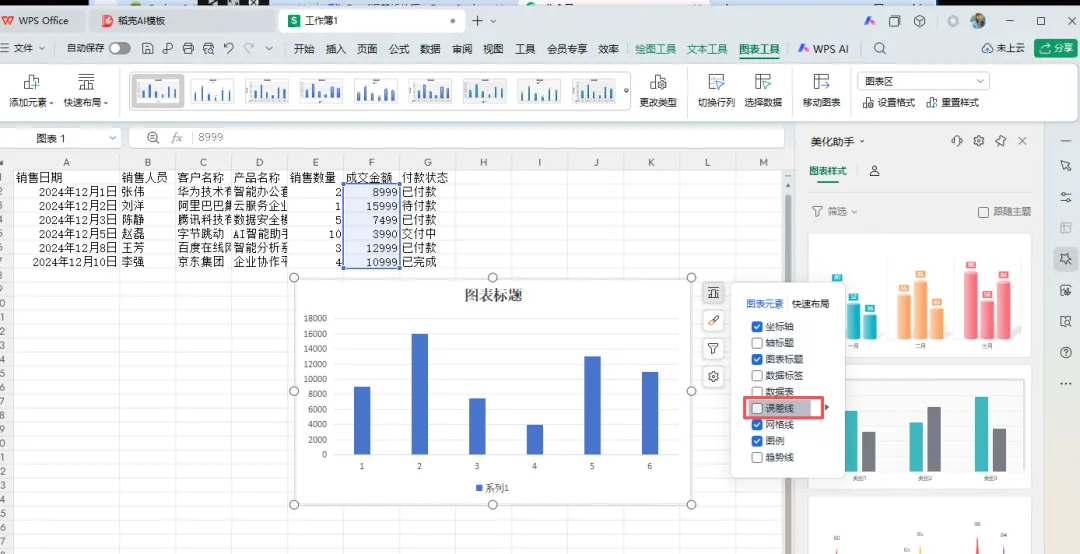
第 2 步:点击图表右上角的 "+"(图表元素) → 勾选 "误差线" → 点右侧小三角 → "更多选项"。
(老版本走:图表工具 → 设计 → 添加图表元素 → 误差线 → 更多误差线选项。)
第 3 步:右侧弹出"设置误差线格式"面板,在这里选方向、末端样式和误差量。
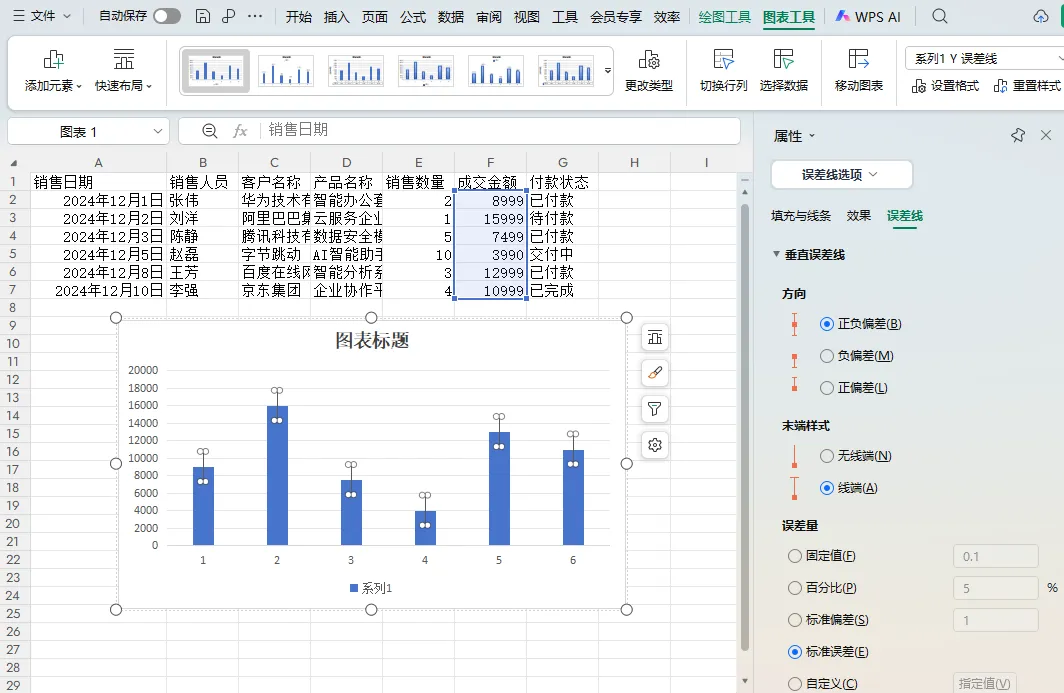
一个常见需求:只想画向上的误差线(比如只关心上限)。在面板里把"方向"从"正负"改成"正偏差"即可。
四、进阶:自定义误差线,才是真本事
内置的标准误差有时候不够用,比如你想画 95% 置信区间,就得自己算。
假设 A2:A11 是你的 10 个原始数据,先建两列辅助计算:
excel
样本标准差: =STDEV.S(A2:A11)标准误差: =STDEV.S(A2:A11)/SQRT(COUNT(A2:A11))95%置信半宽: =CONFIDENCE.T(0.05, STDEV.S(A2:A11), COUNT(A2:A11))然后在"设置误差线格式"面板里:
误差量选 "自定义"
点击 "指定值"
在"正错误值"和"负错误值"里,都选中你算好的那个单元格(对称误差填同一个)
确定之后,误差线长度就完全由你的公式说了算——这才叫"有据可依"。
小技巧:如果每个数据点的误差不一样(比如不同批次的测量精度不同),就做成一列误差值,选中整列区域,Excel 会逐点匹配。
五、4 个高频坑,踩过的人都哭了
坑 1:饼图加不了误差线。
饼图、圆环图不支持误差线,别找了。想做占比的波动,改用堆积柱形图或直接上表格。
坑 2:一组柱子只能加一条误差线。
簇状柱形图里,误差线是按系列添加的,没法只给某一根柱子加。如果确实需要,把那根柱子拆成独立系列,或者改用散点图模拟。
坑 3:自定义区域行数对不上。
正负误差值区域的数据点数量,必须和图表数据点数量一致,否则要么报错要么错位。区域里也别带标题行。
坑 4:只有一个数据点还选"标准误差"。
n=1 时标准差无法计算(分母为 0),误差线会变成 0 或直接消失。这种情况老老实实用自定义。
六、让误差线好看一点的 3 个细节
末端样式选"有线端",标准的"工"字形,比无线端更专业。
颜色别用默认黑。柱子是蓝色,误差线就用深灰或橙色,1.25–1.5 磅线宽,既不抢戏又看得清。
折线图的误差线可以调透明度,多个系列叠在一起时不会糊成一片。
七、一句话总结
只画平均值,是"报喜不报忧";加上误差线,才是完整的科学表达。
下次做图表,别急着截图交差。花 30 秒加一条误差线,你的图表立