ARTICLE · 1230700
路基分层线还在一条条描?这个 CAD 插件,把 96/95/94/93 区分层、标注、台账一口气做完

框一框、点几下,分层线、层号标注、偏距高程标注与 CSV 台账一次成型。
干路基施工,分层是铁规矩:96 区、95 区、94 区、93 区,每区填多厚、填几层,设计文件写得明明白白。麻烦的是图纸这一头——一个标段几百个断面,光画图就能把人画麻。
01这是个什么工具
一条命令呼出:CAD 里输入 LJFC,回车即弹主面板;文件形式:封装的 .VLX 插件文件,加载即用,不依赖任何其他环境;已在实际工程施工图纸(土石方横断面设计图)上完成批量实测验证。
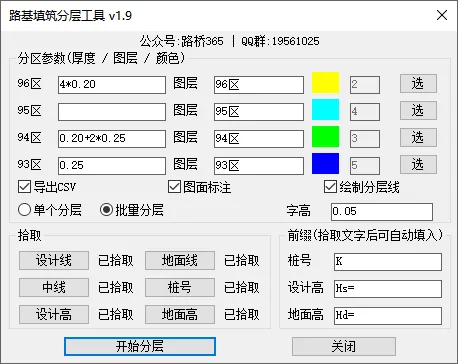
主面板一共四块,各管一件事:
分区参数:96 / 95 / 94 / 93 区各自设定层厚、图层、颜色 模式与选项:单个分层 / 批量分层;是否导出 CSV、图面标注、绘制分层线;字高可调 拾取:设计线、地面线、中线、桩号、设计高、地面高,逐项点选 前缀:桩号、设计高(Hs=)、地面高(Hd=)标注前缀可自定义
02四个分区,参数你说了算
路床、上路堤、下路堤,压实度分区不同,层厚要求也不同。工具把 96 / 95 / 94 / 93 四个区做成完全独立的参数:
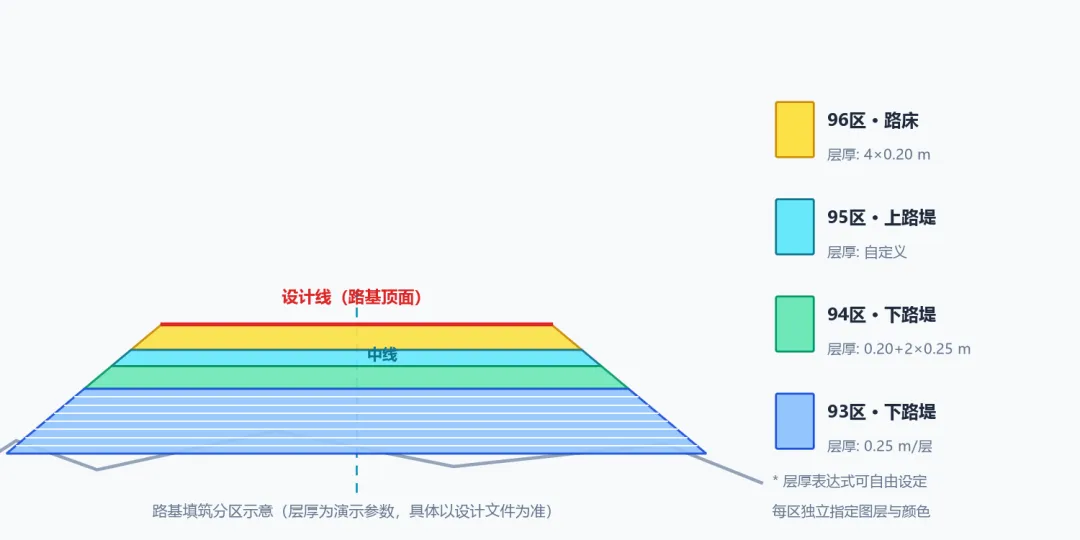
层厚用表达式写:4*0.20 就是 4 层每层 20 公分,0.20+2*0.25 就是 1 层 20 公分加 2 层 25 公分,跟设计说明一个写法,不用自己换算。
每区独立图层 + 独立颜色:画出来的分层线按区分色,图面上一眼分清 93 区和 96 区,也方便后续按图层统计、打印 参数随用随改,换个标段、换套设计,改几个数字就能接着用
03单个分层:六项拾取,一键生成
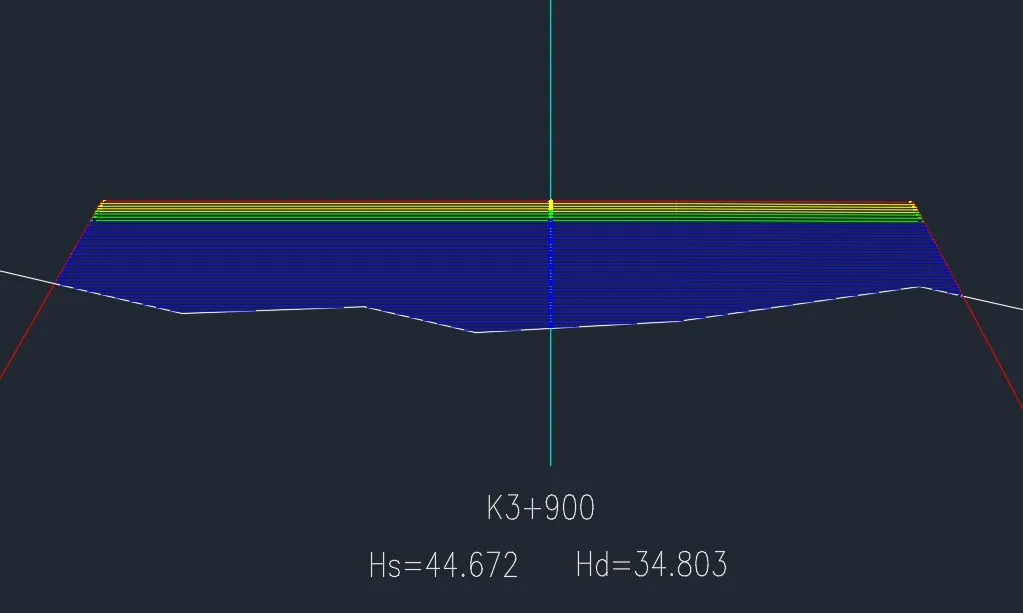
单个断面,按面板提示依次拾取:设计线、地面线、中线、桩号、设计高、地面高——后三项也可以直接拾取图上的文字,拾取后自动填入对应栏目。
点「开始分层」,工具自动完成:
识别路基顶面与原地面线,判断填挖 按各区层厚自顶向下逐层切割 分层线与原地面线求交,地面线以下不出线,地面凸起处自动断开,不穿越、不跨接 每层标注层号分区、层顶层底高程、左右偏距,字高、前缀随你调
04批量分层:整版断面图,框一下就行
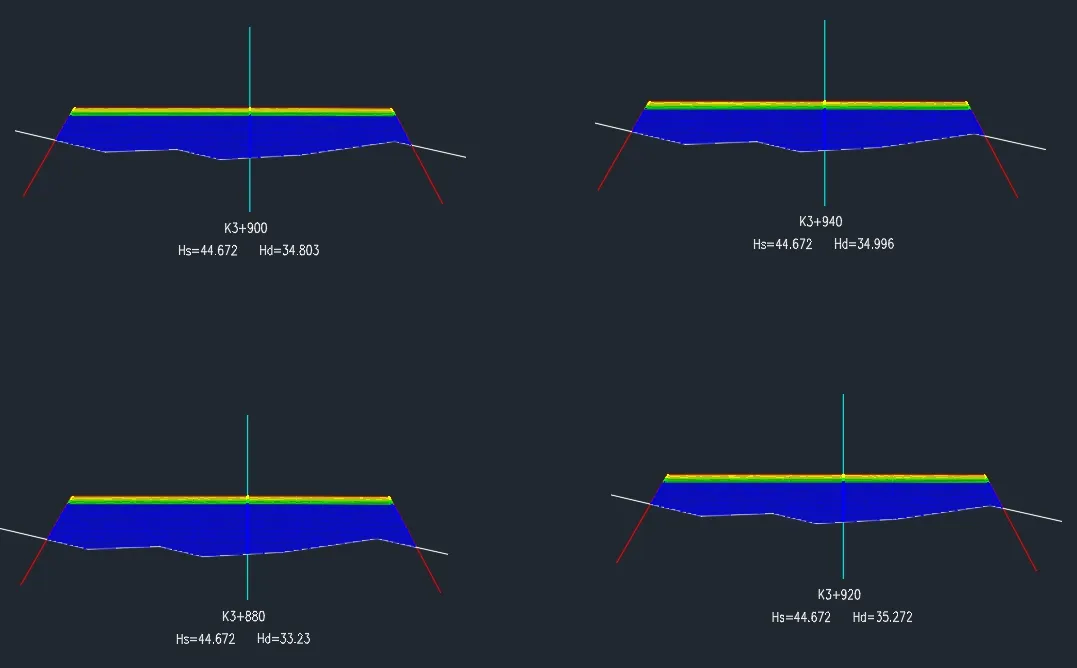
真正省时间的是批量模式。横断面设计图通常一版排好几个断面,框选整版,工具自动:
按包围盒聚类把框选内容拆成一个一个断面,断面数不多算、不少算 几何识别每条断面的设计线和地面线,设计线与地面线同图层、平原漫坡这些容易翻车的情况都做了专门处理 自动读取桩号和高程文字,按 Hd / Hs 关键字分拣,块属性里的桩号和高程照样能读到(设计院爱把标注做成属性块,这一步最容易踩坑) 中线智能识别:不管中桩线画在哪个图层,按几何特征锁定,标注端端正正落在中线上 断面画在块参照里的图纸也能处理,按块变换换算后参与分组
一套真实图纸实测:4 个断面,自动生成分层线 852 条,全部成功。
05台账一键导出
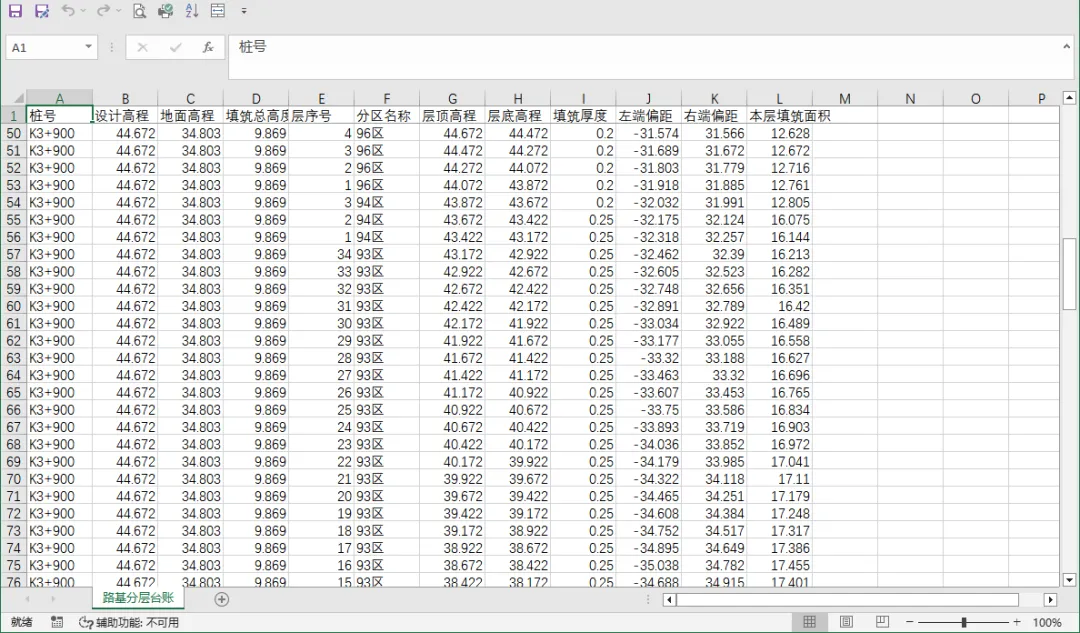
勾选「导出 CSV」,分层数据直接落表,Excel 打开就能用。字段一应俱全:
桩号、设计高程、地面高程 填筑总厚、层序号、分区名称 顶层高程、层底高程、填筑厚度 左端偏距、右端偏距、本层填筑面积
有了「本层填筑面积」这一列,配合断面间距算方量、核数量,台账和图面互相对应,检查起来清清楚楚。
06操作流程与版本打磨
操作流程,五步走。兼容性上的坑,工具都提前填了:块参照断面、块属性文字、二维多段线、设计线与地面线同图层……这些都是从真实图纸里一个个磨出来的。
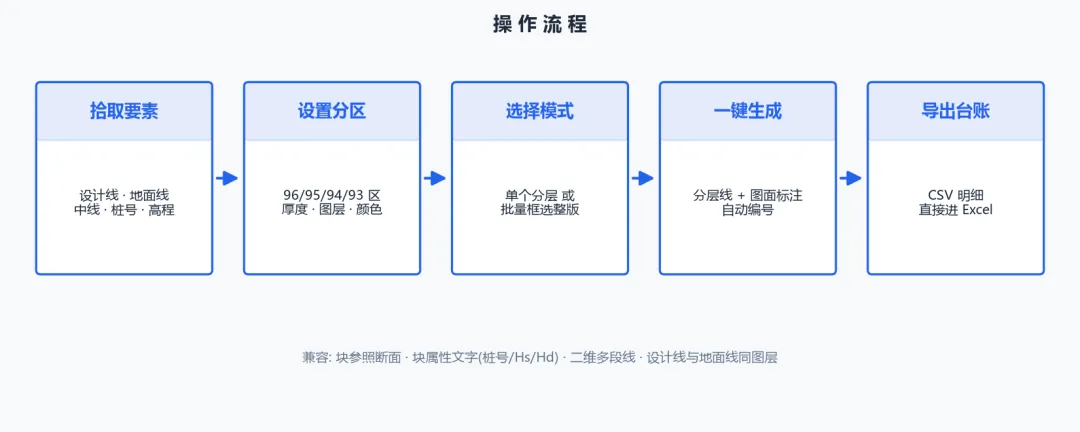
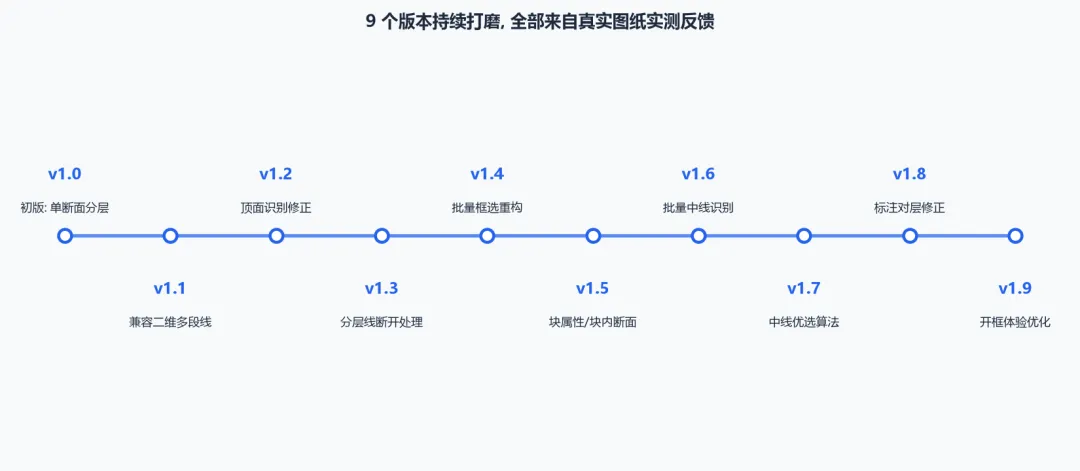
从 v1.0 到 v1.9,每一版都来自真实工程图纸的实测反馈,修的都是现场真会遇到的问题。工具会持续迭代,你图纸里遇到的新情况,就是下一个版本的清单。
07两句实在话
本插件是施工辅助工具,生成成果请务必人工抽样复核后再使用——测量无小事,这一点工具和作者都替你把着关,但最后一道工序永远是人。
图面标注、台账字段如有个性化需求(比如对接你们自己的台账格式),欢迎反馈,合理的建议会排进更新计划。
获取方式:关注公众号「路桥365」,回复关键字:LJFC
分层线交给插件,时间留给现场。
365标注工具集 V3.0 U盘版 —— CAD标注,一把梭完
方位角还在手算手敲?这个 CAD 插件一个命令全搞定,支持批量标注
GCDBZ 高程点布置插件 V3.0:一个命令把 CASS 高程点批量排出来
AutoCAD工程桩放样效率倍增:365自动编号工具功能详解

END
感谢阅读,欢迎关注、点赞与分享