ARTICLE · 1288103
Excel长表格:同时冻结首行和尾行
大家好,我是小白,欢迎来到小白学自动化办公!
今天咱们聊一个 Excel 里特别实用的小技巧——同时冻结首行和尾行。
你有没有过这种崩溃:表格老长,往下滚的时候,顶上的表头看不到了,得往上翻才知道这一列是啥;好不容易滚到底,合计行又没了,还得再滚回去核对。来回滚,眼都花了。
其实只要 3 步,就能让首行(表头)和尾行(合计行)同时钉在屏幕上,中间随便滚,两头都清清楚楚。先看看做好的效果 👇
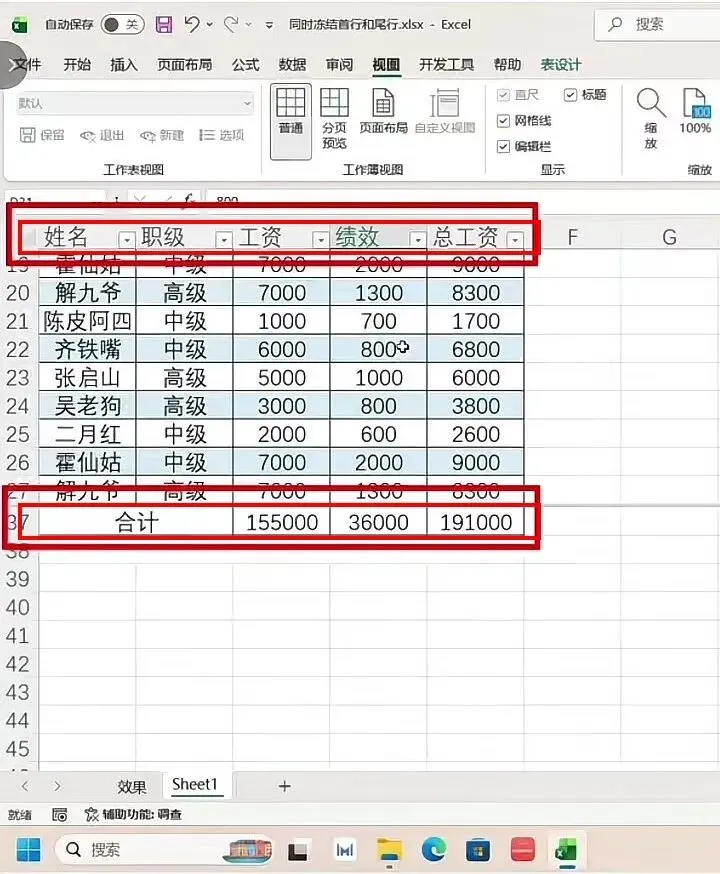
▲ 最终效果:顶部表头和底部合计行都固定住了
先点数据区域里任意一个单元格,按快捷键 Ctrl + T,会弹出「创建表」对话框。
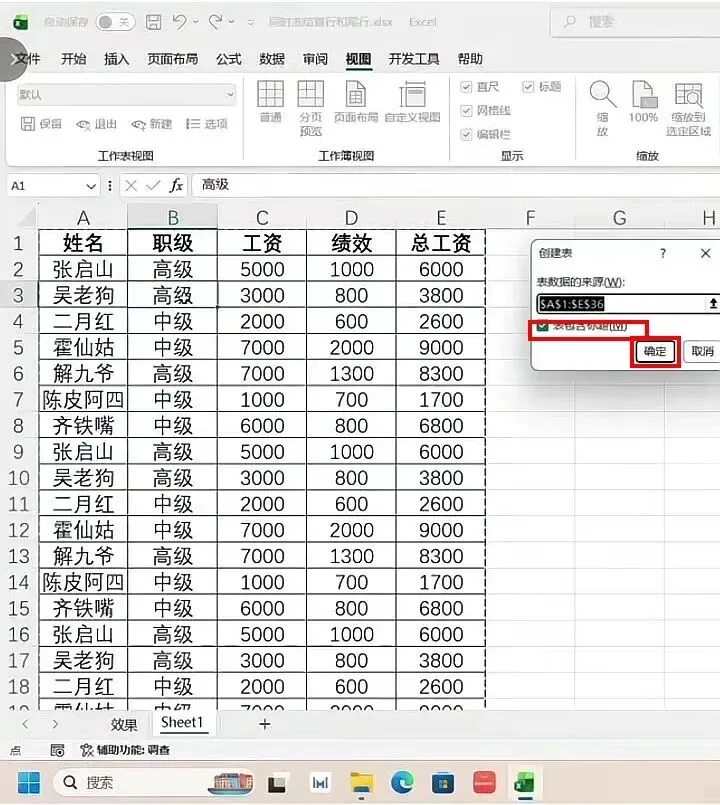
▲ 按 Ctrl+T,弹出「创建表」对话框
要固定尾行,得先把它选中。技巧:双击单元格的下边框,光标一下就跳到该列最后一个数据单元格(比如 C37);接着把整行尾行数据(C37:E37)选中。
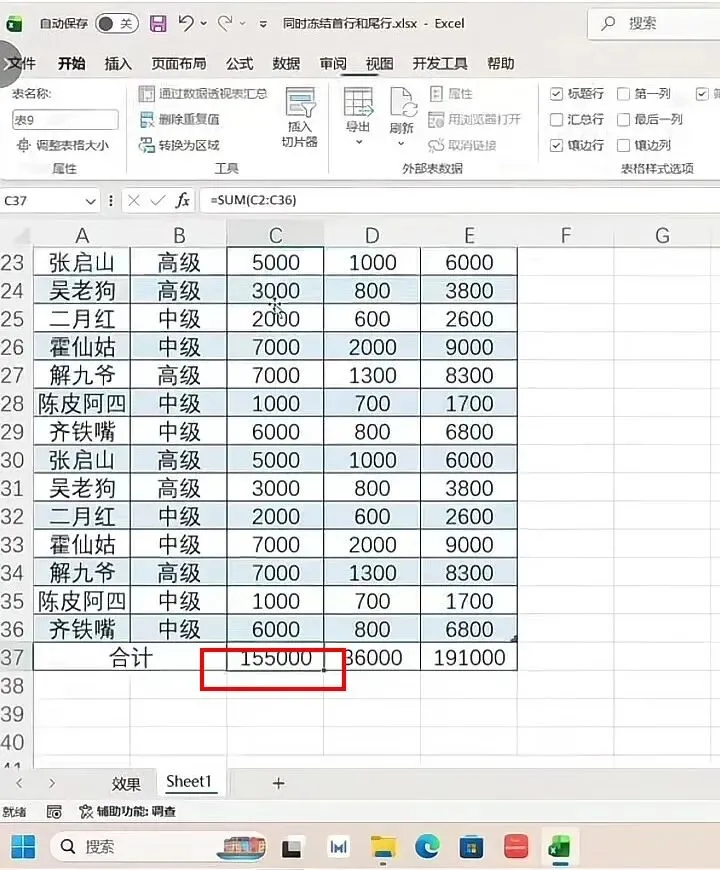
▲ 双击活动单元格下边框,一键跳到该列最后一行
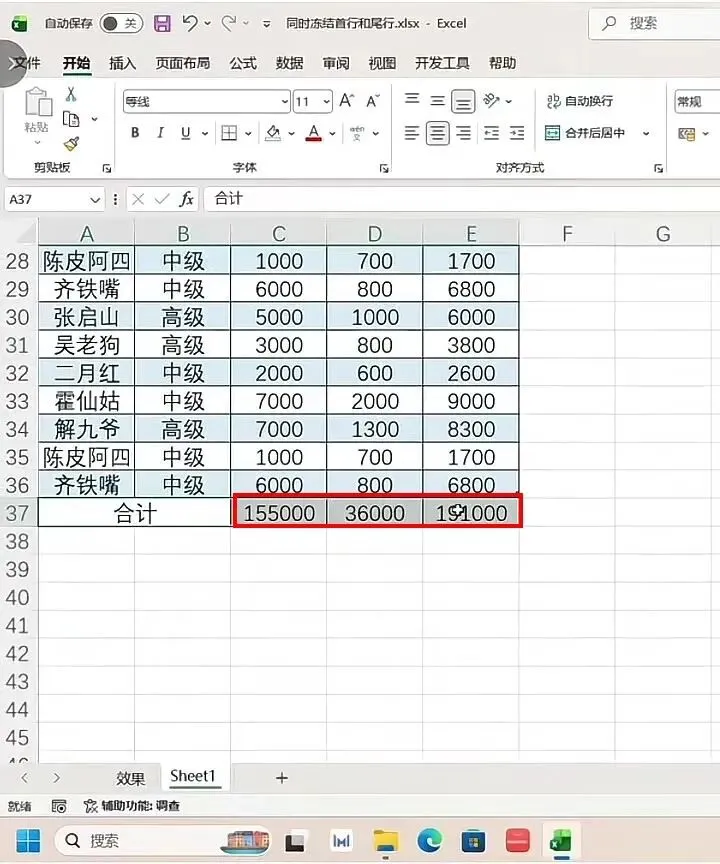
▲ 选中整行尾行数据(合计行),下一步靠它来固定
保持尾行选中状态,点顶部 视图 选项卡,在 窗口 组里找到 拆分 按钮点一下。表格会被上下拆成两块,底部那块始终显示你选中的尾行(合计行),顶部表头也固定,中间随便滚。
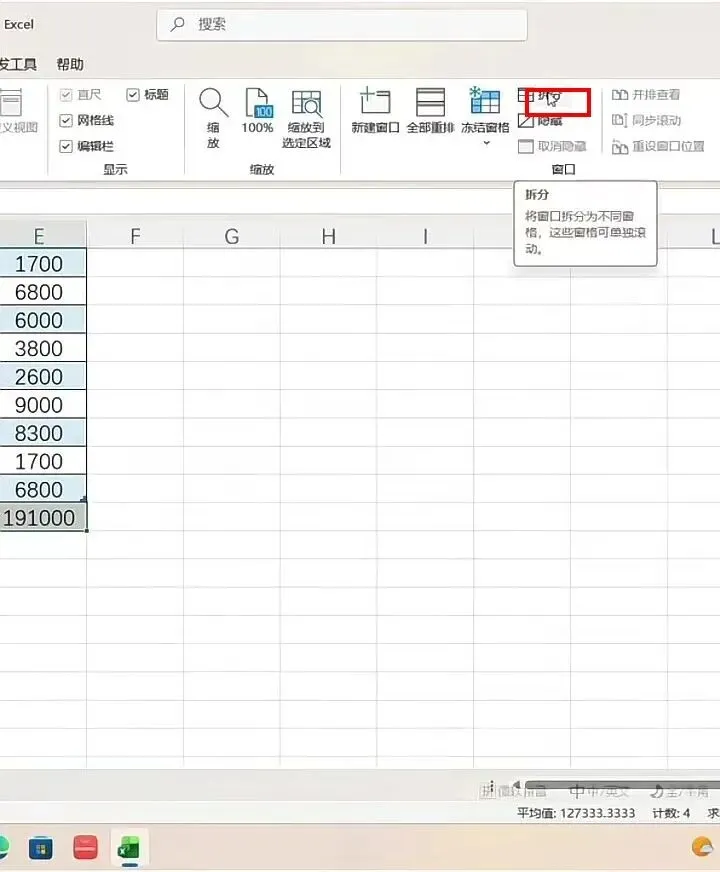
▲ 视图 → 窗口 → 拆分
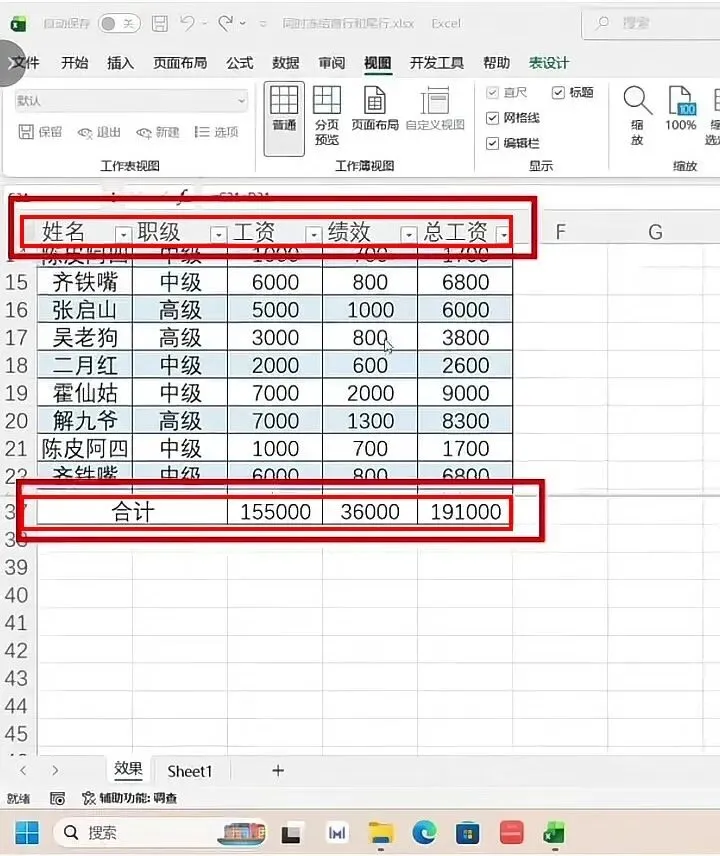
▲ 滚动后依旧固定:首行表头和尾行合计都不跑
今天的课程就到此结束了,课代表记得做下笔记,下课!
作者简介:
我是一个目前正在与癌症作战、接受化疗的普通作者,也是【小白学自动化办公】的维护者。生病让我更珍惜时间,也更想把真正有用的方法分享出来。我擅长英语,参与过反诈模型开发,会用 Python 做数据自动化,目前还在学习 AI,把它变成更高效的日常工具。公众号专注四件事:Excel 技巧、Python 一键处理数据、AI 提效教程、Python 教程。更新速度会随身体状态调整,但每一篇都尽量让你“看得懂、用得上”。