ARTICLE · 1364699
每日Excel函数之AVERAGEVS多条件求平均
平时整理表格,除了按条件求和,还有一个高频需求:按多个条件求平均值。
比如:
·✅ 财务对账:统计某个客户、某类产品、在指定月份的平均回款金额
·✅ 销售统计:统计某个业务员、某个渠道、成交金额大于一定✅ 标准的平均客单价
·✅ 行政汇总:统计某个部门、某类报销、在指定时间段内的平均费用
·✅ 个体户、自媒体:统计某个平台、某个单品、已发货订单的平均成交金额
如果这些需求,你还在手动筛选、复制数据、再算平均值,就会非常麻烦。条件一改,结果就要重新算,表格数据一多,还很容易出错。
前面我们学过AVERAGEIF,它适合处理单个条件的平均统计。但如果要同时满足两个、三个甚至更多条件,就轮到今天的主角出场:
AVERAGEIFS。
AVERAGEIFS专门用来做多条件求平均:所有条件同时满足,才会把对应数据纳入平均值计算。
这篇文章,我们把AVERAGEIFS的语法、公式顺序、高频案例和常见坑一次性讲清楚,方便你直接套用在自己的表格里。
一、先分清:AVERAGEIF 和 AVERAGEIFS
很多人一开始会把这两个函数搞混,其实区别很简单:
·AVERAGEIF:单条件求平均
·AVERAGEIFS:多条件求平均,所有条件必须同时满足
这里还有一个非常关键的细节:参数顺序不同。
AVERAGEIF 顺序
=AVERAGEIF(判断区域, 条件, 求平均区域)
AVERAGEIFS 顺序
=AVERAGEIFS(求平均区域, 判断区域1, 条件1, 判断区域2, 条件2, ...)
注意:
AVERAGEIFS第一个参数,是你真正要计算平均值的那一列。
二、AVERAGEIFS 基础语法,逐段解释
完整公式如下:
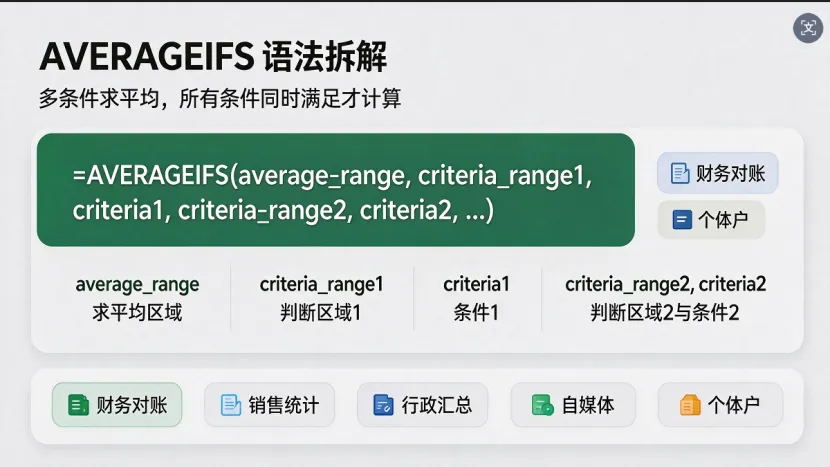
=AVERAGEIFS(average_range, criteria_range1, criteria1, [criteria_range2], [criteria2], ...)
我们逐段拆开看:
1. average_range
这是你真正要计算平均值的数据列,也就是数字所在的列。
例如:C2:C100表示要对C 列的金额求平均。
2. criteria_range1
第一个条件所在的区域。
例如:A2:A100表示第一个条件要在A 列判断。
3. criteria1
第一个条件。
例如:"饼干"表示A 列内容必须等于“饼干”。
4. criteria_range2, criteria2
第二个条件区域和第二个条件。
例如:
B2:B100, "抖音"
表示B 列内容必须等于“抖音”。
后面还可以继续增加第三、第四个条件。
三、一句话理解AVERAGEIFS
AVERAGEIFS的逻辑可以理解成:
先告诉我,哪一列数字要算平均;然后一组一组告诉我,去哪里判断、要满足什么条件。所有条件都满足,才参与平均计算。
例如:
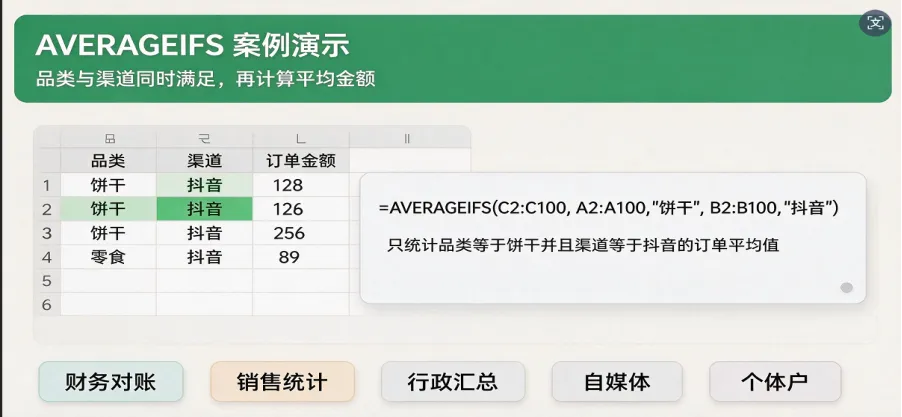
=AVERAGEIFS(C2:C100, A2:A100,"饼干", B2:B100,"抖音")
这句公式的意思是:对C 列金额求平均,但只统计同时满足:A 列等于“饼干”,并且 B 列等于“抖音”的那些行。
四、4个高频案例,直接套用
下面这些案例,都是财务、销售、行政、自媒体和个体户表格中常见的统计需求。
案例1:两个条件同时满足,求平均
场景
A 列是产品品类,B 列是销售渠道,C 列是订单金额。
要求:统计“饼干”在“抖音”渠道的平均订单金额。
公式
=AVERAGEIFS(C2:C100, A2:A100,"饼干", B2:B100,"抖音")
公式配文
这个公式表示:只把品类是“饼干”、并且渠道是“抖音”的订单金额拿出来,计算平均值。两个条件必须同时满足,其他数据不会参与计算。
解释
·C2:C100:要计算平均的金额列
·A2:A100,"饼干":品类等于饼干
·B2:B100,"抖音":渠道等于抖音
案例2:文本条件 + 数字条件组合
场景
A 列是业务员,B 列是订单金额。
要求:统计业务员“小张”所有金额大于 500 的订单平均金额。
公式
=AVERAGEIFS(B2:B100, A2:A100,"小张", B2:B100,">500")
公式配文
这个公式表示:只计算业务员“小张”的订单中,金额大于 500 的那些订单平均值。它适合用来分析重点客户、大单水平和优质订单表现。
解释
·B2:B100:要计算平均的金额列
·A2:A100,"小张":业务员等于小张
·B2:B100,">500":金额大于500
案例3:按日期范围 + 品类求平均
场景
A 列是交易日期,B 列是产品品类,C 列是订单金额。
要求:统计2026 年 10 月 1 日到 2026 年 10 月 31 日之间,“零食”的平均订单金额。
公式
=AVERAGEIFS(C2:C100, A2:A100,">=2026-10-01", A2:A100,"<=2026-10-31", B2:B100,"零食")
公式配文
这个公式表示:只统计指定日期范围内,品类为“零食”的订单金额平均值。日期条件和品类条件必须同时满足,适合做月度、季度平均分析。
解释
·C2:C100:要计算平均的金额列
·A2:A100,">=2026-10-01":日期大于等于2026-10-01
·A2:A100,"<=2026-10-31":日期小于等于2026-10-31
·B2:B100,"零食":品类等于零食
注意:日期必须是Excel 标准日期格式,不能是文本格式。
案例4:通配符 + 多条件求平均
场景
A 列是产品名称,B 列是销售渠道,C 列是订单金额。
要求:统计产品名称中包含“饼干”,并且渠道不等于“线下”的平均订单金额。
公式
=AVERAGEIFS(C2:C100, A2:A100,"*饼干*", B2:B100,"<>线下")
公式配文
这个公式表示:只要产品名称中包含“饼干”三个字,并且不是“线下”渠道,就参与平均计算。通配符 *可以帮你模糊匹配同类产品,适合名称不统一的表格。
解释
·C2:C100:要计算平均的金额列
·A2:A100,"*饼干*":产品名称包含饼干
·B2:B100,"<>线下":渠道不等于线下
五、引用单元格,做灵活统计表
前面的公式,都是直接把条件写在公式里。实际工作中,更推荐引用单元格,方便随时切换条件。
示例
假设:
·E2 输入品类
·F2 输入渠道
公式可以写成:
=AVERAGEIFS(C2:C100, A2:A100,E2, B2:B100,F2)
公式配文
这样写的好处是:不用反复修改公式,只要切换E2 和 F2 的内容,平均值就会自动更新。适合做品类、渠道、业务员动态统计表。
六、批量下拉统计,锁定区域
如果你要做汇总表,建议把数据区域锁定,避免下拉公式时区域偏移。
优化公式
=AVERAGEIFS($C$2:$C$100, $A$2:$A$100,E2, $B$2:$B$100,F2)
公式配文
这里的$C$2:$C$100和$A$2:$A$100表示固定数据源区域。下拉公式时,原始数据范围不会乱跑,只有条件单元格E2、F2 自动变化,统计结果更稳定。
七、常见报错:没有符合条件的数据怎么办?
如果没有任何一行满足所有条件,AVERAGEIFS会返回:
#DIV/0!
这是因为没有数据可以计算平均值。
解决方法
可以用IFERROR把错误显示成0:
=IFERROR(AVERAGEIFS(C2:C100, A2:A100,"饼干", B2:B100,"抖音"),0)
公式配文
这个公式表示:如果条件范围内有数据,就计算平均值;如果没有符合条件的数据,就显示0。这样表格会更干净,也更适合打印和汇报。
八、新手最容易踩的5 个坑
坑1:参数顺序写反
AVERAGEIFS第一个参数必须是求平均区域。
如果写成:
=AVERAGEIFS(A2:A100,"饼干", B2:B100,"抖音", C2:C100)
结果很可能出错。
坑2:条件区域行数不一致
如果求平均区域是C2:C100,条件区域也尽量保持同一范围,比如A2:A100、B2:B100。
区域错位,统计结果就会混乱。
坑3:使用中文引号
条件中的文本、比较符号,必须使用英文半角引号。
正确:"饼干"错误:“饼干”
坑4:日期或数字是文本格式
日期看起来像日期,但实际是文本;数字看起来像数字,但实际是文本,都会导致公式统计不准确。
坑5:把“并且”和“或者”混用
AVERAGEIFS是“并且”关系,所有条件必须同时满足。
如果是“饼干或者零食”这种“或者”关系,AVERAGEIFS做不到,需要改用其他写法。
九、AVERAGEIFS 适合哪些办公场景?
AVERAGEIFS适合以下几类统计:
财务对账
统计某个客户、某类产品、某个月份的平均回款金额。
销售统计
统计某个业务员、某个渠道、某类订单的平均客单价。
行政汇总
统计某个部门、某类费用、某段时间的平均报销金额。
个体户
统计某个平台、某个品类、某类订单的平均收入。
自媒体
统计某个账号、某个单品、某类流量来源的平均成交金额。
十、写在最后
AVERAGEIFS是一个非常实用的函数,尤其适合做多条件平均统计。
它的核心逻辑只有一句话:
所有条件同时满足,才会被纳入平均值计算。
如果你之前还在手动筛选、复制数据、重新计算平均值,那现在就可以把这一步交给公式。
记住它和AVERAGEIF的区别:
·AVERAGEIF:单条件求平均
·AVERAGEIFS:多条件求平均
也记住它的参数顺序:
·AVERAGEIF:判断区域→ 条件 → 求平均区域
·AVERAGEIFS:求平均区域→ 判断区域1 → 条件1 → 判断区域2 → 条件2
掌握这两个函数,再配合SUMIF、SUMIFS,日常表格统计会轻松很多。
今天的Excel 函数就分享到这里。持续打卡学习,每天get 一个实用公式,做报表、做统计更省心。
记得点赞收藏,方便以后随时查阅。