 夜雨聆风
夜雨聆风Petrel软件井数据导入与新建井操作指南
一、Petrel软件界面讲解
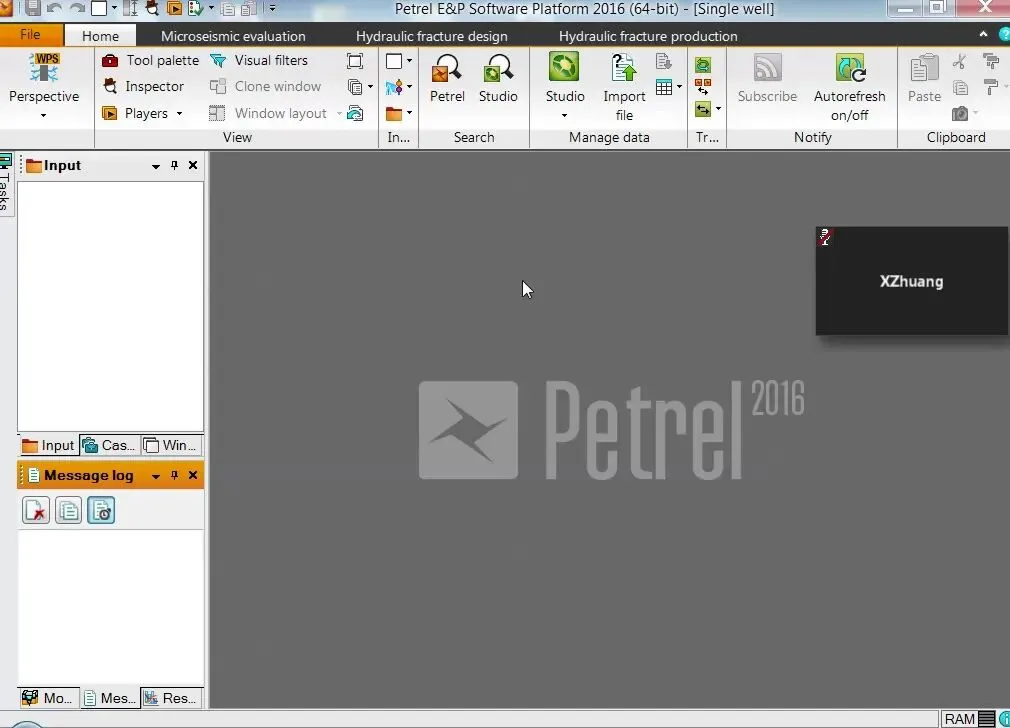
打开Petrel软件先从最基础的操作开始,逐步熟悉软件环境。
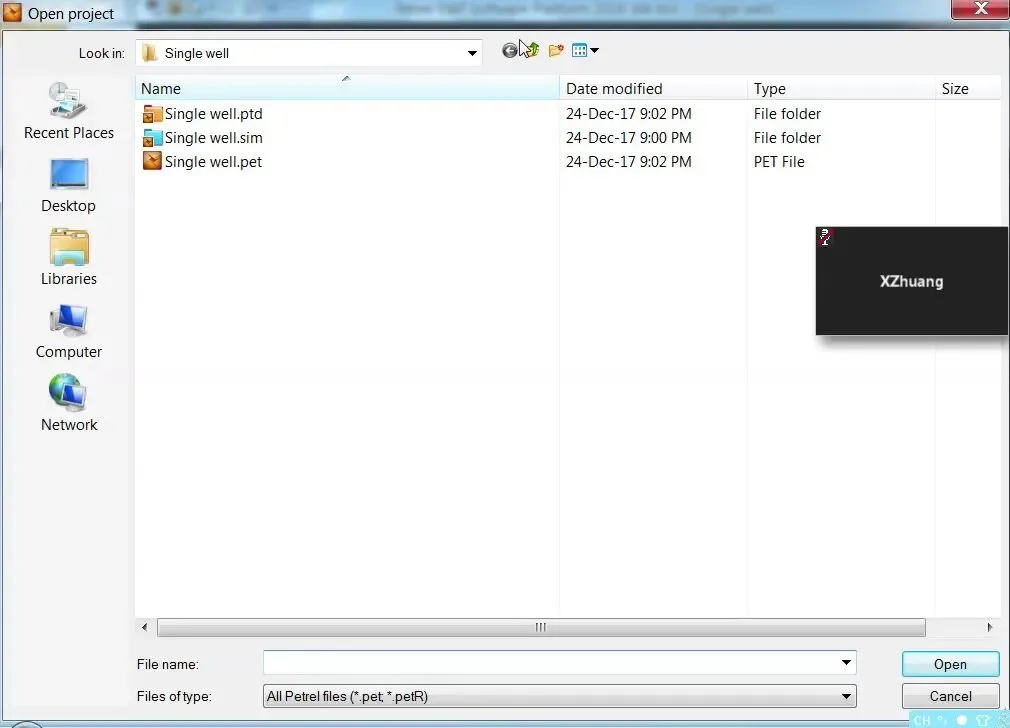
△ Petrel Single Well 工作界面
(一)打开项目文件
操作路径:通过File → Open project 可打开指定项目文件,选择well.ptd 或well.pet 文件加载项目。Petrel 支持.pet 和.petR 两种专用文件格式。
(二)导入井坐标和井轨迹数据
井数据文件夹中,包含固井 (Cement)、钻井 (Drilling)、地质 (Geology) 等多个子文件夹。优先数据:首先需要导入井坐标 (Wellhead) 和井轨迹 (Well_survey) 两个基础数据文件,这是后续所有操作的前提。
二、创建新井(New Well)
创建路径:通过Home → Object → New well 进入新建井界面。下面我们分步骤完成新井的创建。
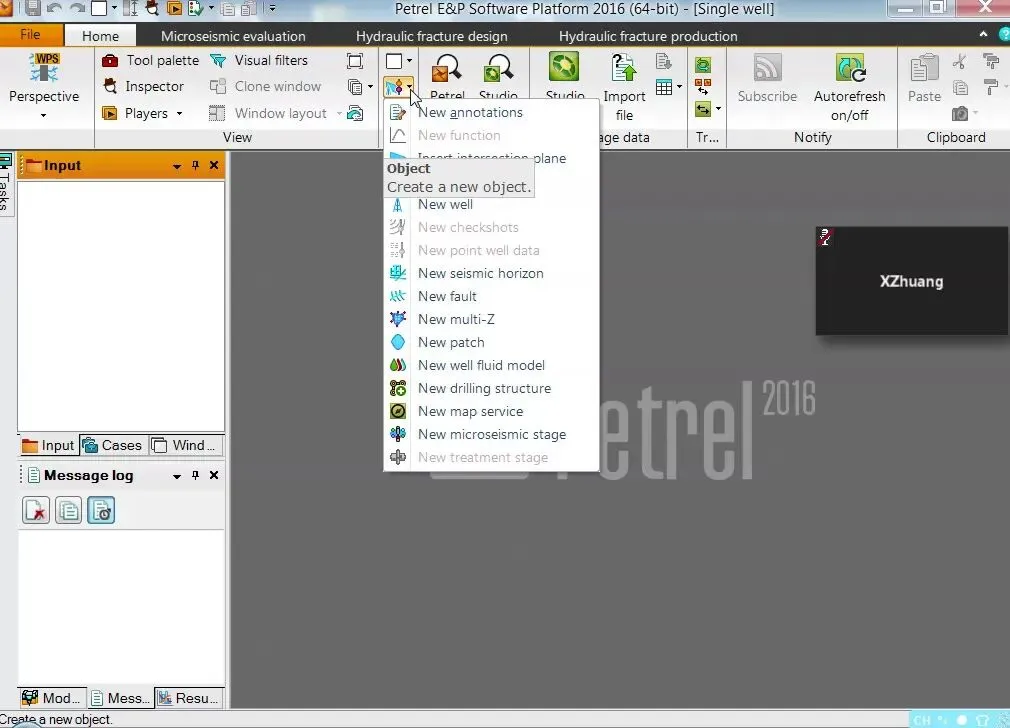
△ Home → Object → New well 操作路径
1. 更改井的名字
将New well 名称修改为井名。坐标系提示:可忽略坐标系警告提示,除非涉及地震数据处理,否则不影响正常操作。
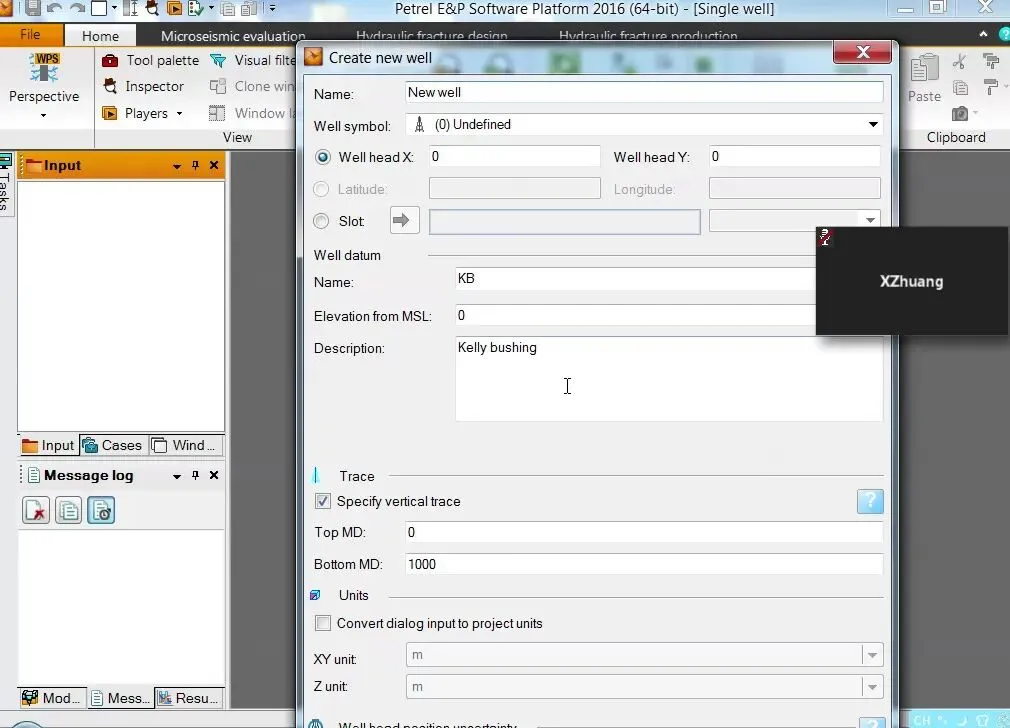
△ 修改井名
2. 选择井的符号
Petrel 提供27种井型符号,包括 (5) 气井、(3) 油井、(15) 注水井等。本例选择(5) Gas 表示气井,若为油井应选择(3) Oil,注水井则对应选择 (15) 相关选项。符号必须与实际井类型匹配。
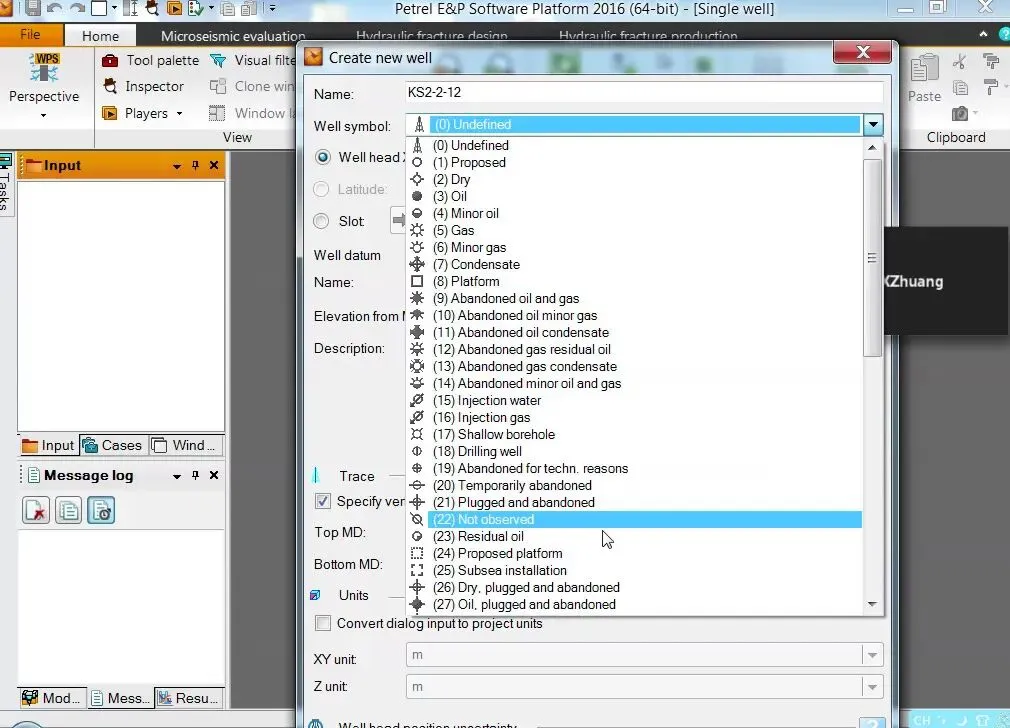
△ 选择气井符号 (5) Gas
3. 输入井的位置
从Wellhead.txt 文件中获取 X 和 Y坐标值。⚠️ 坐标注意:Petrel 采用笛卡尔坐标系 (X—东西,Y—南北),与钻井设计常用的坐标系 (X—南北,Y—东西) 方向相反。输入时务必核对,避免坐标转90度错误。
4. 输入补心海拔
从Wellhead.txt 文件中读取 KB 值 获取补心海拔,在Elevation from MSL 字段输入该值。需精确到小数点后两位。
5. 输入井轨迹
默认设置:可设置 Top MD (0) 和 Bottom MD (7000) 创建垂直井轨迹。实际应用:若有实际井轨迹数据,应取消勾选默认设置,后续导入精确测量数据。分辨率可能影响界面显示。
三、知识小结
📌 长按识别 · 关注我们
获取更多Petrel软件实操教程 · 石油地质干货 · 行业前沿资讯
本文内容仅供学习交流 · 转载请注明出处