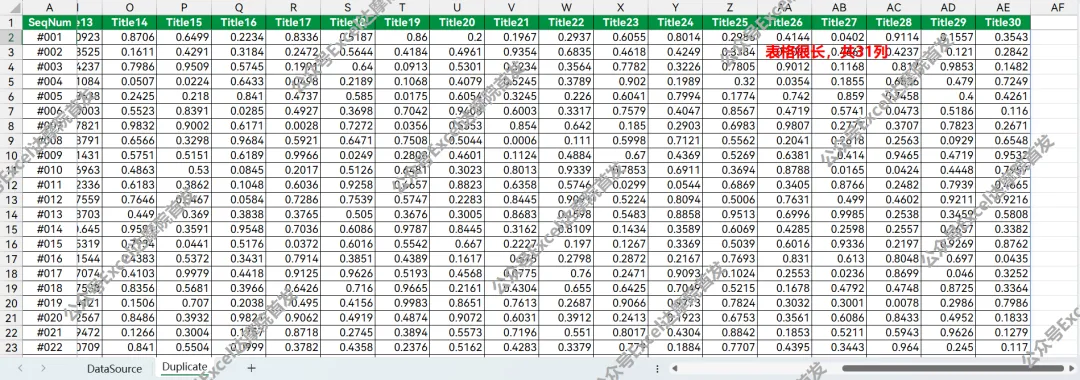
列数太多的Excel表格,如何打印到一页?本期来解决一个粉丝朋友的问题,表格的列数太多,希望将所有列打印到一张纸上。
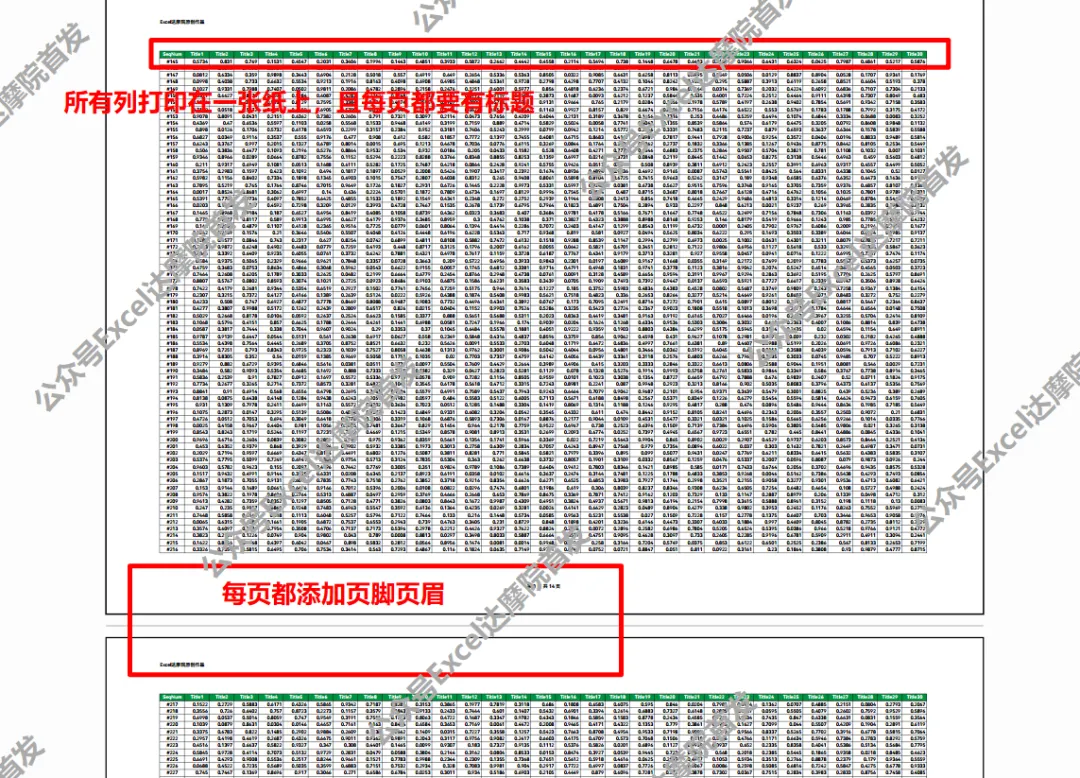
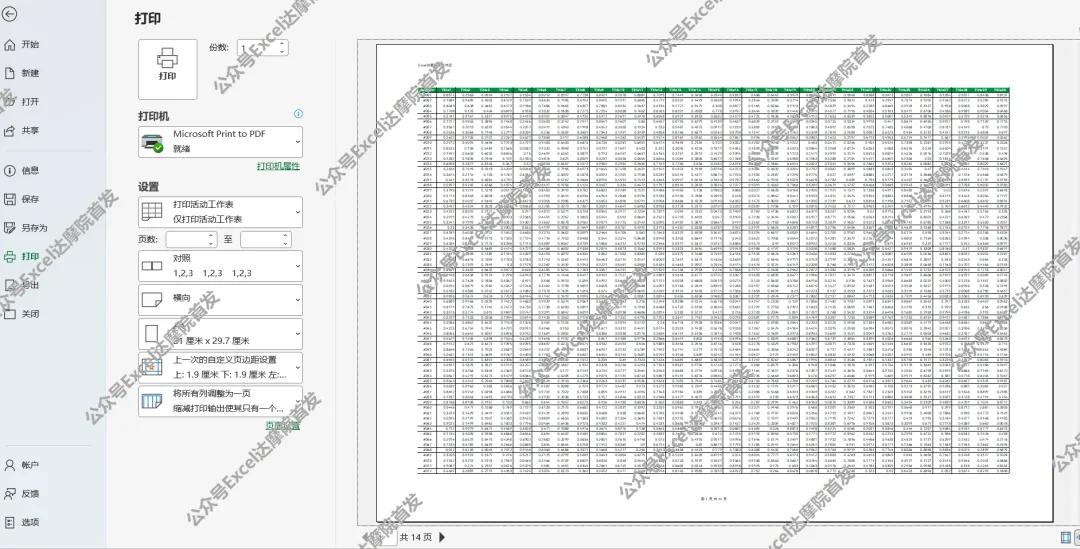
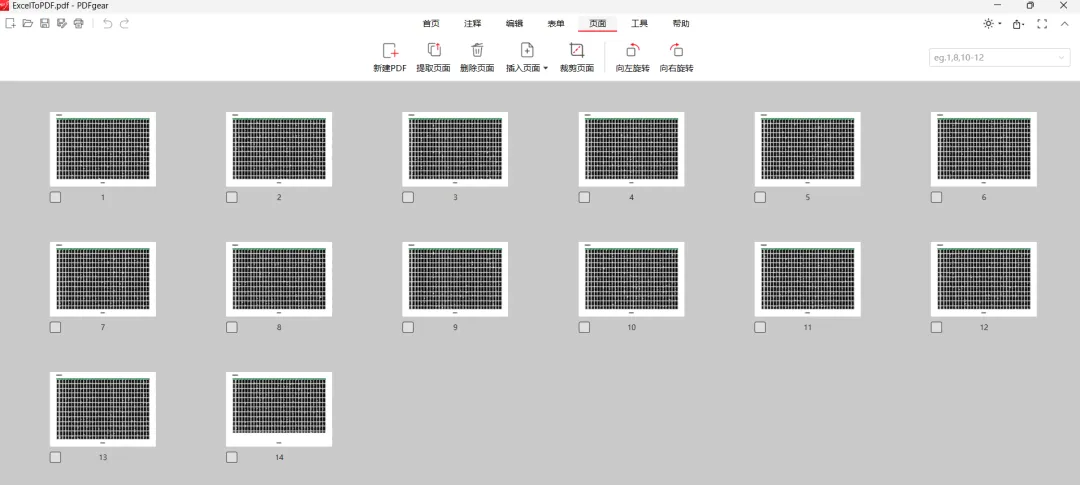
预览效果如下:
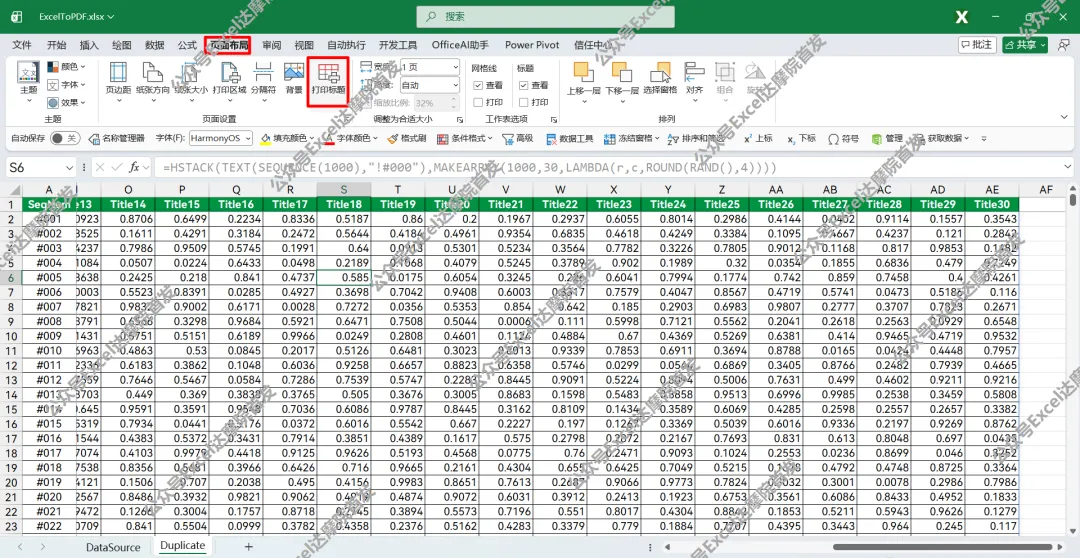
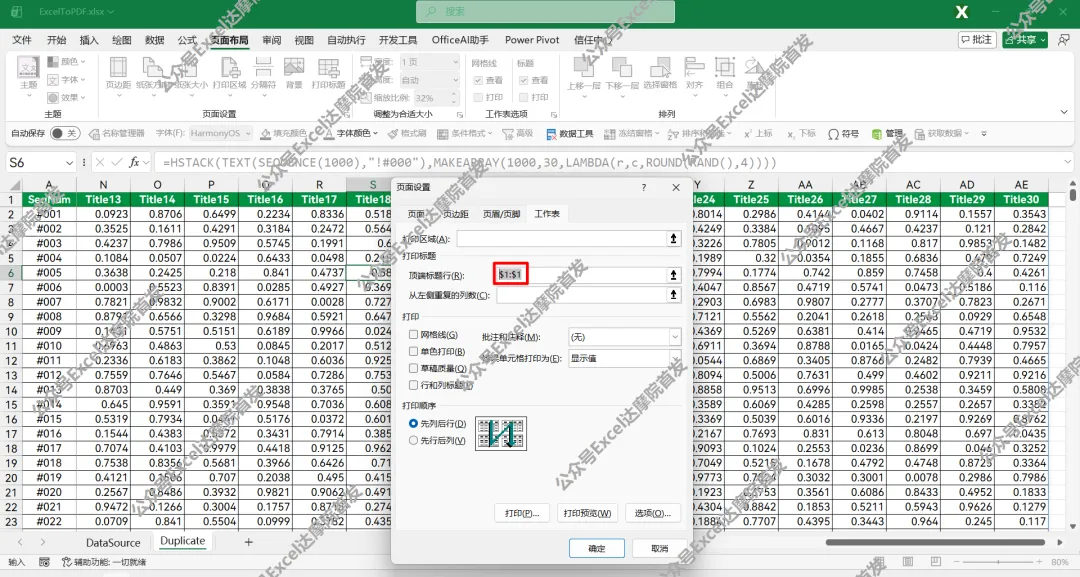
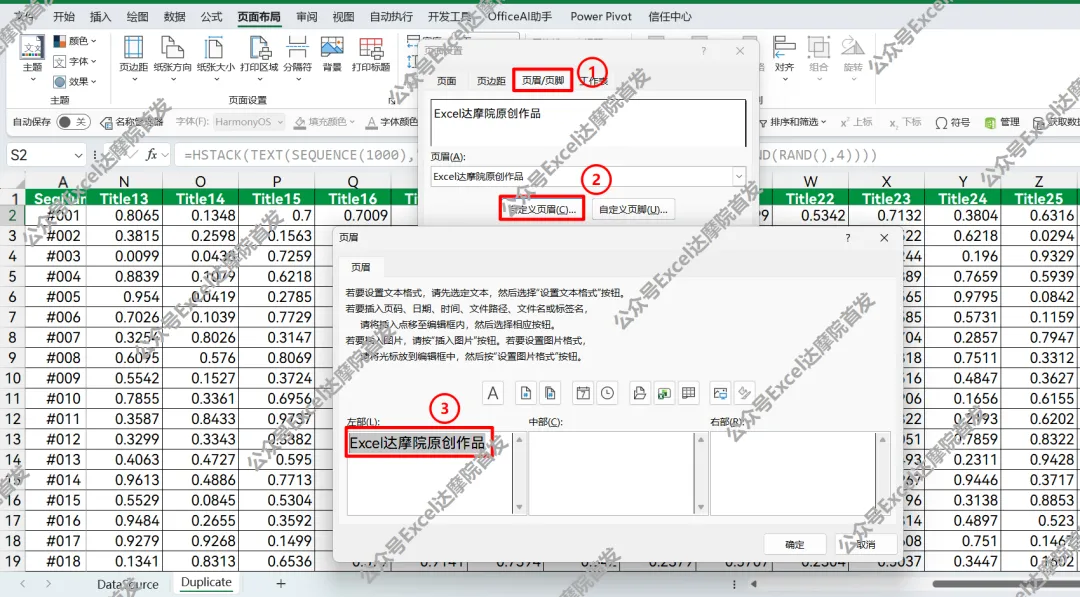
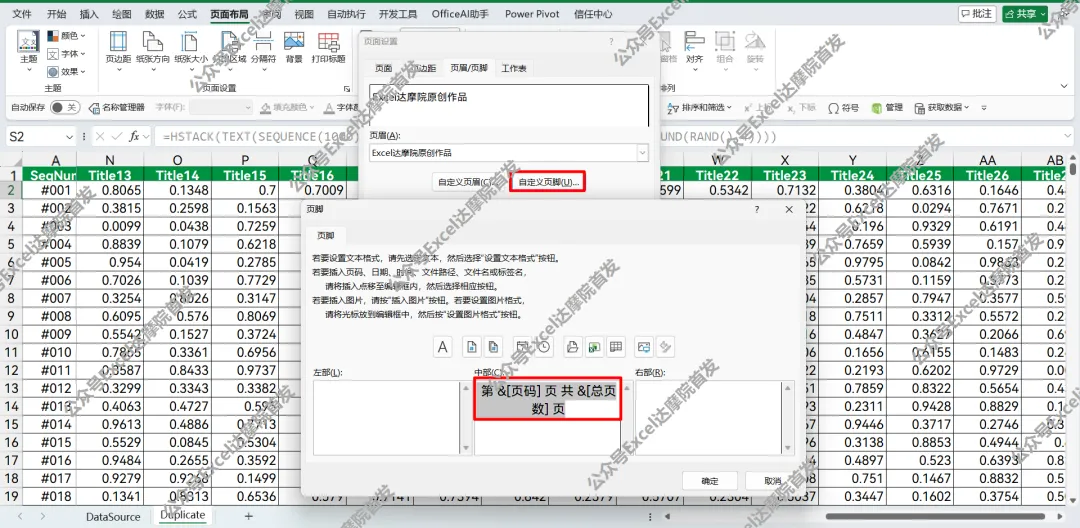
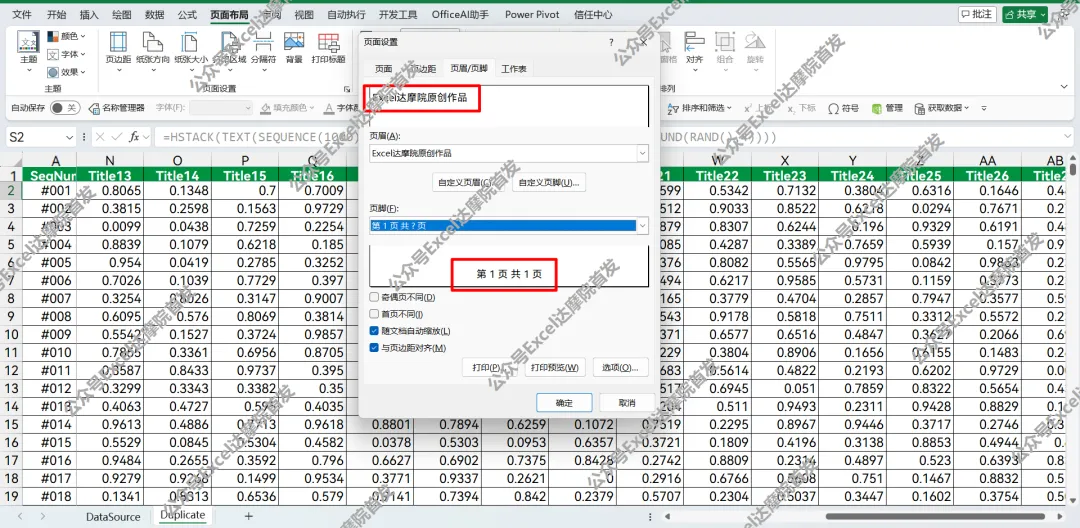
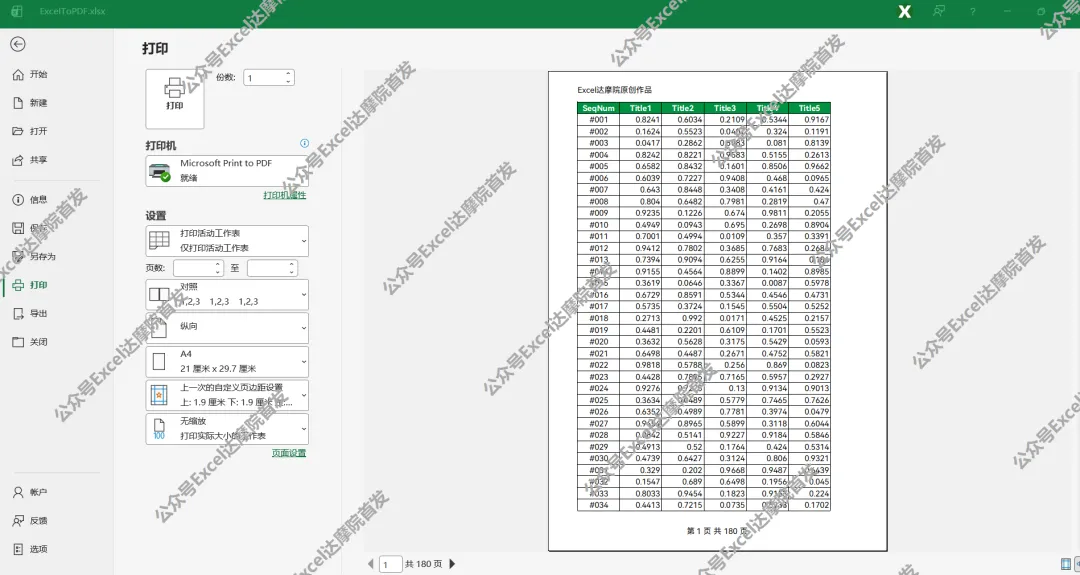
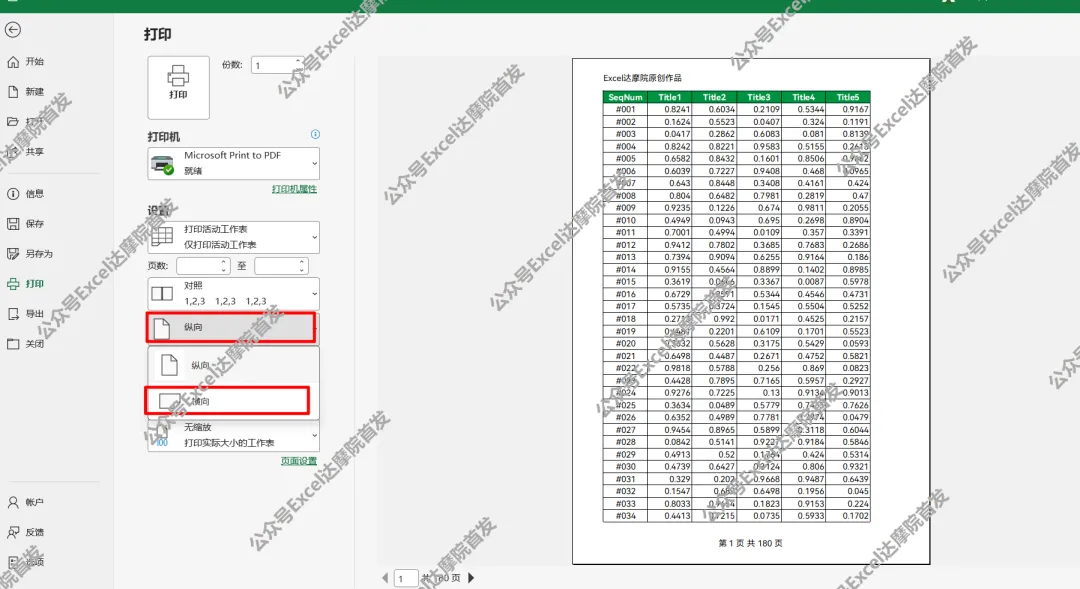
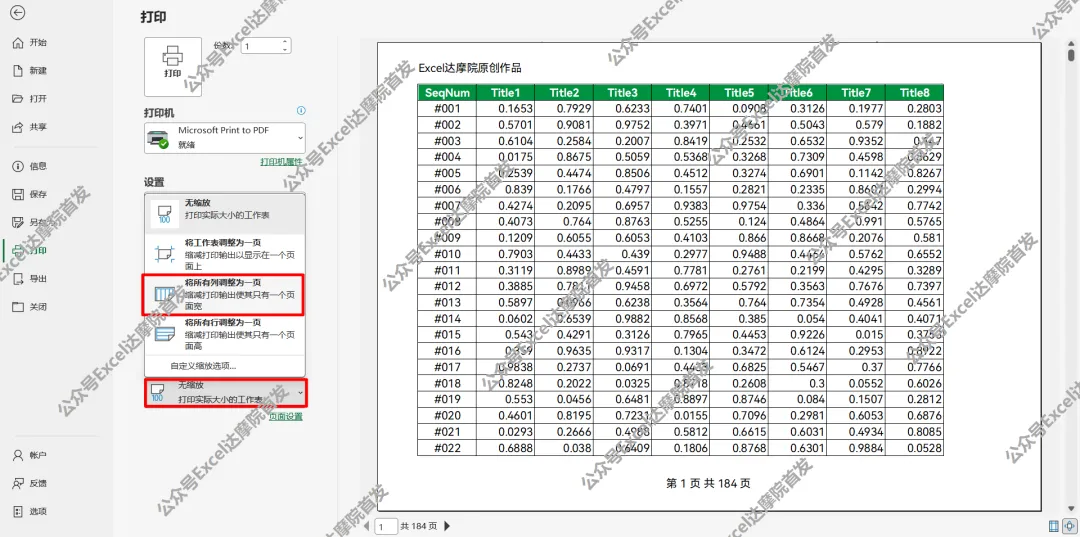
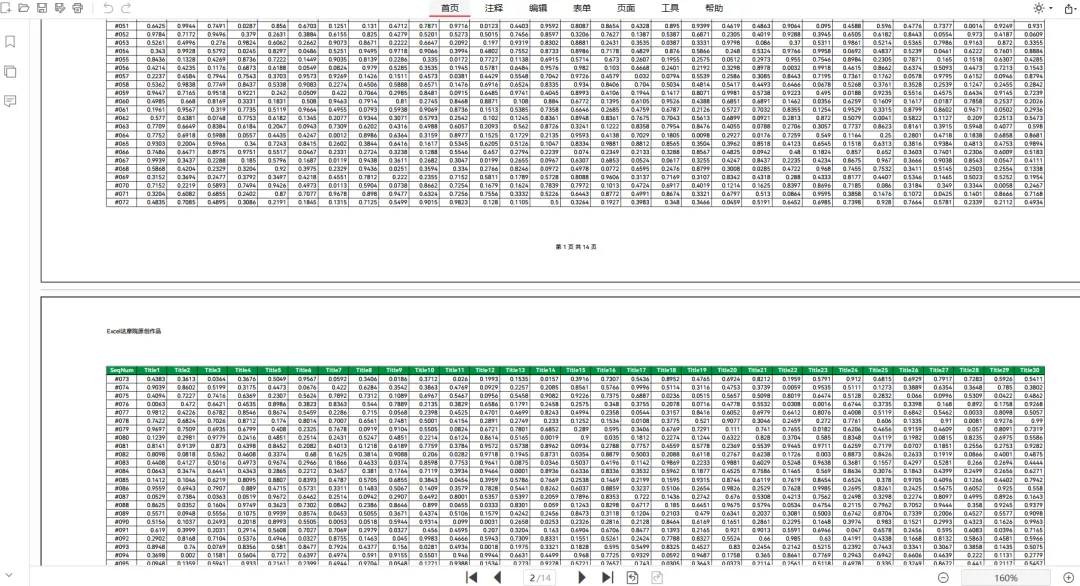
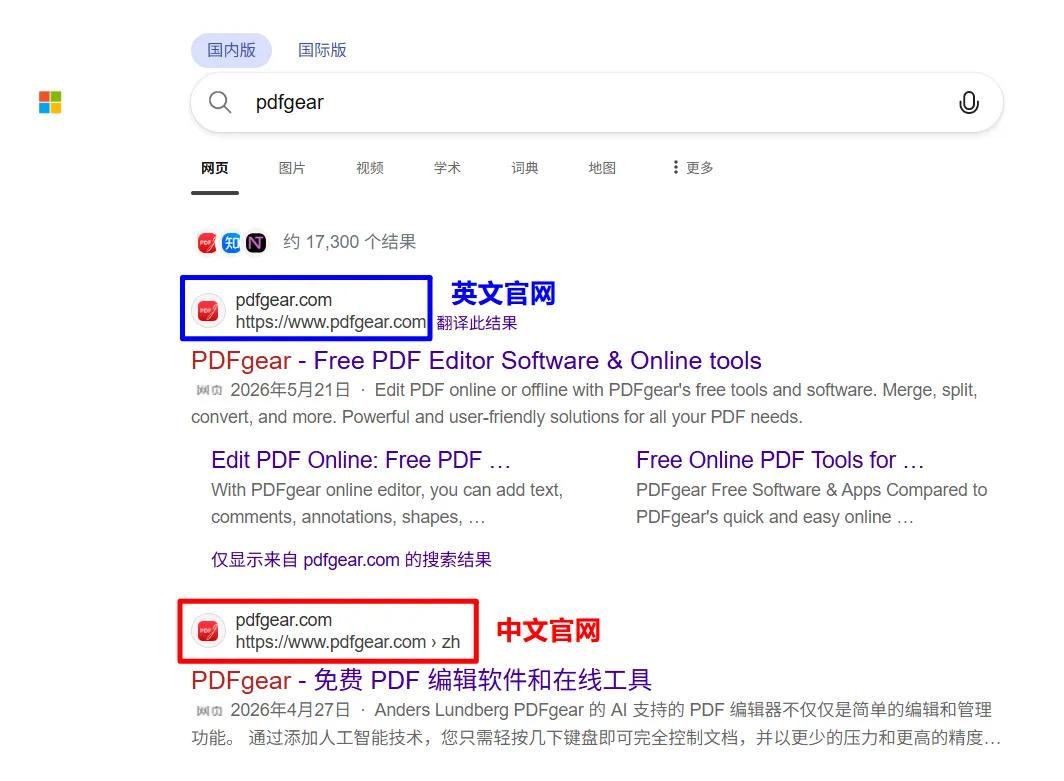
这个问题很简单,跟着操作一遍就会了,属于基础的打印技能。光标定位在工作表中任意单元格,在“页面布局”下找到“打印标题”并单击。单击“顶端标题行”输入框右侧的黑色箭头,然后选择标题所在的行(我这里标题在第1行)。先不要急着点“确定”,将页眉页脚设置完再“确定”(如果你不小心点“确定”了,也没关系,重新进入该页面也可)。在上面的窗口页面中,单击“页眉/页脚”,然后单击“自定义页眉”,弹出的窗口中输入需要的页眉内容,然后确定。你需要将页眉放在左侧,就在“左部”输入内容,放中间就“中部”,放右侧就“右部”。单击“自定义页脚”(你也可以用系统默认的页脚样式),输入代码“第 &[页码] 页 共 &[总页数] 页”(我这里放中间,于是将代码输入到“中部”),然后确定。然后单击“打印预览”,如果不小心点确定了,按Ctrl+P可调出预览窗口。默认的打印效果如下,没有将所有列都显示在一张纸上。单击“无缩放”,弹出的菜单中选择“将所有列调整为一页”。然后单击左上角的⬅,退出预览状态,按Ctrl+S快速保存。如果要保存为PDF文件,只需要按F12,另存为PDF格式即可。注意:由于练习文件用的是随机函数生成的数字,所以Excel中的数字会一直在变,而PDF中的数字不会变。实际情况下,如果没有使用随机函数,PDF中的内容跟Excel中的内容是完全一样的。推荐一个免费无广告的PDF软件——PDFgear,功能非常强大。(1)可以像在Word里面一样编辑PDF文件里的文字搜索引擎搜索“pdfgear”,进入官网即可免费下载并免费使用。当然,我已将PDFgear安装包的链接及本文的练习文件上传到网盘。练习文件及安装包自取:私信回复0604,不是留言。
精彩合集:
Excel基础进阶
编程式函数
函数专题
 夜雨聆风
夜雨聆风