 夜雨聆风
夜雨聆风



=VLOOKUP(查找值, 查找区域, 返回列序号, 匹配模式)
=VLOOKUP(A2,档案数据源!A2:D93,2,FALSE)选中结果单元格,录入函数,查找值选择当前表姓名单元格 A2; 切换至数据源工作表,框选整体数据区域 A2:D93; 部门在所选区域第 2 列,填入数字 2,最后写0代表精确匹配;
#N/A:未找到对应内容。原因:姓名错别字、前后有空格、数据源与查找值格式不一致;
#REF!:列序号填写超出查找区域总列数;
查找值不在数据源第一列:VLOOKUP 原生不支持,需手动调整列顺序或改用辅助列。
=VLOOKUP(A2,档案数据源!A2:D93,2,FALSE)跨表选取区域时,界面提示更清晰,不易选错工作表;
出现#N/A等错误值时,自带报错原因弹窗提示,快速定位问题;
支持函数向导分步设置参数,新手无需记忆完整语法;
自动识别单元格首尾空格,轻微格式差异也能正常匹配。

=VLOOKUP(A2,档案数据源!A2:D93,3,FALSE)=VLOOKUP(A2,档案数据源!A2:D93,4,FALSE)=VLOOKUP(A2,档案数据源!$A$2:$D$93,2,FALSE)Excel:仅可使用 F4 快捷键 快速添加绝对引用;
WPS:F4 快捷键 + 界面「锁定区域」按钮,两种方式切换引用状态。

=IFERROR(VLOOKUP(A2,档案数据源!$A$2:$D$93,2,FALSE),"无此员工")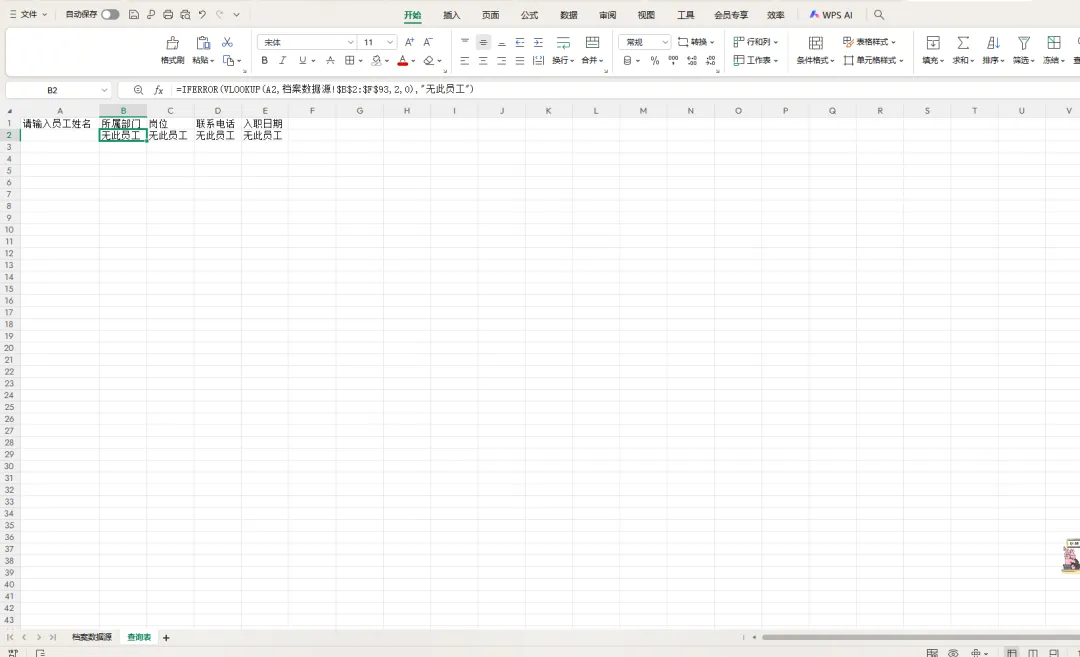


使用 VLOOKUP硬性规则:查找值必须放在数据源区域第一列,否则标准公式失效;
日常人事查询务必使用 0(精确匹配),模糊匹配仅适用于区间判断;
数据源区域一定要加绝对引用$,避免下拉公式区域偏移;
姓名、文本类内容统一清理空格,是解决#N/A报错的最常用手段;
对外使用的查询表,建议搭配 IFERROR 屏蔽错误值,提升表格整洁度。

