 夜雨聆风
夜雨聆风自学相伴,共同进步,大家好,这里是 EXCEL 自习室。
在日常Excel工作中,序号生成似乎是最基础不过的操作了。但你真的了解Excel序号生成的各种技巧吗?从简单的正序排列到复杂的循环序号,每一种都有其独特的应用场景。今天,就让我们一起来探索Excel中那些不为人知的序号生成秘诀!
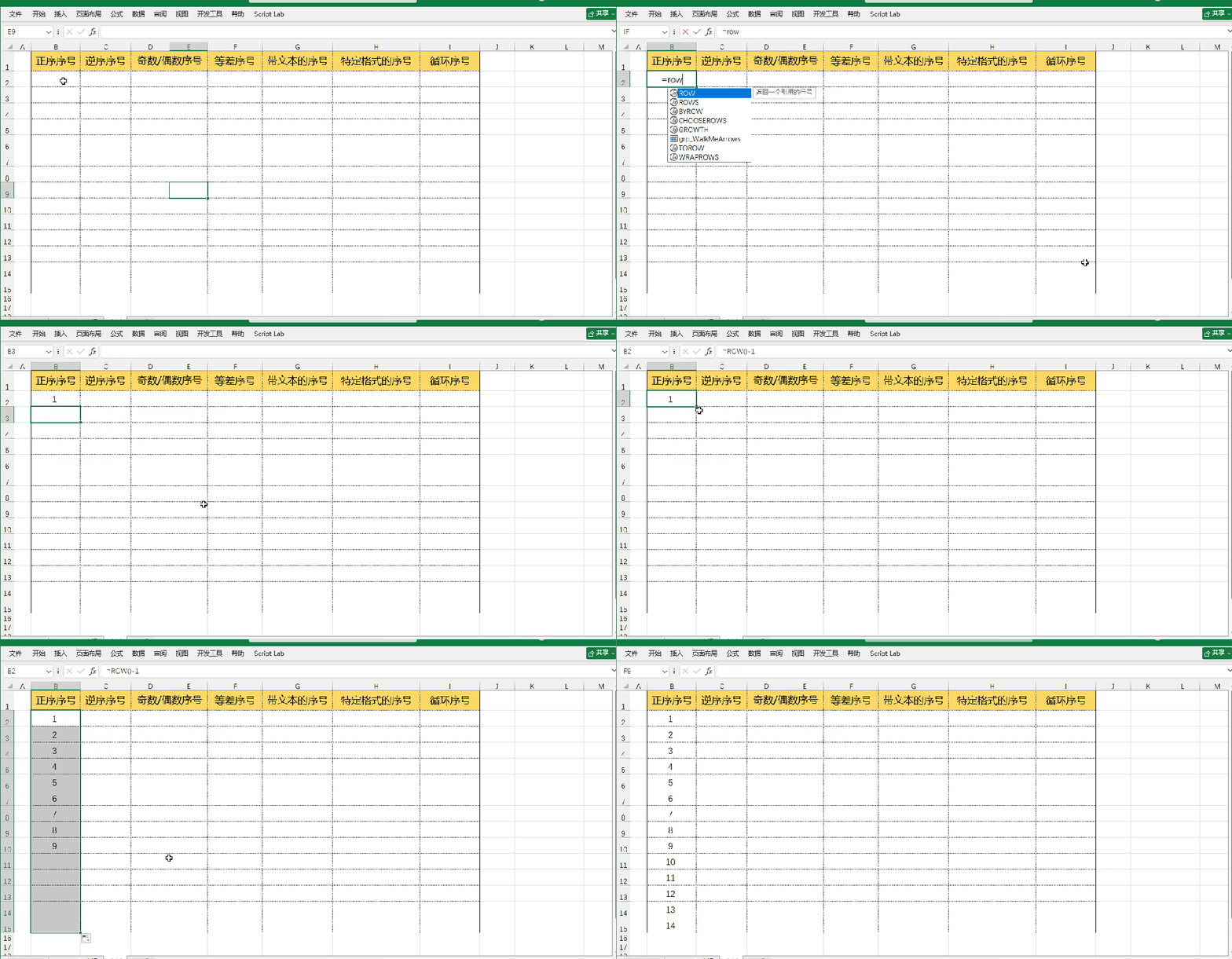
1. 正序序号:=ROW()-1
这是最基础也最常用的序号生成方法。当你需要在表格中生成从1开始的连续序号时,只需在第一个单元格输入=ROW()-1,然后向下填充即可。
小技巧:为什么用ROW()-1而不是直接输入1?因为这样当你插入或删除行时,序号会自动调整,始终保持连续!
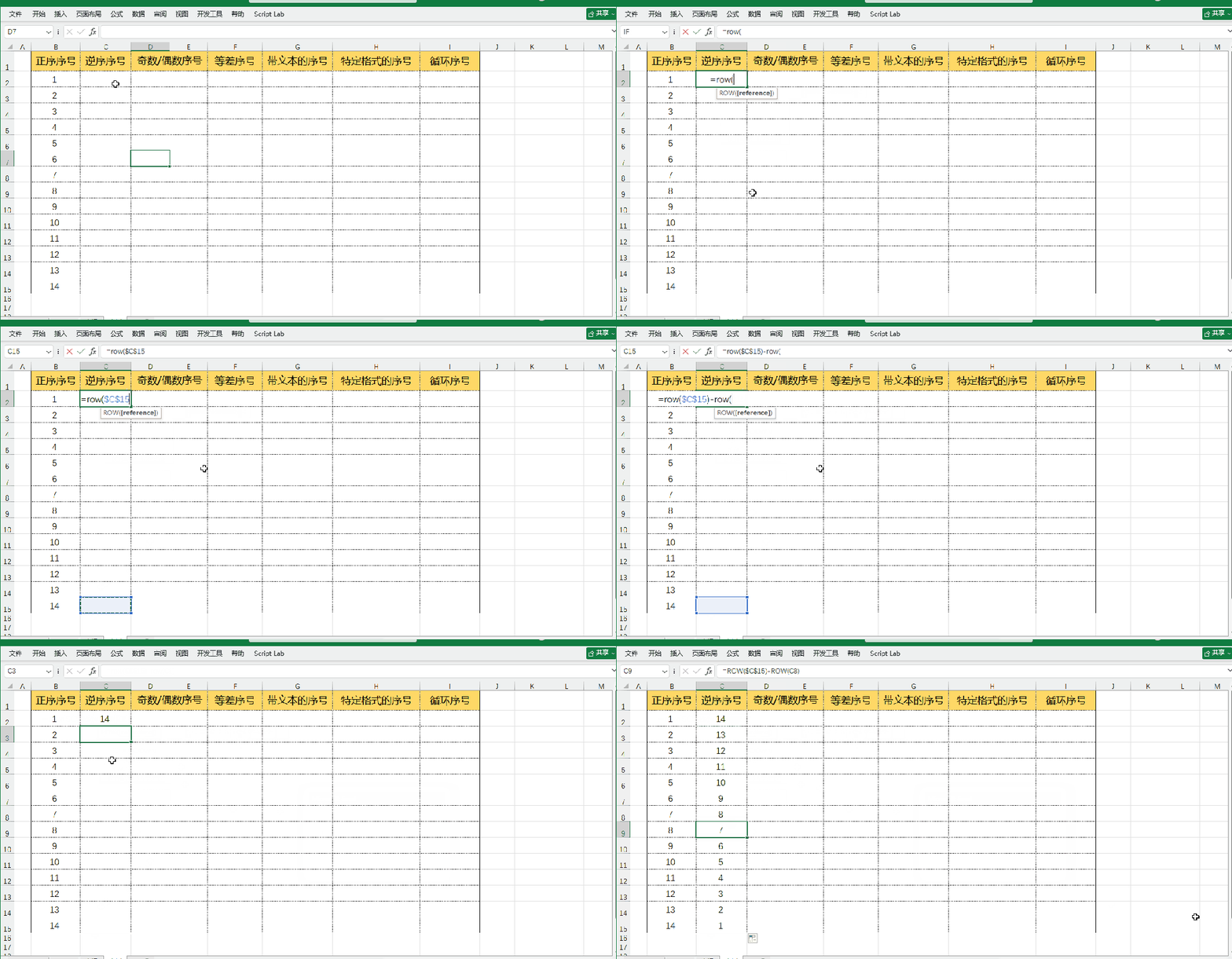
2. 逆序序号:=ROW($C$15)-ROW(C1)
如果你需要从大到小的倒序排列,这个公式就派上用场了。假设你的数据范围到第15行,使用=ROW($C$15)-ROW(C1)即可生成从14开始递减到0的序号。
应用场景:最新数据展示、倒计时列表、优先级排序等。
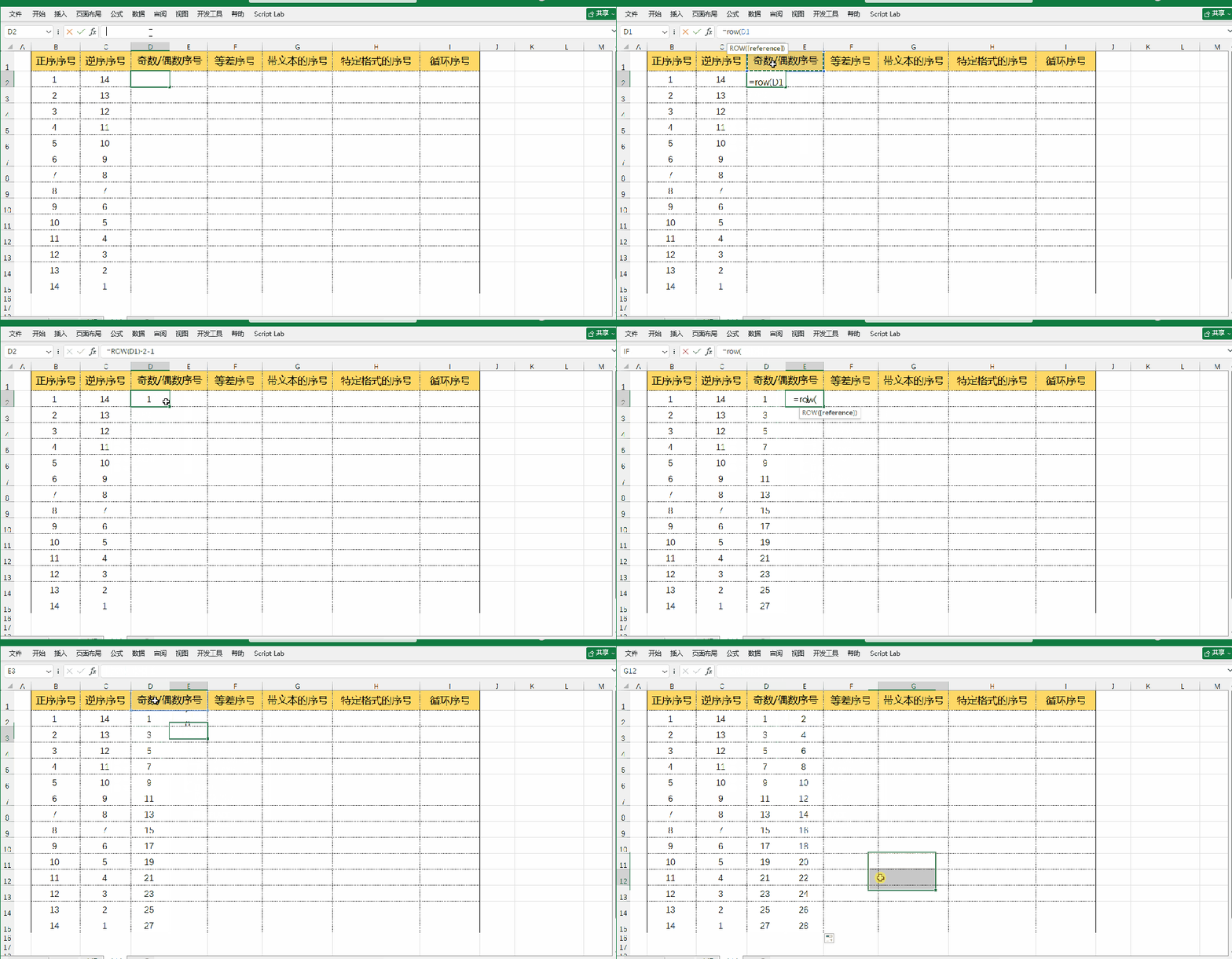
3. 奇数/偶数序号:=ROW(D1)*2-1 和 =ROW(D1)*2
需要只生成奇数或偶数序号?这两个公式轻松搞定!
- 奇数序号:
=ROW(D1)*2-1生成 1, 3, 5, 7... - 偶数序号:
=ROW(D1)*2生成 2, 4, 6, 8...
实用场景:双栏排版、交替行颜色设置、奇偶行分别处理等。
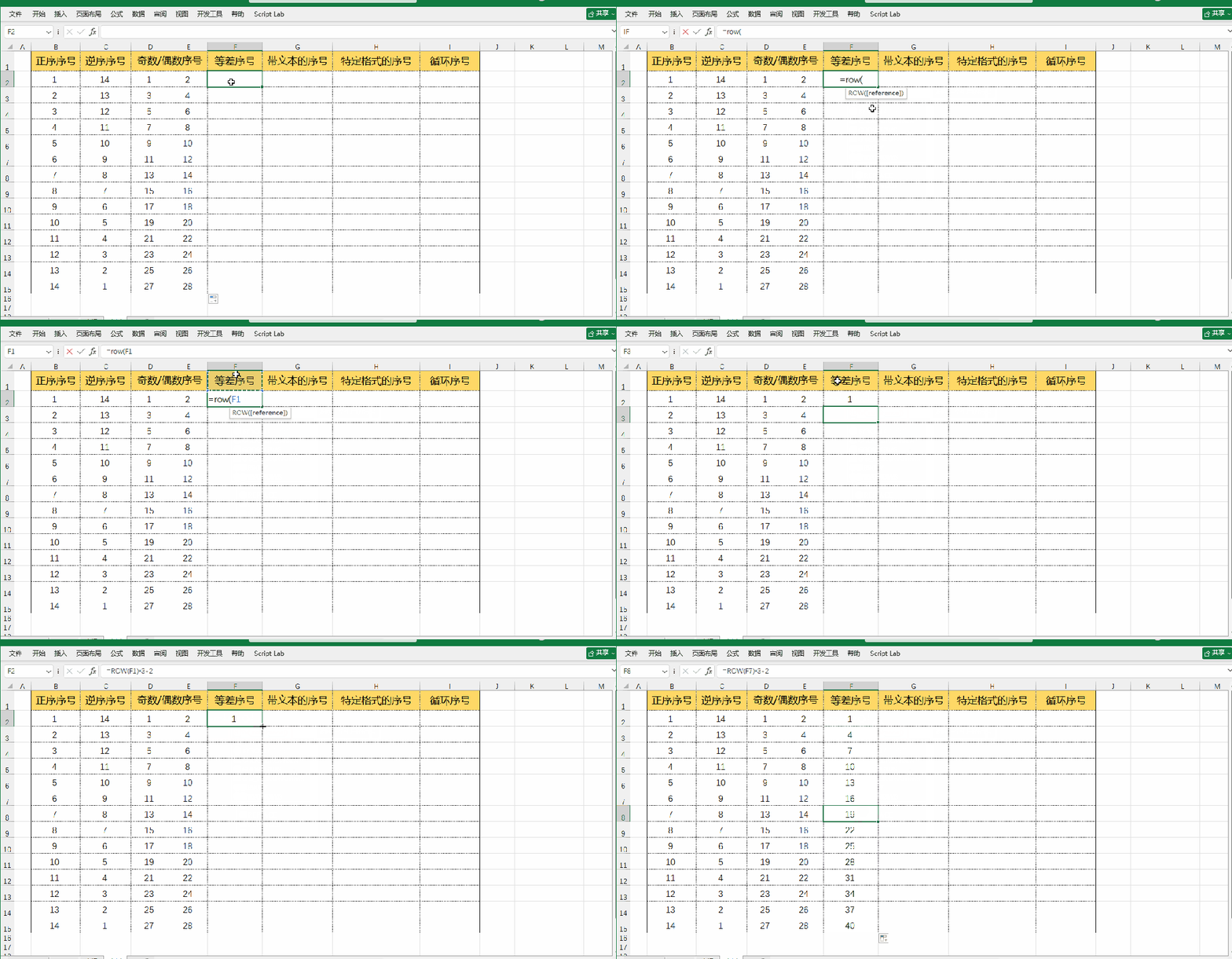
4. 等差序号:=ROW(F1)*3-2
如果你需要以固定步长递增的序号,比如1, 4, 7, 10...,可以使用=ROW(F1)*3-2。将公式中的3替换为你的步长值即可。
灵活应用:每隔N行取样、周期性数据标记等。
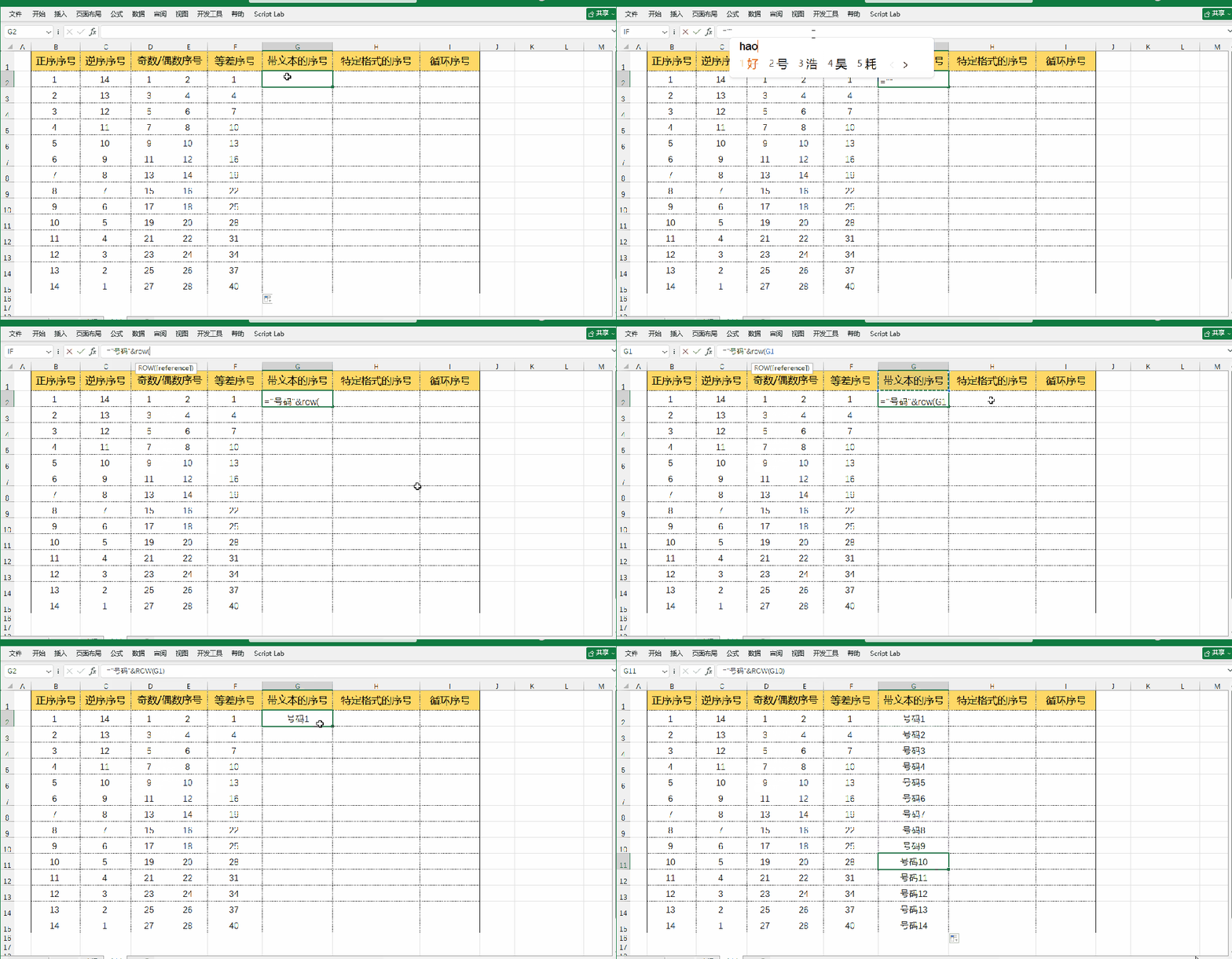
5. 带文本的序号:="号码"&ROW(E1)
有时候我们需要序号带有特定前缀,如"号码1"、"号码2"...这时只需使用="号码"&ROW(E1),轻松实现文本+序号的组合。
创意用法:
- 订单编号:"ORD"&ROW(A1)
- 产品代码:"PROD"&ROW(A1)
- 员工工号:"EMP"&ROW(A1)
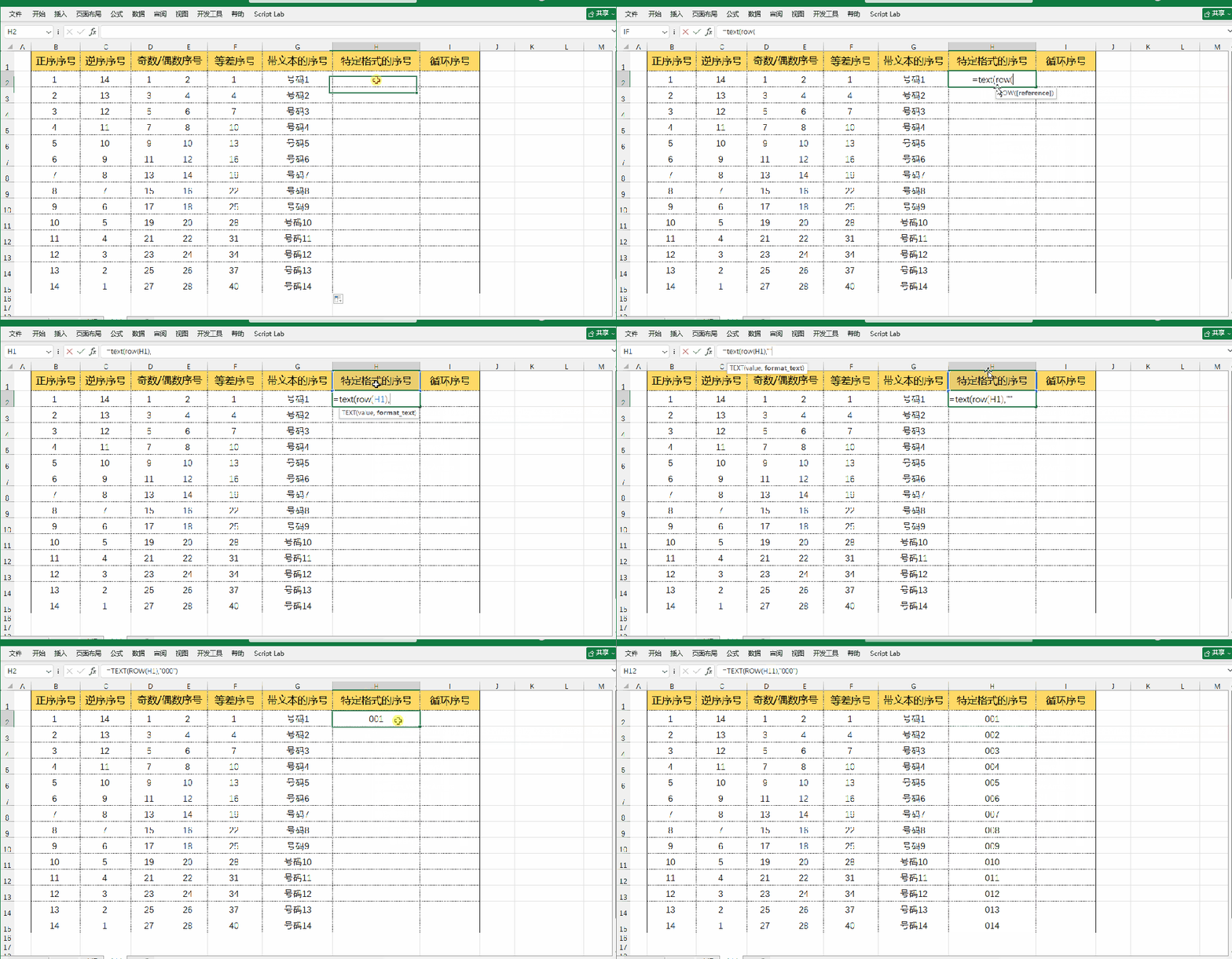
6. 特定格式的序号:=TEXT(ROW(F1),"000")
需要固定宽度的序号?=TEXT(ROW(F1),"000")可以生成001, 002, 003...的格式。通过调整"000"中的0的个数,可以控制显示位数。
专业应用:合同编号、档案管理、凭证号码等需要统一格式的场景。
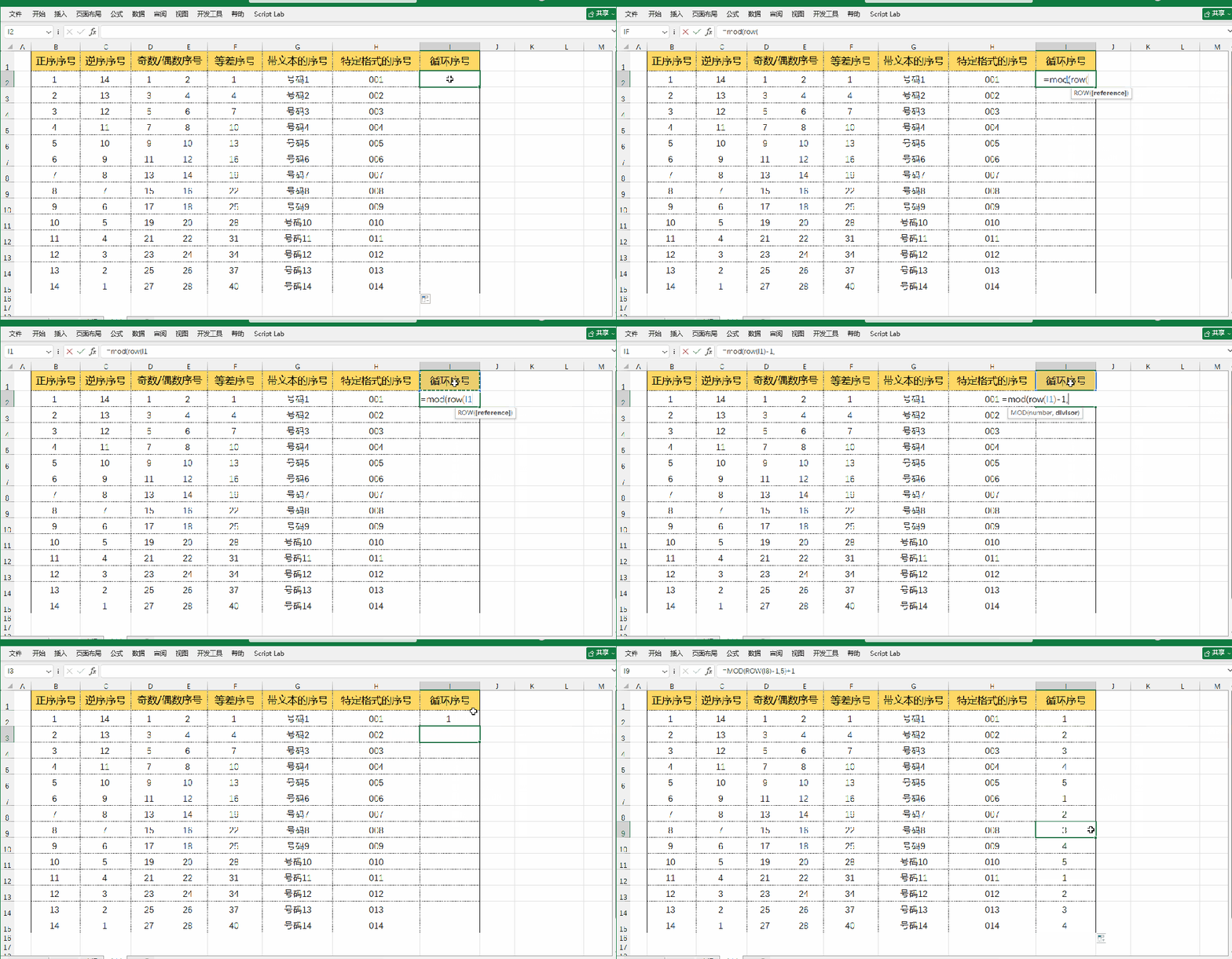
7. 循环序号:=MOD(ROW(A1)-1,5)+1
这是最巧妙的一个公式!当需要1,2,3,4,5,1,2,3,4,5...这样的循环序号时,=MOD(ROW(A1)-1,5)+1就能完美实现。将公式中的5改为你想要的循环周期即可。
经典用途:
- 周一到周五的循环排班
- 周期性数据分组
- 问卷调查的轮转设计
文末总结:所有公式整理汇总
正序序号:=ROW()-1
逆序序号:=ROW($C$15)-ROW(C1)
奇数序号:=ROW(D1)*2-1|偶数序号:=ROW(D1)*2
等差序号:=ROW(F1)*3-2
带文本序号:="号码"&ROW(E1)
补零序号:=TEXT(ROW(F1),"000")
循环序号:=MOD(ROW(A1)-1,5)+1