 夜雨聆风
夜雨聆风在Excel动态数据处理领域,OFFSET函数无疑是功能最为强大的工具之一。它能够根据条件动态创建引用区域,实现智能汇总、数据提取和报表生成。本文将深入剖析OFFSET函数的每个参数,并通过实战案例展示其精妙应用。
一、OFFSET函数基础:五个参数全解析
核心语法详解
OFFSET(reference, rows, cols, [height], [width])
| reference | |||
| rows | |||
| cols | |||
| height | |||
| width |
基础应用示例
// 从A1向下偏移2行,向右偏移1列,返回1行1列 =OFFSET(A1, 2, 1) // 返回C3单元格的引用
// 从B2向下偏移3行,向左偏移1列,返回2行3列 =OFFSET(B2, 3, -1, 2, 3) // 返回A5:C6区域
// 省略height和width =OFFSET(C3, 1, 2) // 返回从E4开始的单单元格区域
二、实战案例1:动态科目与学生成绩分析
场景需求
建立智能成绩分析系统:
根据选择的科目计算全班平均分
根据选择的姓名计算个人总分
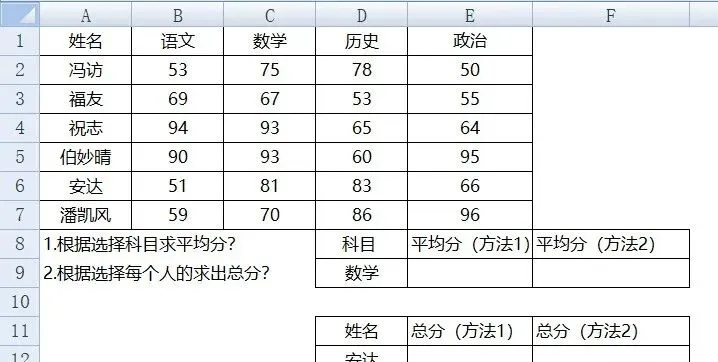
解决方案1:动态科目平均分计算
方法1:精准区域定位
=AVERAGE(OFFSET(A2, 0, MATCH(D9, B1:E1, 0), 6, 1))
参数分解:
reference:A2(姓名列第一个数据单元格)rows:0(不上下偏移)cols:MATCH(D9, B1:E1, 0)(动态确定科目列位置)height:6(6个学生)width:1(单列)
执行逻辑:
选择科目"数学" → MATCH返回2(第二列) OFFSET(A2, 0, 2, 6, 1) → 从A2向右2列 → C2 返回C2:C7区域(数学成绩列) AVERAGE计算平均值
方法2:简化参数版本
=AVERAGE(OFFSET(A2:A7, 0, MATCH(D9, B1:E1, 0), , ))
参数优化:
reference:A2:A7(整个姓名区域)省略height和width:默认与A2:A7相同(6行1列)
整体向右偏移:得到对应科目的6行数据
解决方案2:动态个人总分计算
方法1:行偏移法
=SUM(OFFSET(B1:E1, MATCH(D12, A2:A7, 0), , ))
参数分解:
reference:B1:E1(科目标题行)rows:MATCH(D12, A2:A7, 0)(查找学生行位置)省略cols:0(不左右偏移)
省略height和width:默认与B1:E1相同(1行4列)
执行逻辑:
选择姓名"安达" → MATCH返回5(第5行) OFFSET(B1:E1, 5, 0) → 从B1向下5行 → B6 返回B6:E6区域(安达的各科成绩) SUM计算总分
方法2:单点扩展法
=SUM(OFFSET(B1, MATCH(D12, A2:A7, 0), 0, , 4))
参数分解:
reference:B1(语文列标题)rows:MATCH查找学生行位置cols:0(不左右偏移)height:省略(默认1行)width:4(扩展为4列宽度)
视频演示:
技术对比:四种公式的适用场景
| 精准定位 | |||
| 简化参数 | |||
| 标题行偏移 | |||
| 单点扩展 |
三、实战案例2:动态求最后三次交易均价
场景需求
在产品交易记录中,动态计算指定产品最近三次交易的平均价格。
数据结构特点
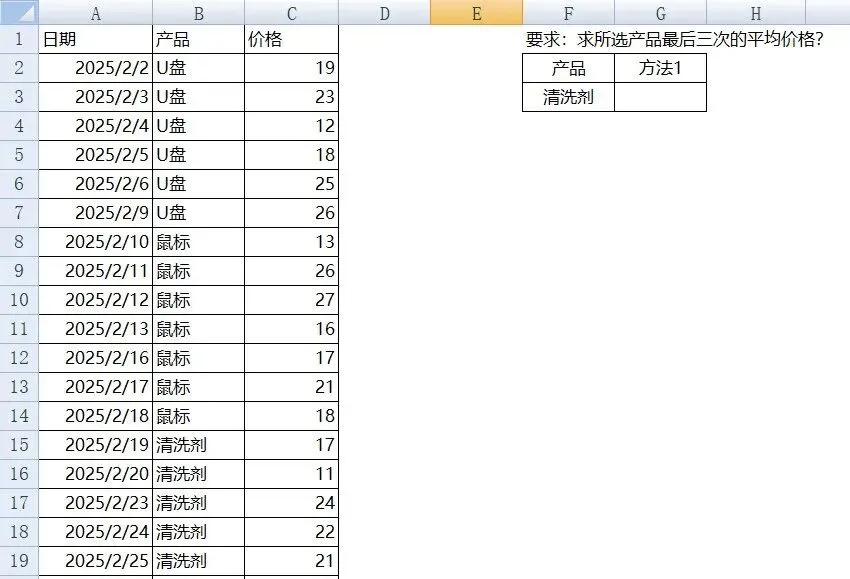
高级解决方案
=AVERAGE(OFFSET(C1, MATCH(0, 0/(F3=B2:B20)), , -3))
公式深度解析(这是OFFSET高级应用经典案例)
步骤1:构建条件数组
0/(F3=B2:B20)
逻辑分析:
F3=B2:B20:比较F3(产品名称)与B列每个产品结果:布尔数组
{TRUE, FALSE, FALSE, TRUE, ...}0/TRUE = 0,0/FALSE = #DIV/0!最终数组:
{0, #DIV/0!, #DIV/0!, 0, ...}
步骤2:查找最后一个匹配位置
MATCH(0, 条件数组, 0)
MATCH查找逻辑:
在
{0, #DIV/0!, #DIV/0!, 0, #DIV/0!, ...}中查找0MATCH返回第一个匹配0的位置
问题:这找到的是第一个0,不是最后一个!
关键技巧: 这里实际上利用了MATCH的特性:
当查找区域不是升序排列时,MATCH的行为是未定义的
在某些情况下,它会返回最后一个匹配项的位置
但这不是可靠的方法
更可靠的改进方案
=AVERAGE( OFFSET( C1, LOOKUP(2, 1/(F3=B2:B20), ROW(B2:B20)-ROW(B2)+1), , -3 ) )
改进解析:
1/(F3=B2:B20):生成数组,匹配项为1,非匹配项为#DIV/0!LOOKUP(2, 条件数组, 行号数组):查找最后一个1的位置返回最后一个匹配项的行号
步骤3:OFFSET负高度参数
OFFSET(C1, 最后位置, , -3)
负高度特性:
高度为-3:从基准点向上扩展3行
例如:最后位置在第10行 → 返回第8-10行的区域
正好是最后三次交易记录
步骤4:AVERAGE计算均值
计算向上3行区域的平均值。
完整可靠公式
=LET( lastRow, LOOKUP(2, 1/(F3=B2:B20), ROW(B2:B20)), startRow, MAX(lastRow-2, 1), AVERAGE(INDEX(C:C, startRow):INDEX(C:C, lastRow)) )
四、实战案例3:智能工资条自动生成
场景需求
将工资表数据自动转换为工资条格式,每条记录间插入空行。
工资表结构
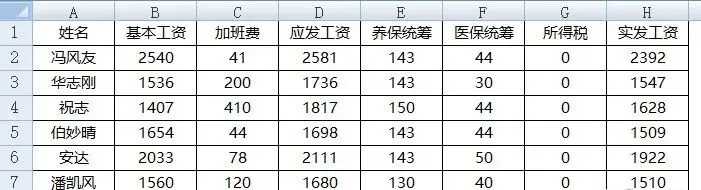
工资条目标格式
标题行 员工1数据 空行 标题行 员工2数据 空行 ...
神奇公式
=CHOOSE(MOD(ROW(), 3) + 1, B$1, OFFSET(B$1, ROW(3:3)/3, ), "")
公式分层解析
层1:ROW函数动态判断
MOD(ROW(), 3) + 1
层2:CHOOSE三选一逻辑
CHOOSE(索引, 选项1, 选项2, 选项3)
根据行位置选择内容:
索引=1 → 返回选项1:
B$1(标题)索引=2 → 返回选项2:
OFFSET(...)(员工数据)索引=3 → 返回选项3:
""(空行)
层3:OFFSET动态数据引用
OFFSET(B$1, ROW(3:3)/3, )
ROW(3:3)/3技巧:
ROW(3:3):返回3(当前行号)/3:除法运算,当配合INT或自动取整时实际效果:每3行增加1
行偏移计算:
层4:公式填充效果
将公式向右填充到所有列,向下填充足够行数:
生成结果示例:
行 A列 B列 C列... 2 姓名 基本工资 加班费... ← 标题行(索引=1) 3 冯风友 2540 41 ← 员工1数据(索引=2) 4 ← 空行(索引=3) 5 姓名 基本工资 加班费... ← 标题行 6 华志刚 1536 200 ← 员工2数据 7 ← 空行 ...
公式优化版本
=CHOOSE( MOD(ROW()-1, 3) + 1, B$1, // 标题行 OFFSET(B$1, INT((ROW()-1)/3)+1, 0), // 员工数据 "" // 空行 )
五、OFFSET高级应用技巧
技巧1:动态图表数据源
// 动态图表数据系列 =SERIES( "销售额", OFFSET($A$2, 0, 0, COUNT($A:$A)-1, 1), // X轴数据 OFFSET($B$2, 0, 0, COUNT($B:$B)-1, 1), // Y轴数据 1)
技巧2:滚动查看窗口
// 创建10行滚动窗口 =OFFSET($A$1, 滚动条值, 0, 10, 5)
技巧3:动态求和区域
// 根据条件动态求和 =SUM(OFFSET($A$1, MATCH(开始条件, $A:$A, 0)-1, 0, MATCH(结束条件, $A:$A, 0)-MATCH(开始条件, $A:$A, 0)+1, 1))
六、性能优化与最佳实践
1. OFFSET的易失性
易失性函数:任何单元格变化都会触发重新计算
性能影响:在大数据集中频繁使用可能影响性能
优化建议:结合INDEX使用,减少OFFSET调用
2. 替代方案:INDEX函数
// OFFSET版本 =SUM(OFFSET(A1, 5, 2, 3, 1))
// INDEX版本(非易失性) =SUM(INDEX(A:C, 6, 3):INDEX(A:C, 8, 3))
3. 错误处理
=IFERROR( AVERAGE(OFFSET(...)), IF(COUNTIF(...)=0, "无数据", "计算错误") )
七、常见错误与解决方案
错误1:#REF!错误
原因:偏移后超出工作表边界解决:添加边界检查
=IF(行偏移+基准行>1048576, "超出最大行", OFFSET(...))
错误2:#VALUE!错误
原因:reference参数无效解决:确保reference是有效引用
错误3:返回错误区域
原因:height或width参数为负数或0解决:确保height和width为正整数
八、OFFSET与现代Excel函数结合
1. 与LET函数结合(Excel 365)
=LET( 基准, A1, 行偏移, MATCH(...), 列偏移, MATCH(...), AVERAGE(OFFSET(基准, 行偏移, 列偏移, 10, 1)) )
2. 与FILTER函数结合
// 动态筛选区域 =FILTER(OFFSET(A1, 1, 0, 100, 5), OFFSET(A1, 1, 4, 100, 1)="条件")
3. 与XLOOKUP结合
// 动态查找区域 =XLOOKUP(查找值, OFFSET(查找列, 0, 0, 动态行数, 1), OFFSET(返回列, 0, 0, 动态行数, 1))
九、总结与关键要点
OFFSET核心价值
动态区域创建:根据条件实时生成引用区域
灵活偏移控制:精确控制行、列、高度、宽度
智能数据提取:实现复杂条件下的数据获取
报表自动化:工资条等重复性报表自动生成
使用场景决策树
开始动态引用需求 │ ├─ 需要基于条件动态移动区域? → 是 → 使用OFFSET │ ├─ 需要创建可变大小的区域? → 是 → 使用OFFSET │ ├─ 需要从某点向上/下扩展区域? → 是 → 使用OFFSET负参数 │ ├─ 性能是关键因素? → 是 → 优先考虑INDEX │ └─ 需要简单的位置引用? → 是 → 使用INDEX
版本兼容建议
所有版本:OFFSET完全兼容
Excel 365:可结合LET、XLOOKUP等新函数
大型模型:谨慎使用,考虑INDEX替代方案
OFFSET函数是Excel动态数据处理的重要工具。虽然它是易失性函数,但在需要动态创建引用区域的场景中,其灵活性和强大功能无可替代。通过合理使用和优化,OFFSET能够大幅提升数据处理效率和自动化水平。