 夜雨聆风
夜雨聆风


一张图生成96个不同角度展示!这款AI工具直接封神,真人实测
大家好,我是哆咪!长期在互联网搞钱的小博主,专注于免费分享AI工具,AI拆解各类视频和变现路径,如果你感兴趣不妨点个关注!
点击上方关注哆咪 看最新干货
大声说!不管做AI短视频,还是搞AI漫剧,最闹心的环节是啥?我反正烦透抽卡了,这步浪费老多时间还费钱,纯纯折腾人。
但说实话,这事也不能全怪AI,要抽卡还不是给的参考太少,要是直接甩给AI360°无死角的图,抽卡这破事,分分钟就搞定了啊。
今天给大伙掏个好用的,这工具能出96种角度的参考图,三视图啥的,根本不够看,这可是360°全覆盖的96视图..
赶紧用起来,抽卡的日子,以后就是历史了!
年代一:死磕提示词
最开始想躲开抽卡,只能玩命改提示词啊..
写一堆人物样貌、物品、场景的描述,还得反复跟AI说,生成的时候保住形象一致。
举个例子,用下面这些词生成图片:
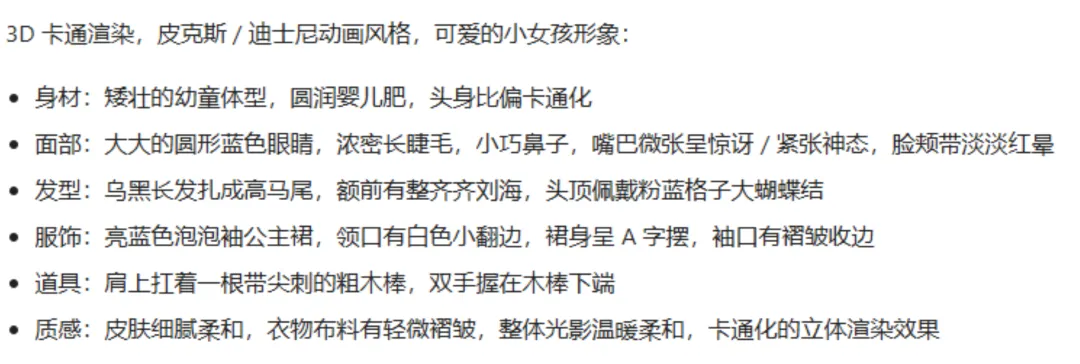
这提示词够细了吧,但大概率没用,哈哈哈,AI总爱自己瞎发挥,根本不听指挥。
现在的AI版本还好点,老版本真能给你出一堆不一样的角色,一千个哈姆雷特都算轻的..
一次性生成的话,勉强能看出来是同一个人,但一致性差老远,就像下图这样:

可同样的词再生成一遍,基本就废了,出来的效果就下图这样:
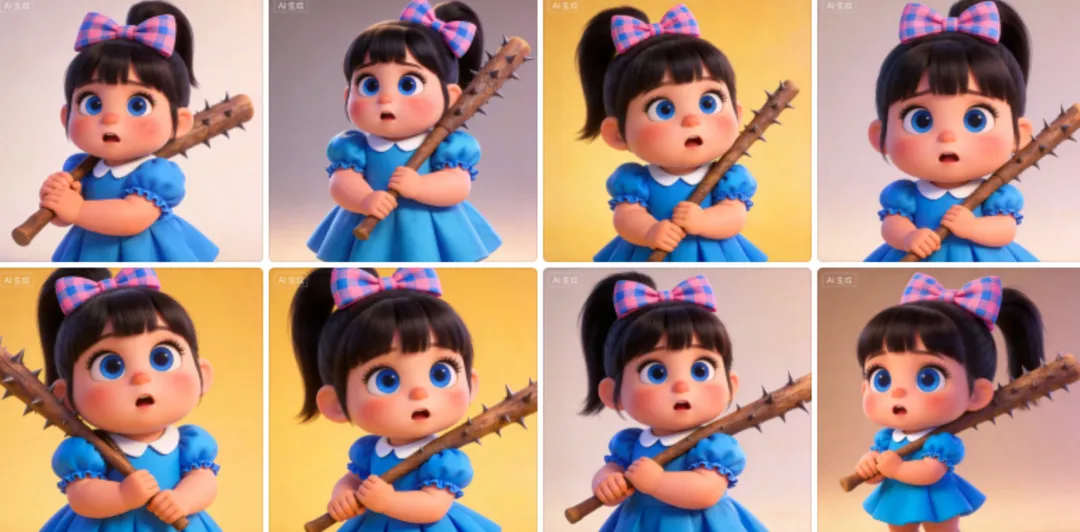
绝了,这胖姑娘,跟上一张也就有点像..但一个正版,一个九块九包邮的次品,差太多。
年代二:单张参考图
后来AI升级了,能传参考图了,丢一张图给AI,让它照着这张继续做其他图。
这法子比纯提示词强,但还是得抽卡,一张图能参考的细节太少了。
年代三:三视图、九宫格
再后来,大神们琢磨出三视图、九宫格的法子,就是多给AI塞参考。
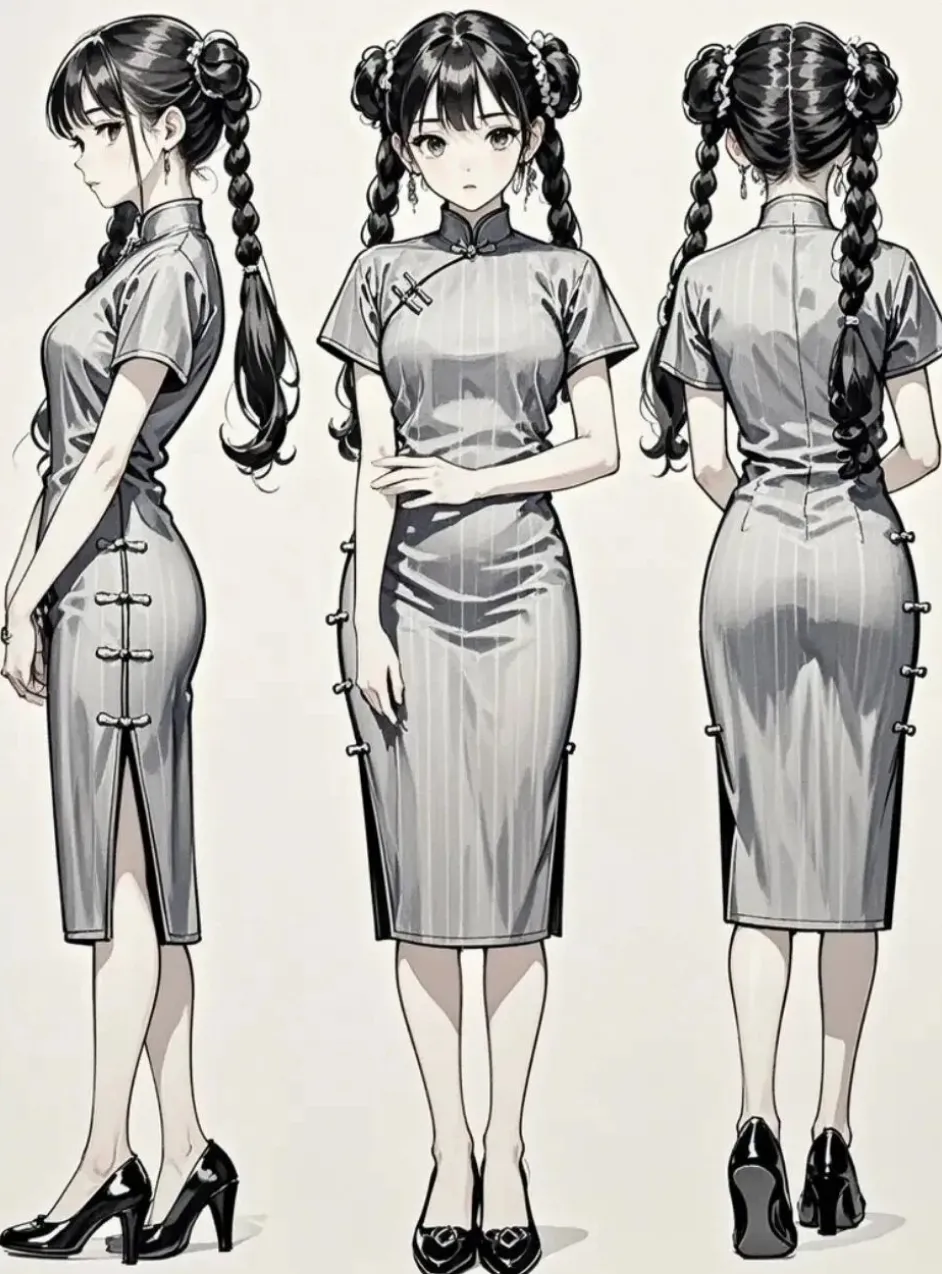
这方法基本能稳住一致性,少抽卡,但做精品漫剧,碰到特写镜头,还是差点意思。
抽卡新纪元:96种视角参考,直接拒抽卡!
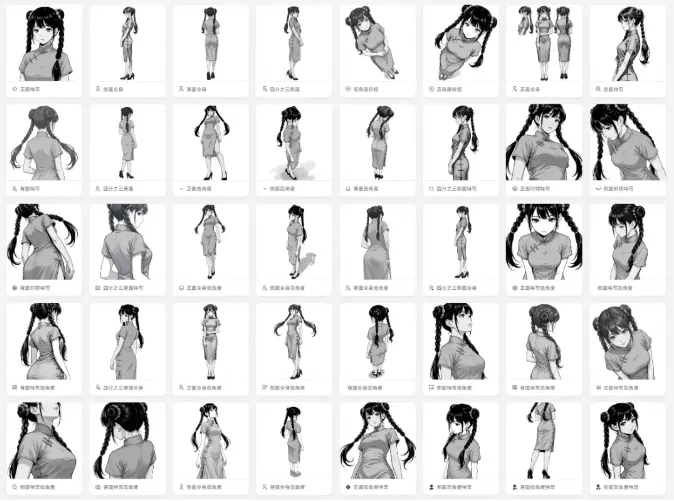
今天说的这工具,是真牛,直接出96种不同角度的参考图..从上到下从里到外,360度无死角参考啊..
就像下图这样,拿这当参考,再做新内容,想不一致都难啊..
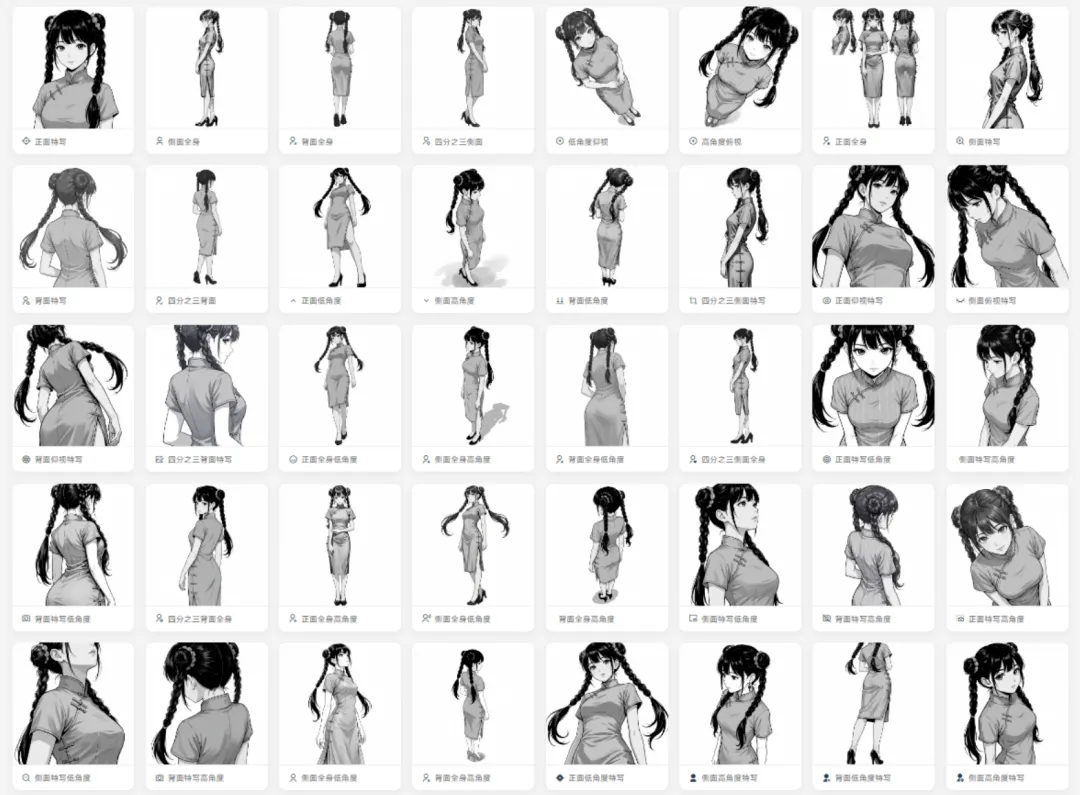
想知道是啥工具这么顶吗?
答案就是Lovart!
别磨蹭,第一步先跟我打开网址:
https://www.lovart.ai/
友情提示,打开需要魔法哦~
接下来手把手教你,直接终结抽卡时代!
Lovart这工具最近又大升级了..
除了之前的Touch Edit、Edit Elements、AI改字,还新增了多角度(Multi-Angle)、矢量化(Vectorize)。
这俩功能,就是今天的主角,专门治抽卡的利器!
1. 多角度功能
先找入口,就三步:
step 1:打开Lovart官网
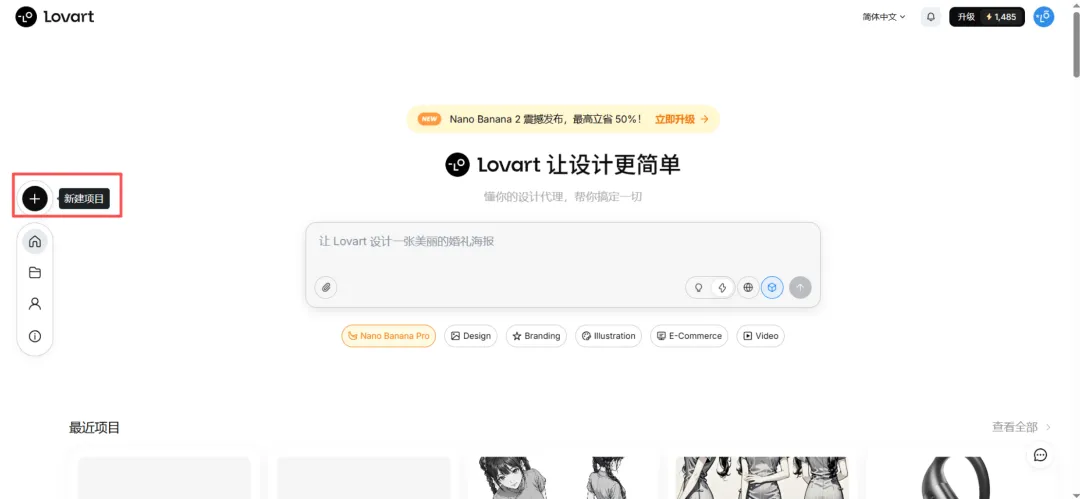
step 2:点新建项目
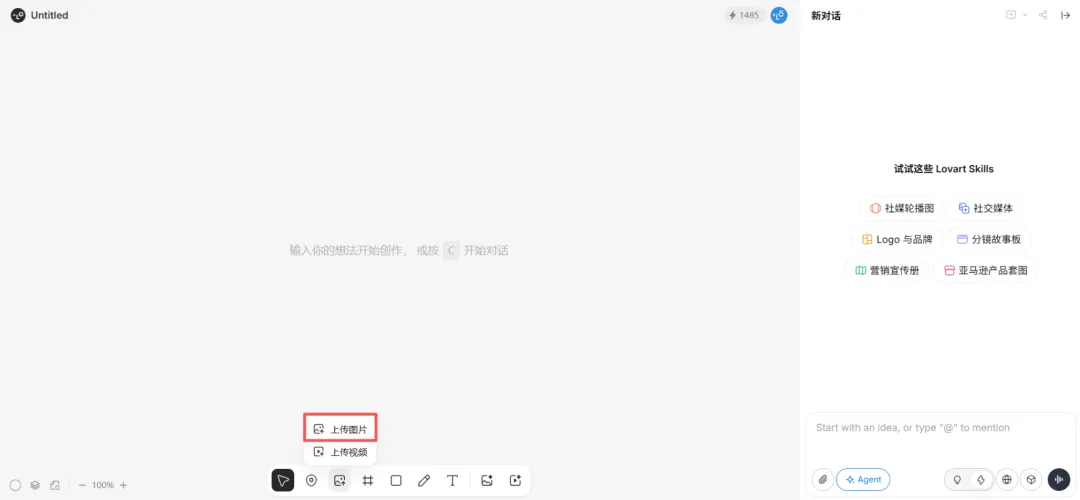
step3:点上传的图片,就能看到“多角度”
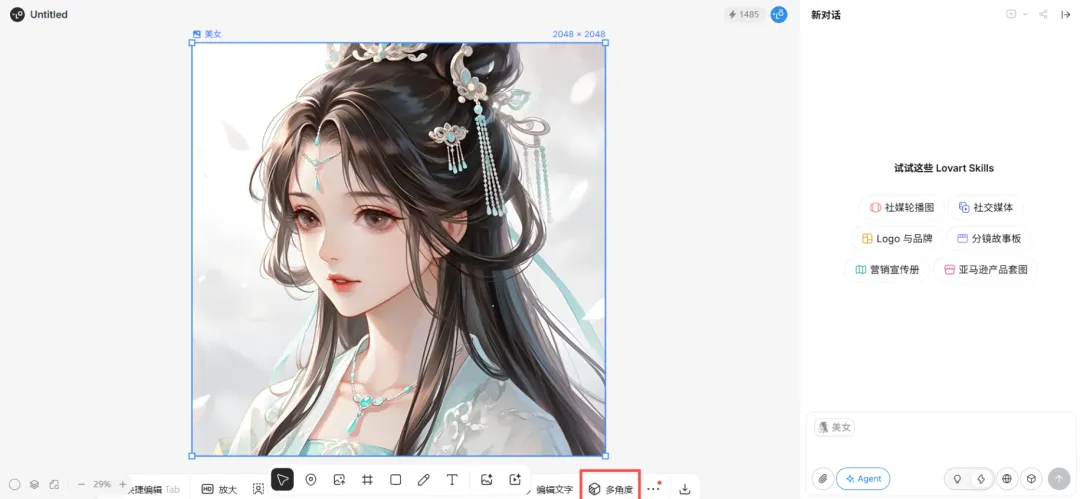
找到功能,咱再说说怎么用,有啥效果哈!
(1)主体调节
点开功能,默认能调主体角度,有三个参数能改:
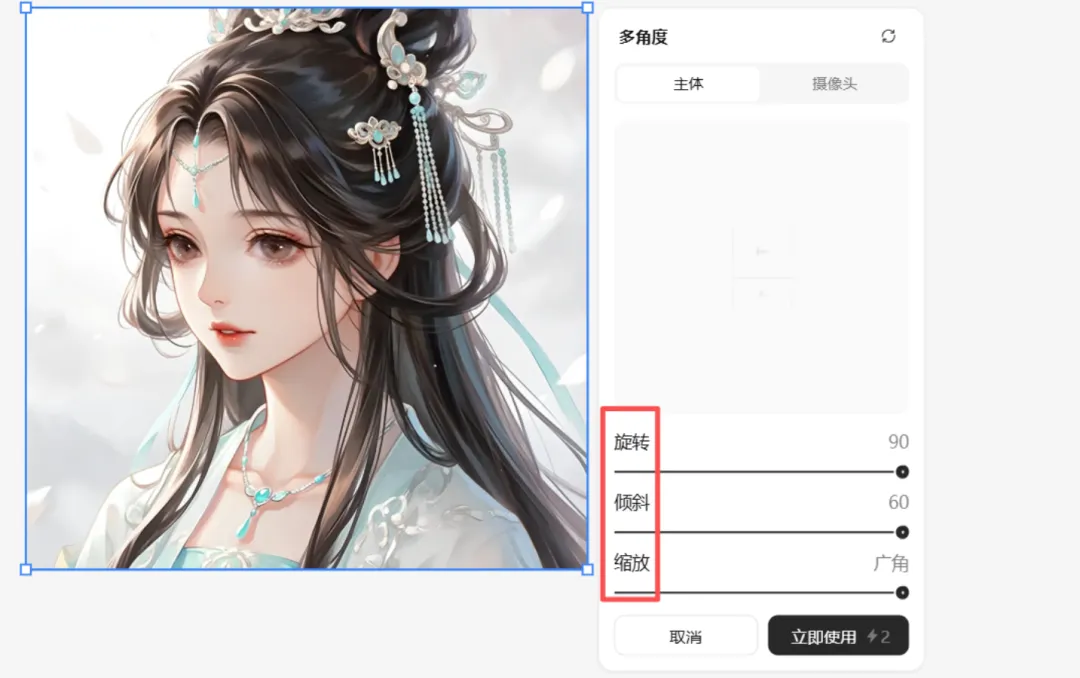
啥?不知道调了有啥用?
没事,试一遍就懂了,毛爷爷都说了,实践是检验真理的唯一标准!
把三个参数拉到最大,就能得到这样的图:

其他参数效果,大家自己试试就知道啦~
(2)摄像头视角
还有个好玩的,能模拟摄像头角度调图。
调参数的时候,摄像头画面也会跟着动:
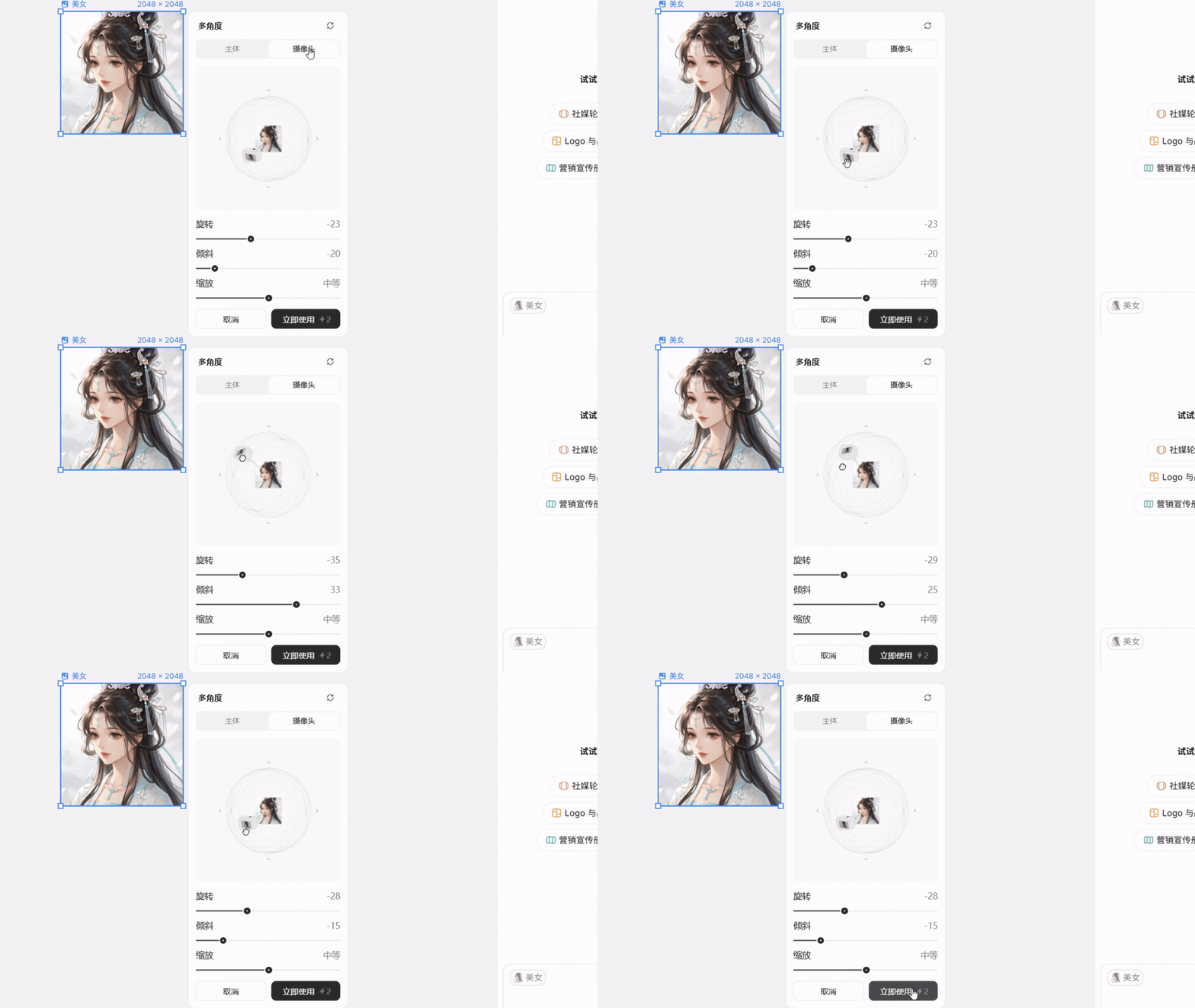
点生成看效果,我把摄像头调成从上往下拍的角度:

电商场景太适配,设计师狂喜
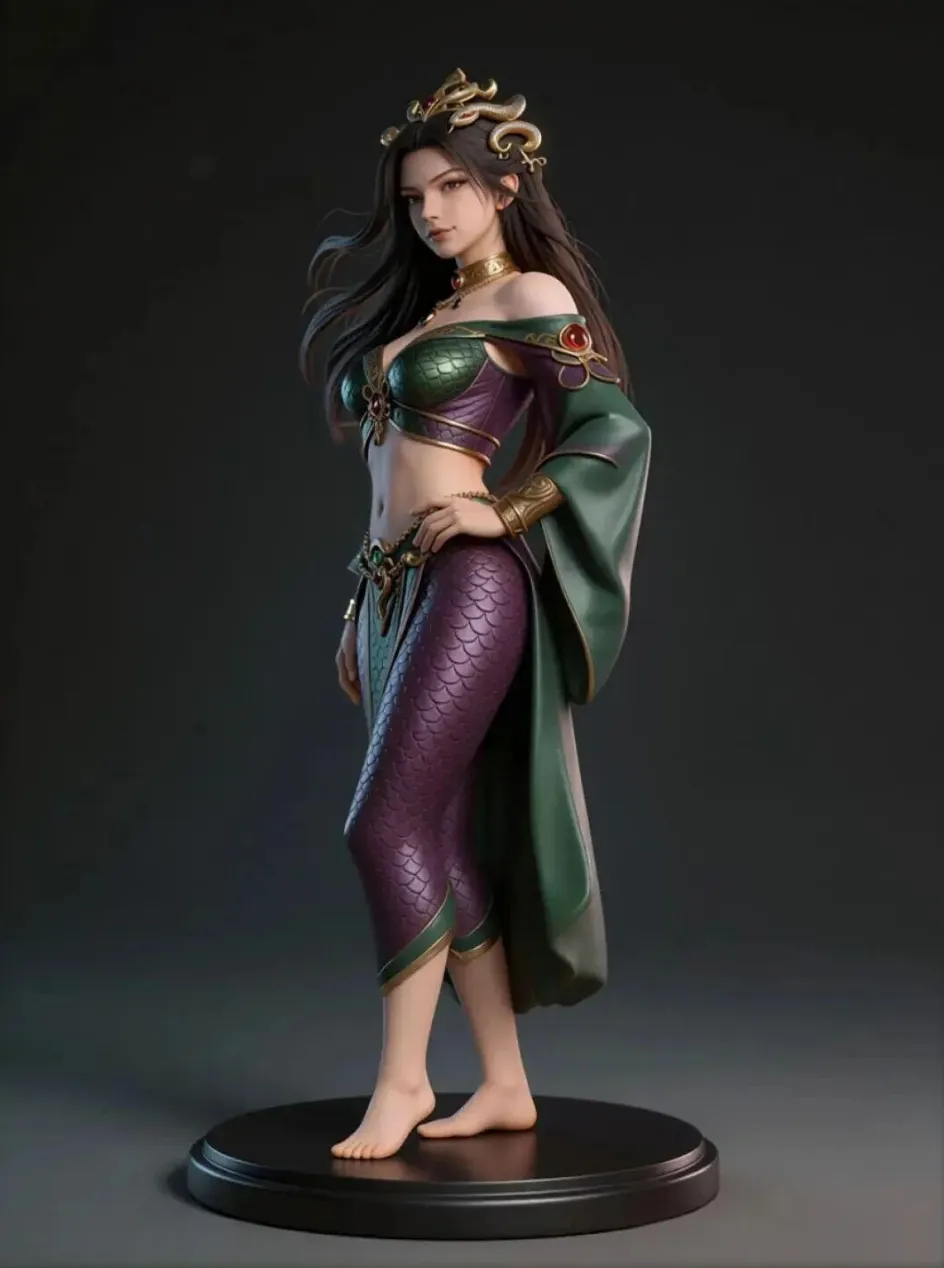
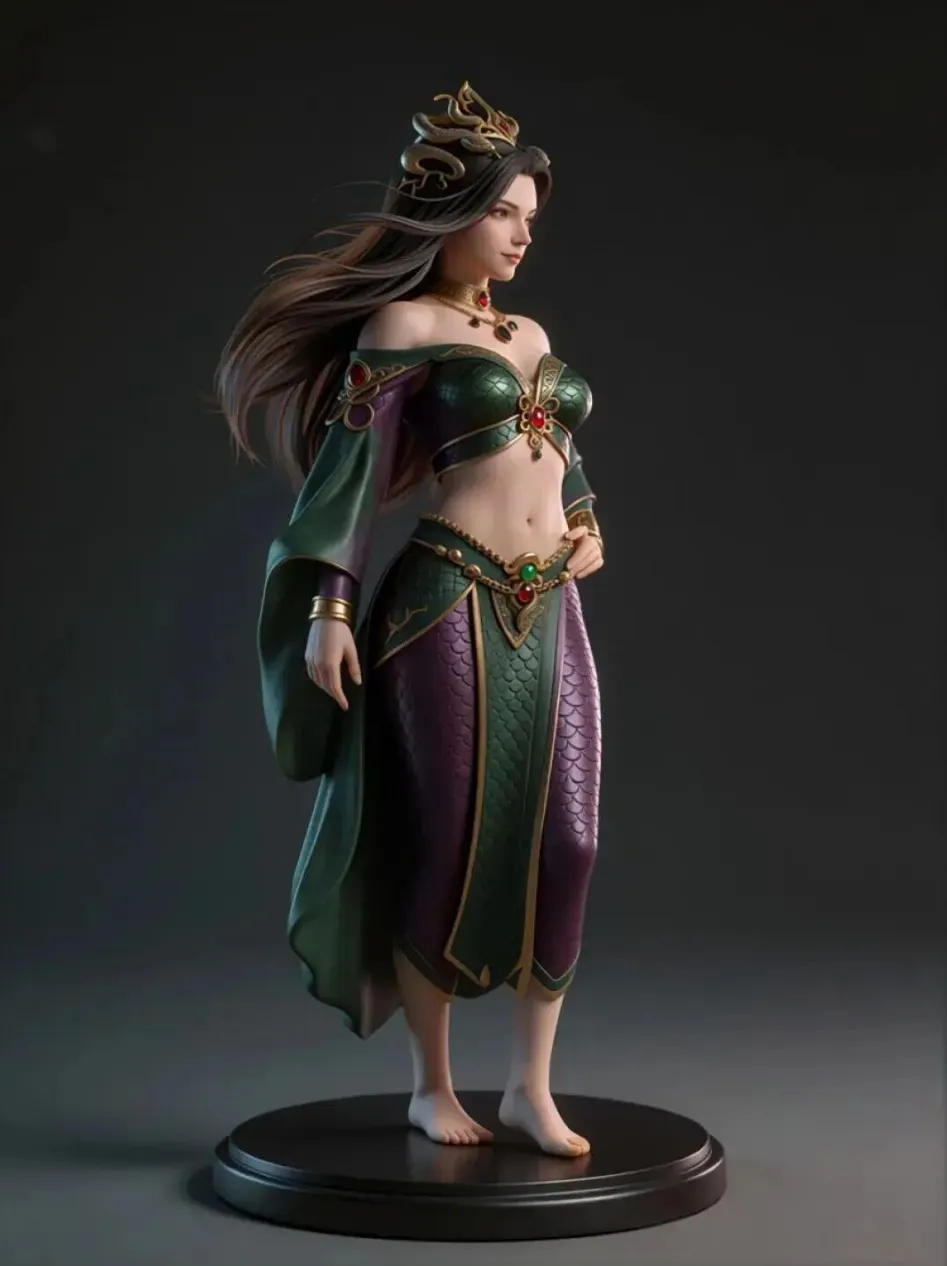
实测的时候发现,这多角度跟电商简直绝配..
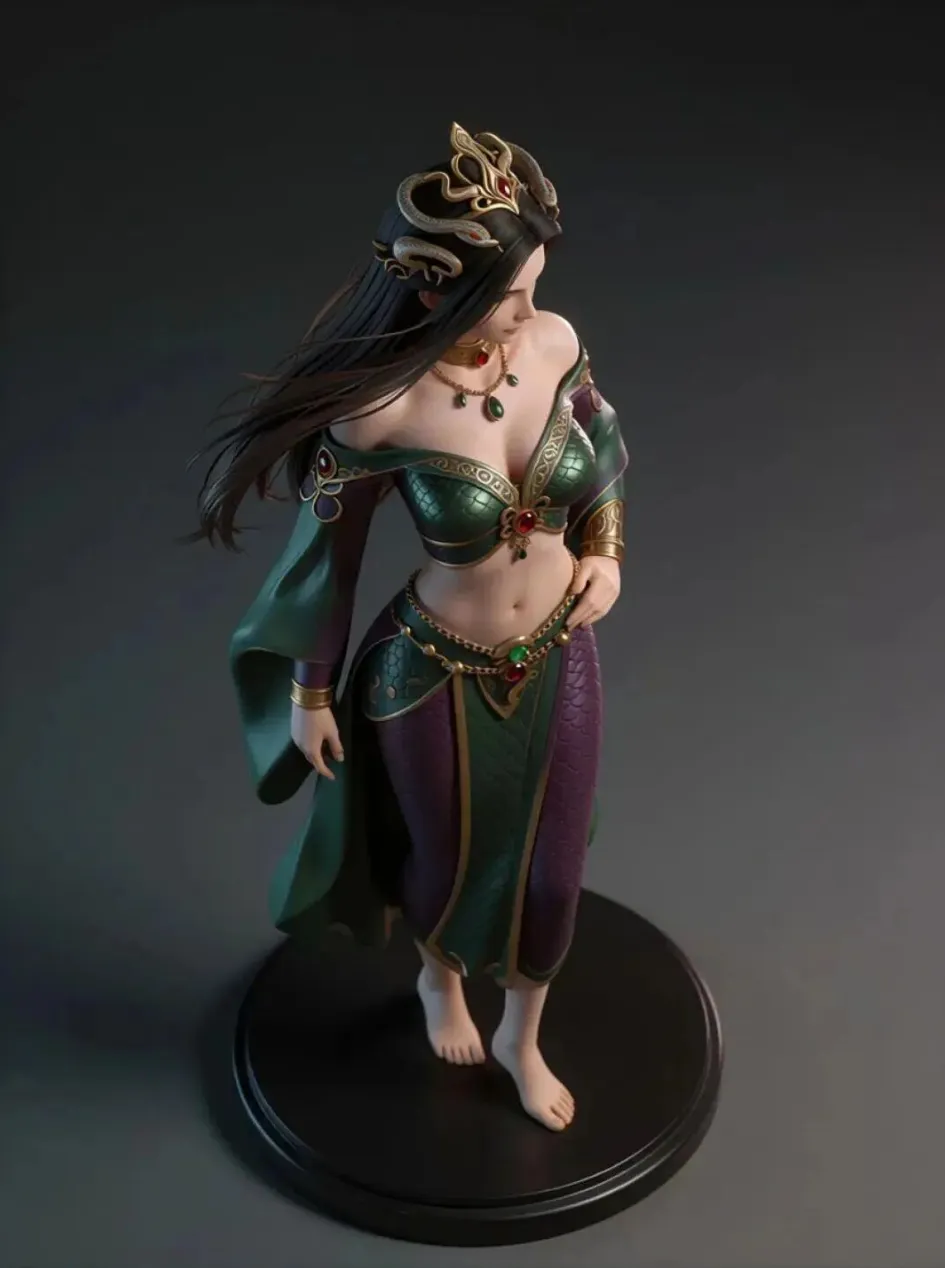
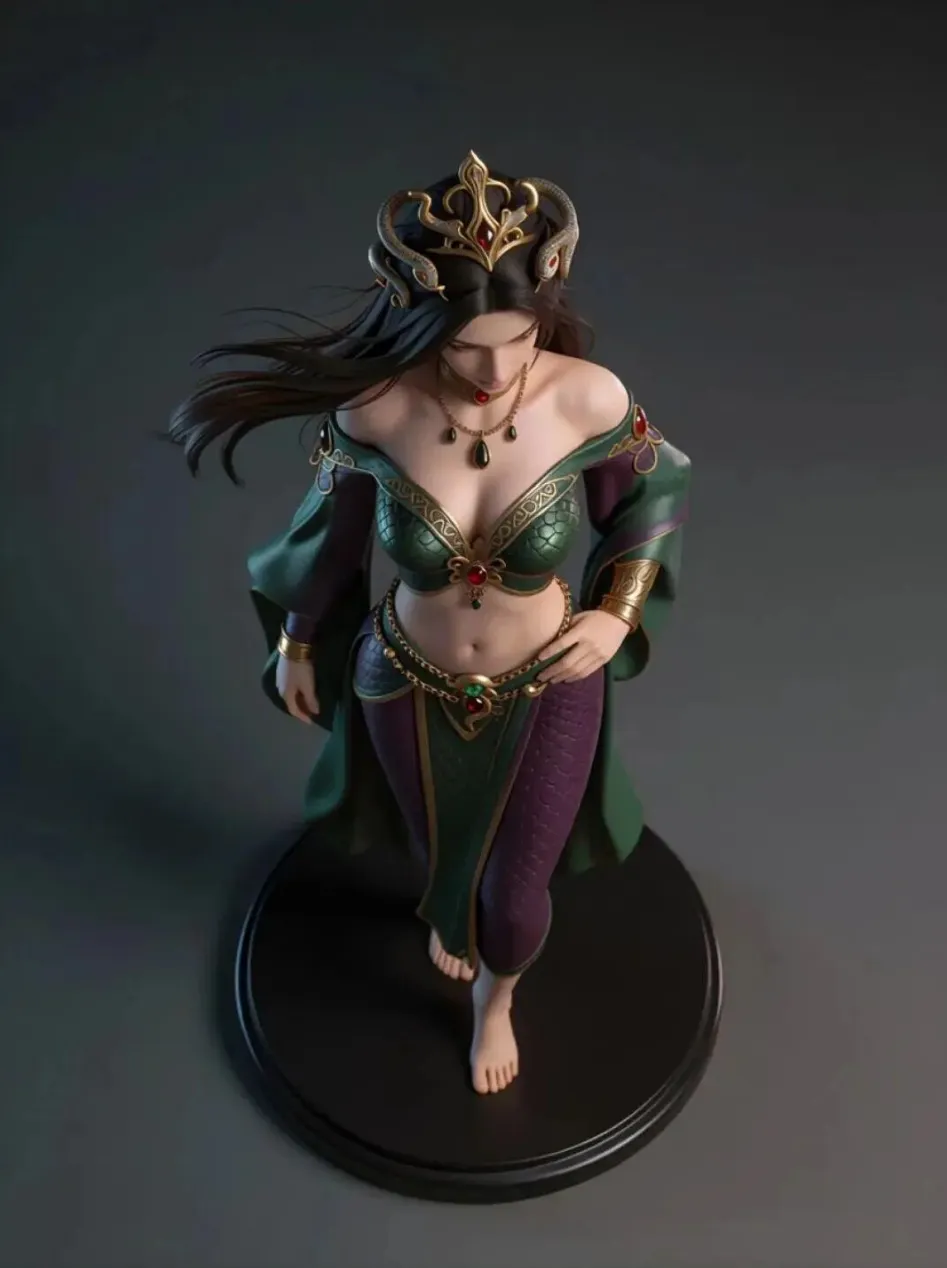
比如把手办图丢给Lovart:
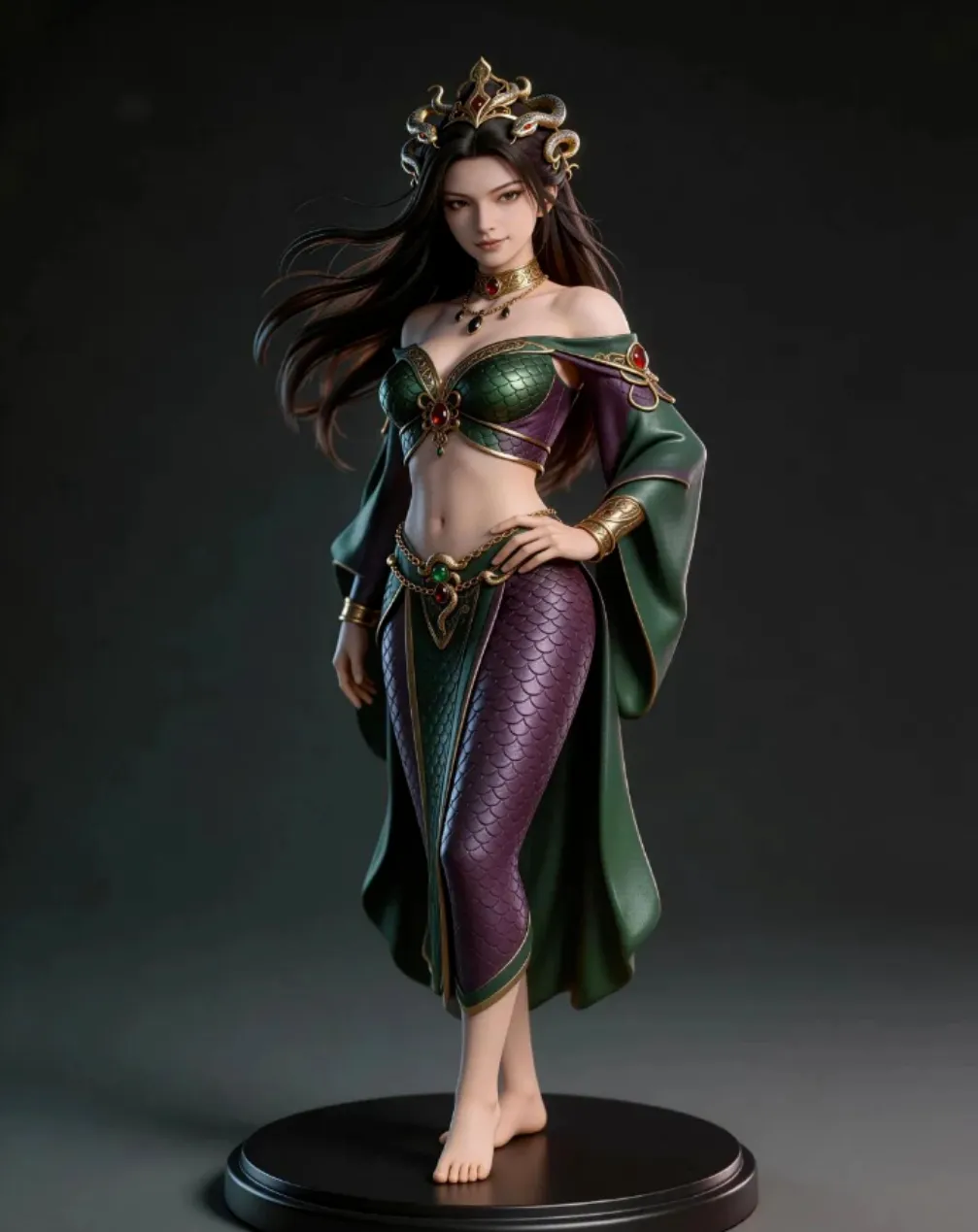
用了多角度功能,直接出各个角度的展示图:
 |
 |
 |
 |
做电商的朋友,是不是爱死这功能了~
问还有啥更爽的玩法?必须整个案例!
客户给一张手表原图,要摄影棚灯光的商品图,预算才200..
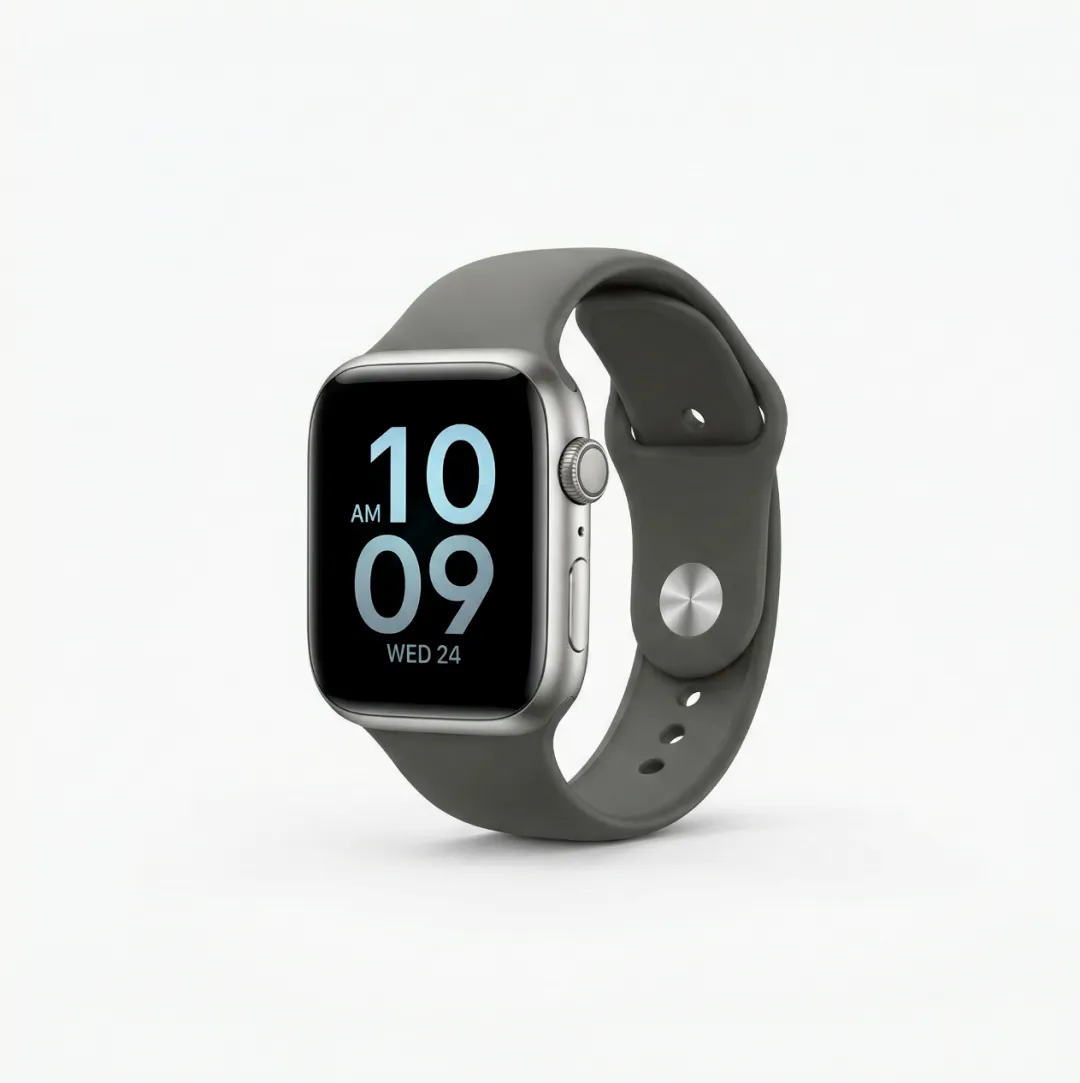
这活放以前,真想直接拒了!
但现在能接,赚200是200,大环境不好嘛..
两步搞定:
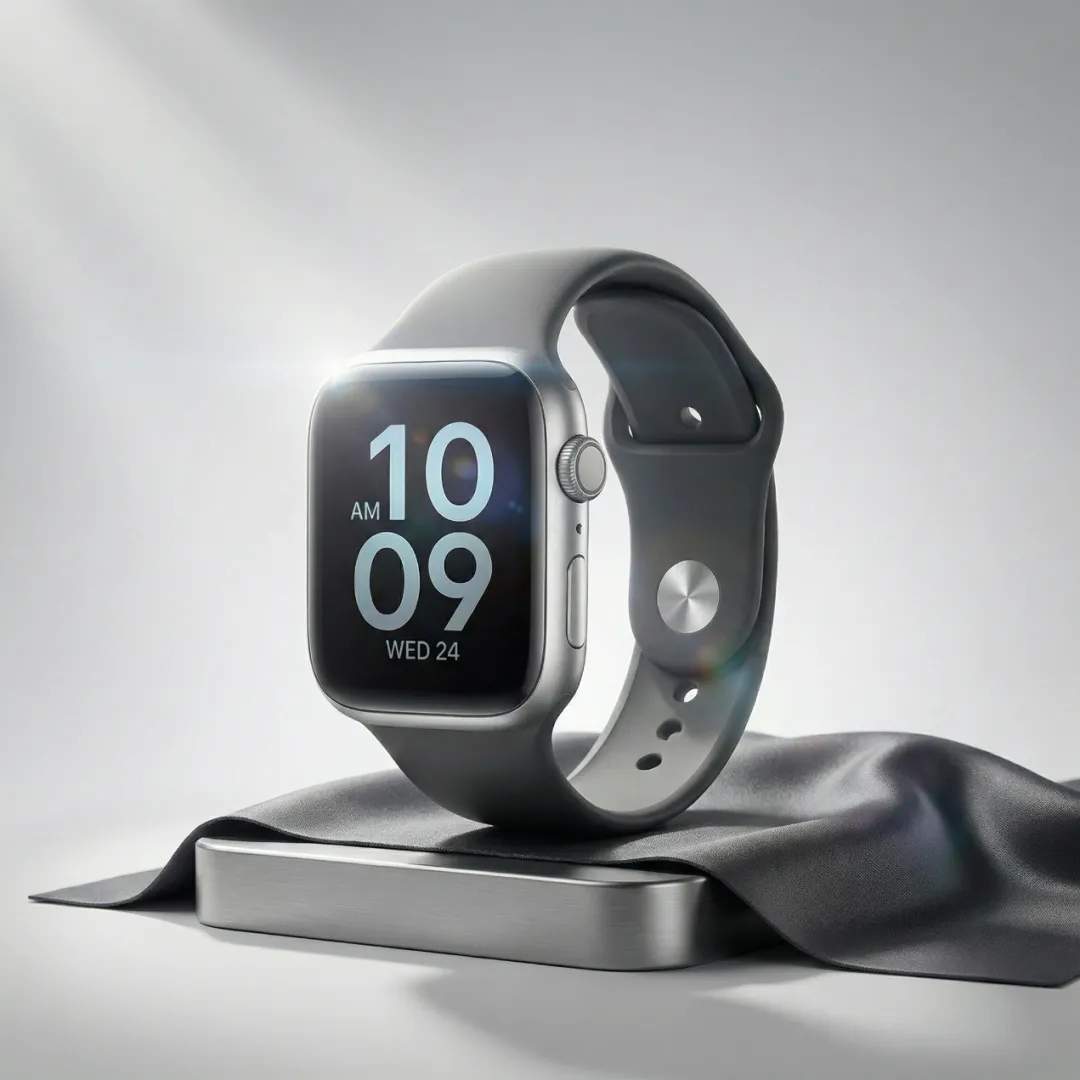
第一步,把图传Lovart,让AI加摄影棚光线效果。
然后就得到下图:
第二步,用多角度功能,分享个小技巧,拍商品用摄像头角度更合适。
(1)旋转 0° +倾斜 0° + 中等 → 标准产品照
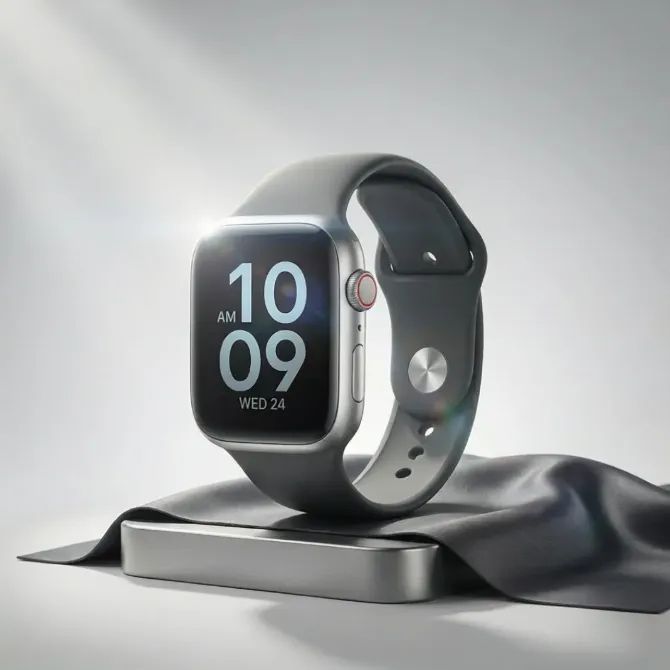
跟原图差不大,主要讲下参数角度~
(2)旋转 45° + 倾斜 30° +特写 → 质感特写
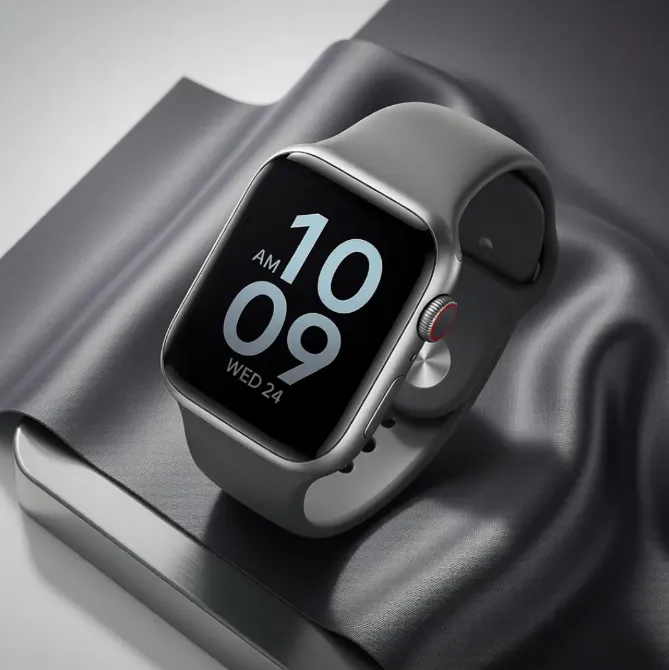
(3)旋转 -90° + 倾斜 -30° + 广角 → 仰角大片感
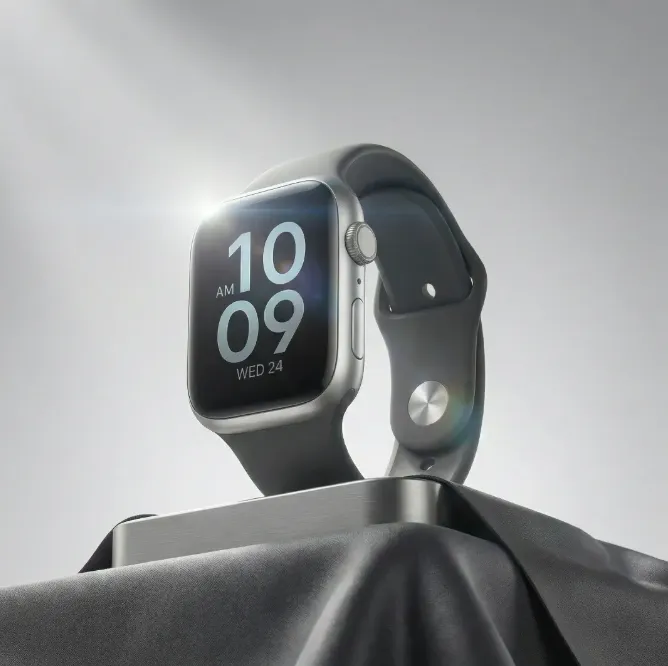
为啥是96种角度?
给大伙掰扯清,多角度靠三组参数组合:
Rotate(8个水平角度:0°/45°/90°/135°/180°/225°/270°/315°);
Tilt(4个俯仰角度:-30°/0°/30°/60°);
Scale(3个景别:特写/中景/远景)。
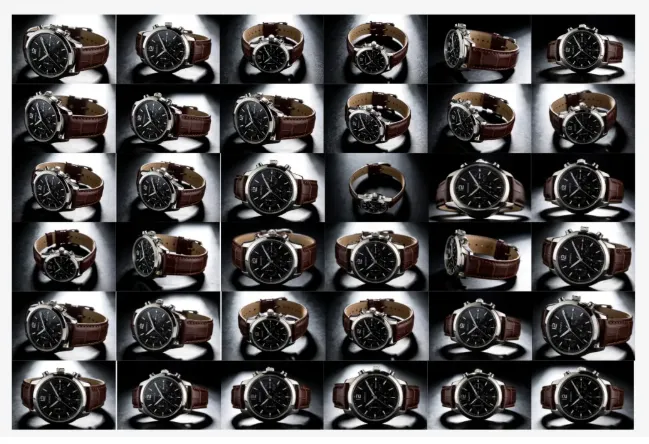
组合起来正好96种视角,这就是96的由来。
参数拉满的样子,真的太顶了..
2. 矢量化功能
Lovart这次更新,还有个王炸功能,矢量化。
很多人听不懂这词,我刚开始也懵,哈哈哈。
研究完直接惊了,举个例子就懂~
网上下的图、截图,比如之前的96视角图:
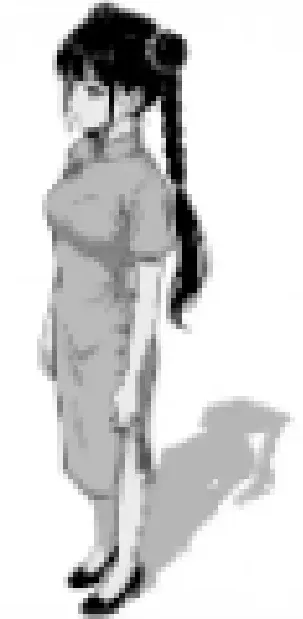
放大后模糊到啥也看不清,全是马赛克:
但矢量化后的图,不管放大多少倍,都超清晰!
实操很简单,新建项目、传图,跟多角度前两步一样。
然后点“矢量”功能,如下图:
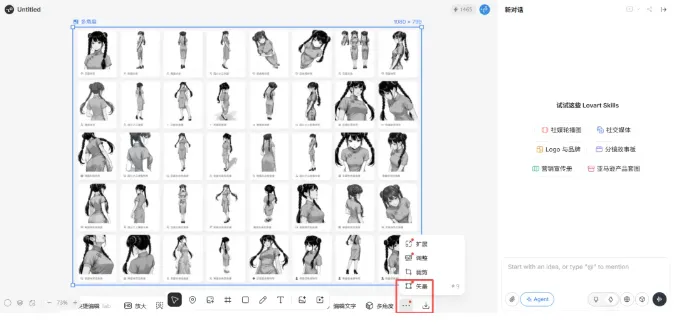
等一会,就生成SVG格式的矢量图。
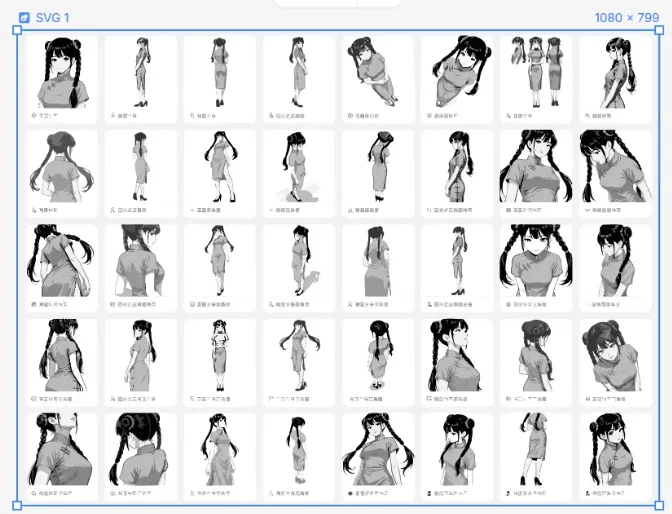
放大看看:
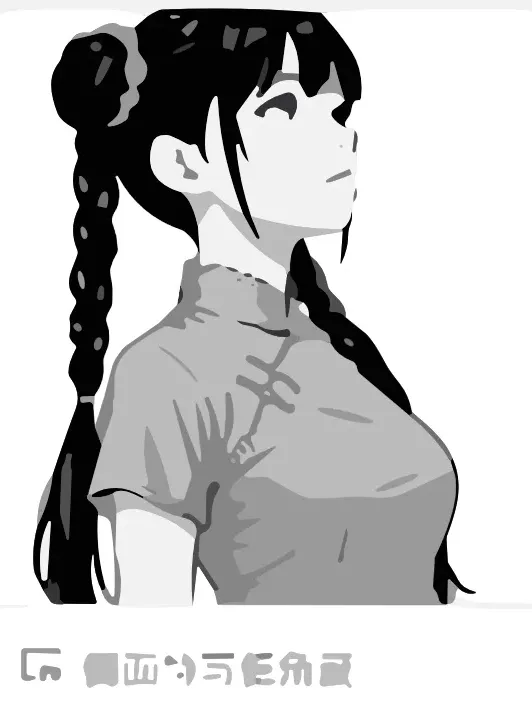
看,是不是没马赛克了?
你要说文字还是看不清?
大哥,原图是微信截的,本来就糊啊..
再举个例子,你就懂这功能多香了!
随便找张商品图:
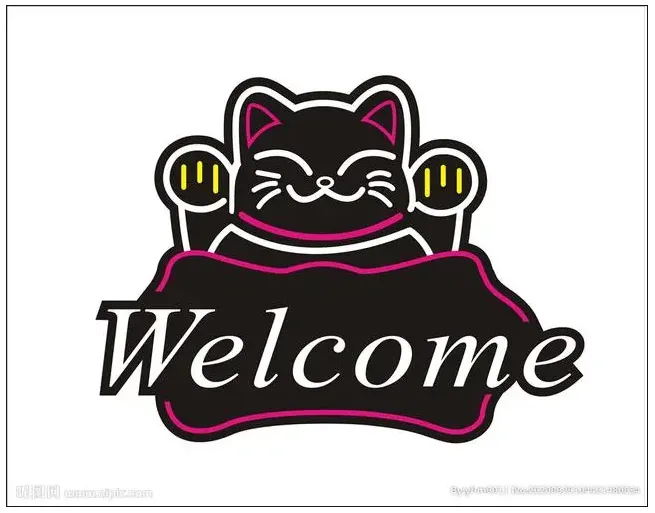
放大后,手都是糊的:
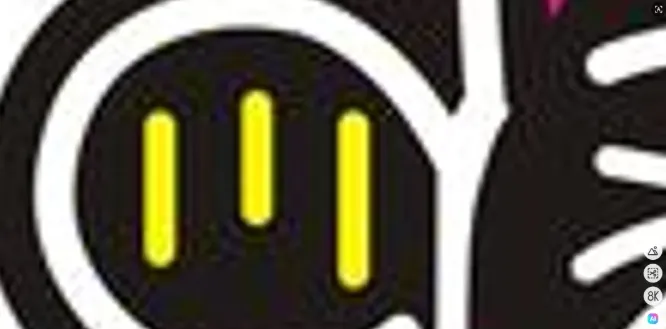
矢量化处理后再放大:
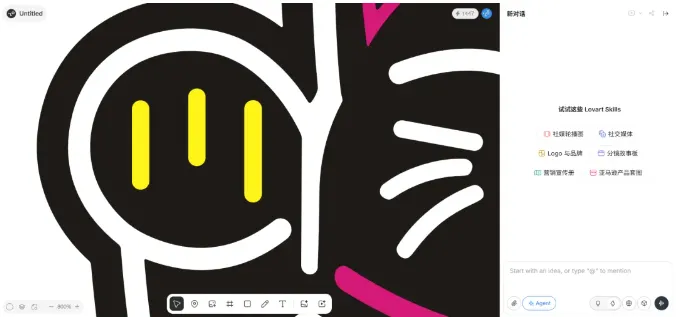
依旧清清楚楚!!!
这下知道矢量化有多牛了吧!
简单总结对比
传统AI工具:出图就完事,单张图零散,位图放大就糊
Lovart:出图→多角度延伸→矢量化→进工作流,建视角体系,一张图变素材库,矢量输出对接专业软件
Lovart这俩功能,多角度给360°无死角参考,矢量化能出毛孔级细节。
有这俩,真的能彻底告别抽卡了!
啥也别说,赶紧把https://www.lovart.ai/记下来,贴电脑前都行。
AI发展太快了,Lovart更新超勤,整个AI领域更是卷到不行,3月份的“小龙虾”,都能替咱们干活了..
以上就是今天的全部分享啦,觉得文章有用的话,记得一键三连,点关注、分享、喜欢~
#即梦 #AI #创业 #短视频 #AI教程 #AI自媒体 #豆包 #seedance2 #干货分享
如果你对AI视频、自媒体运营、项目拆解等感兴趣,想在互联网找个稳定的副业,可以关注公众号领取:
❶ 2026年450个搞钱玩法:打开你的赚钱思维
❷ 100+互联网创作免费工具:助你提效神器
❸ 200+coze工作流合集:可一键复制使用
❹ 视频AI提示词:覆盖各类视频
❹ 1000个野路子信息差:让你告别信息差
现在,我全职All in AI轻创业,我发现,除了打工,挣钱的方式真的还有很多!