夜雨聆风
夜雨聆风


Word中批量插入图片的方法,你必须收藏了
经常有同学提问如何在使用邮件合并时插入图片,今天教程来了。
以制作带照片的工资条为例。
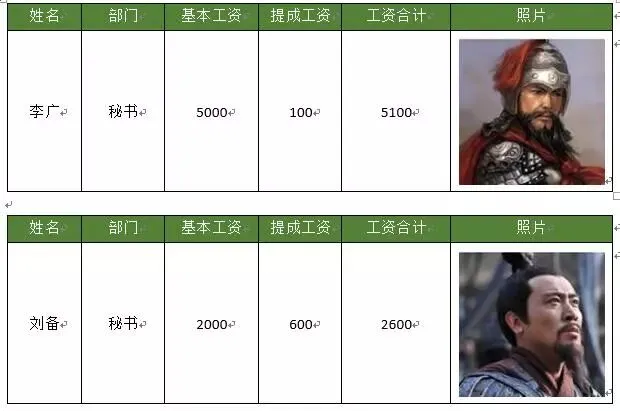
原材料:
Excel表格中的工资表
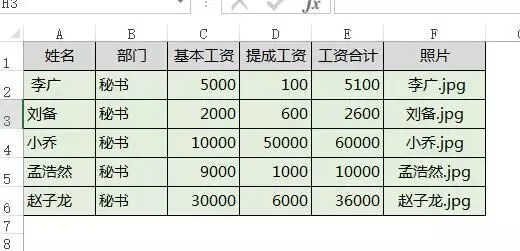
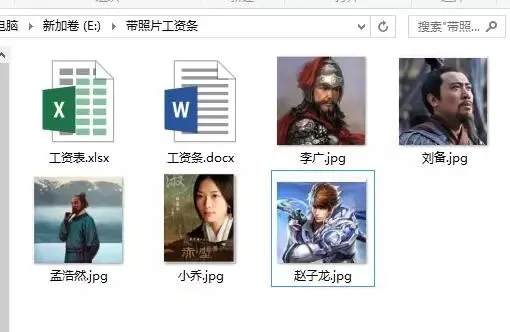
文件夹中的 员工照片、工资表Excel文件 和 工资条word文档
制作步骤:
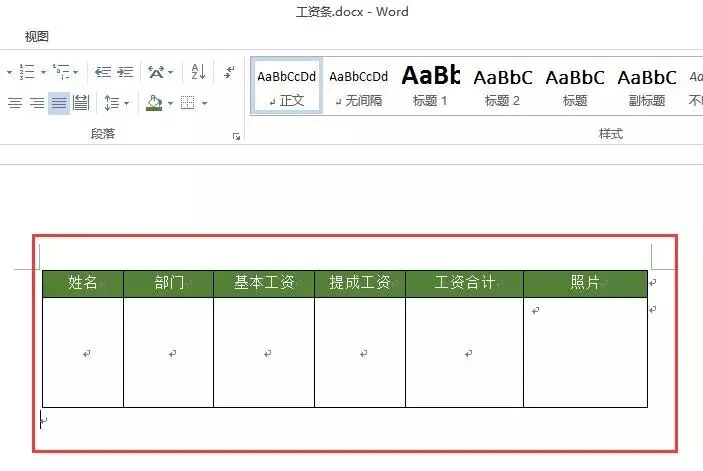
1、在word文档创建工资条样式
插入两行6列的表格,然后输入标题设置格式
2、引用Excel工资数据
邮件 – 选择收件人 – 使用现有列表 – 通过浏览窗口查找到工资表
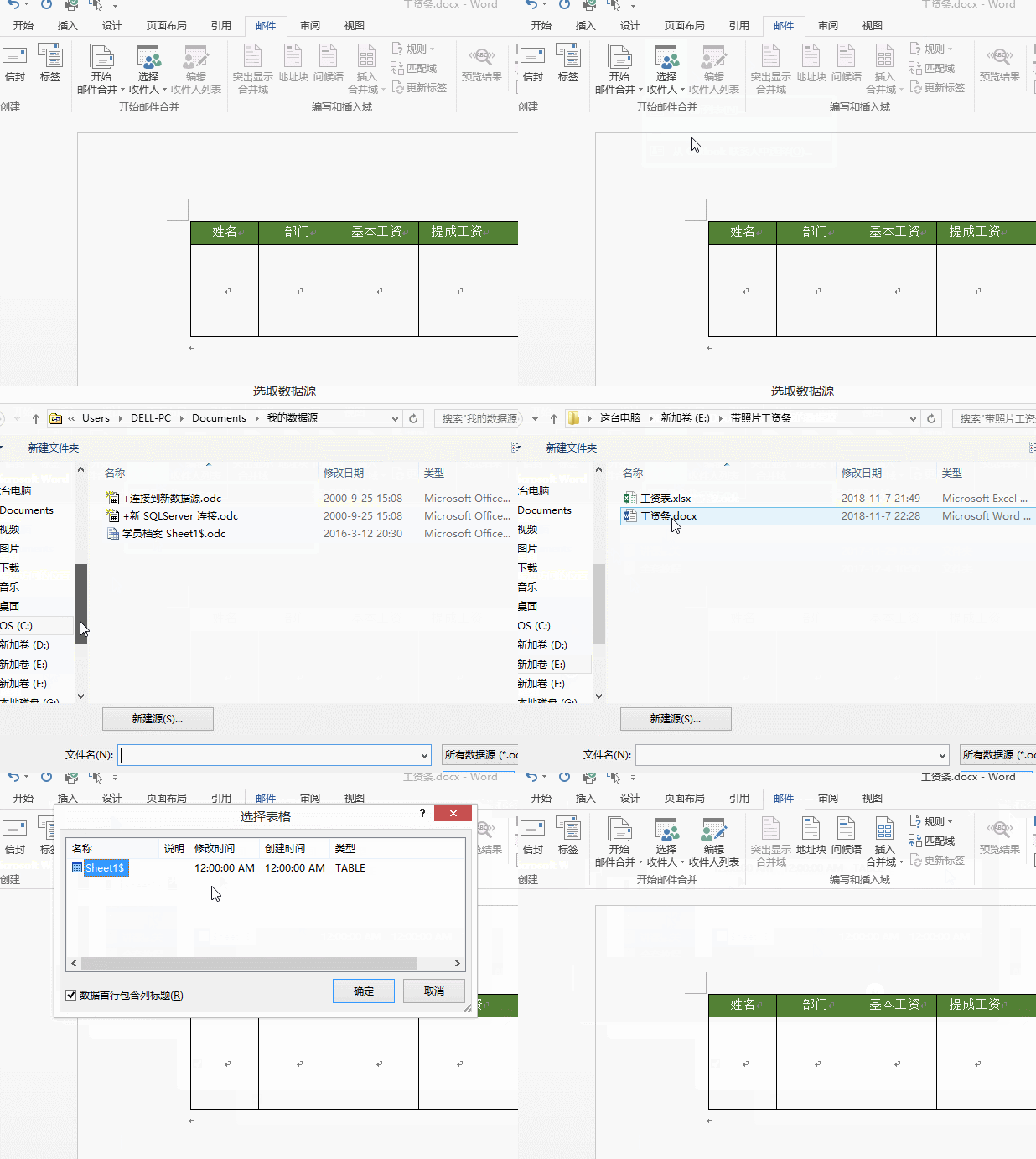
3、插入工资信息
分别选中表格第二行的单元格,邮件 – 插入合并域。插入除照片以外的信息
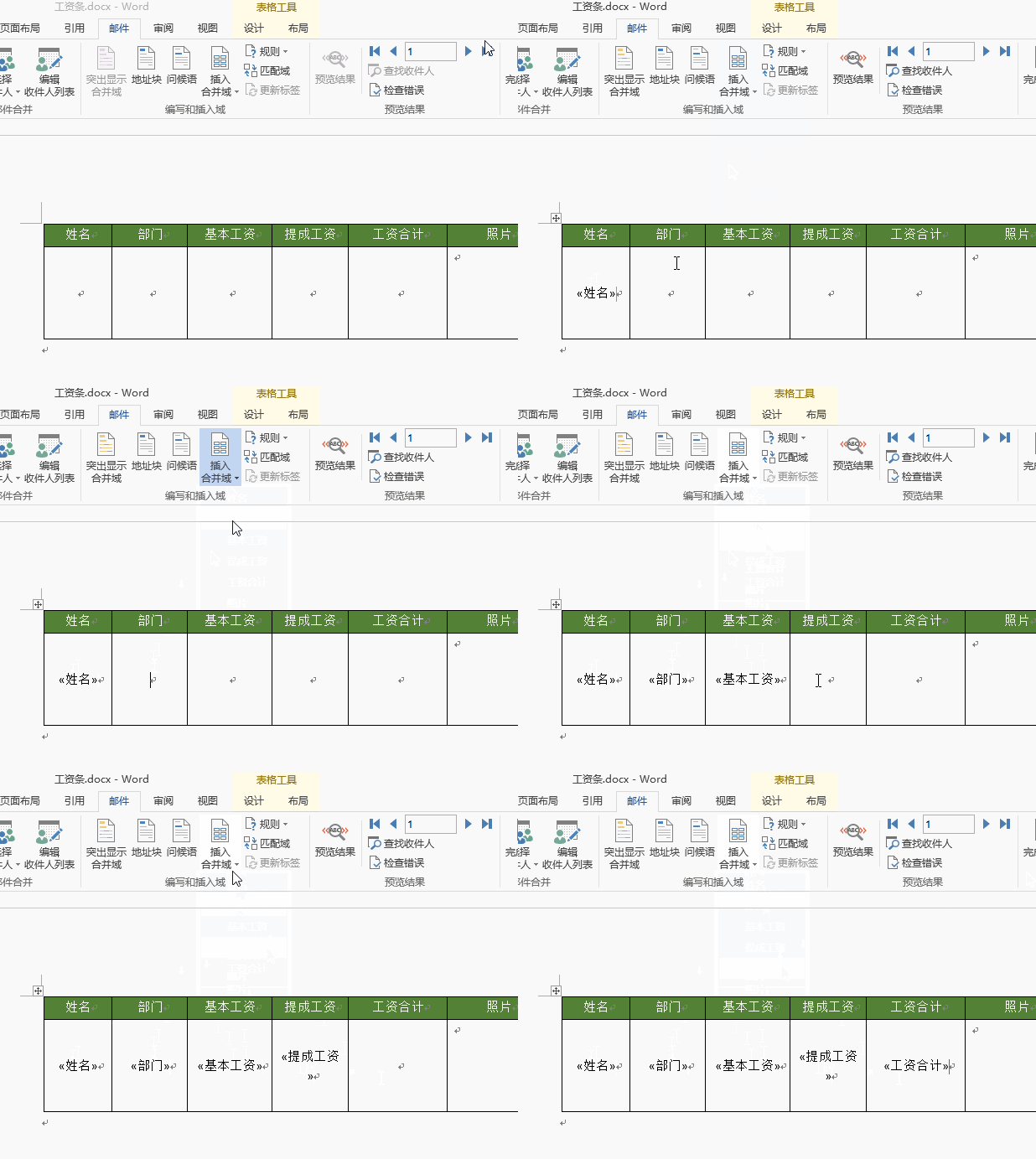
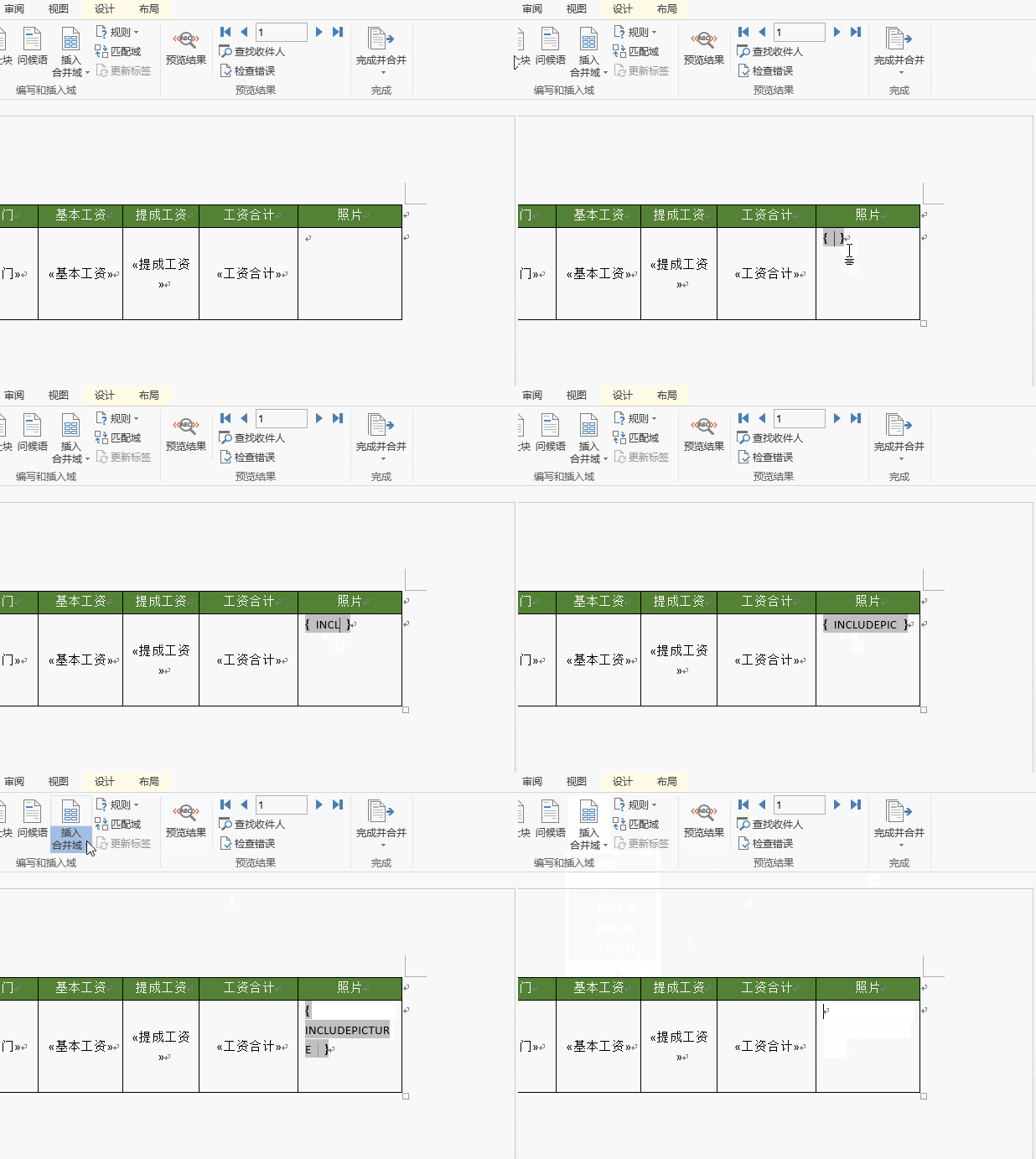
4、插入照片信息
选中照片下的单元格,按Ctrl+F9输入大括号(插入域),然后在中间输入INCLUDEPICTRUE ,后面输入空格后再通过插入合并域插入照片地址。输入后代码消失不可见。
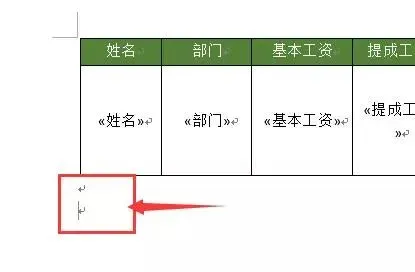
为了防止生成的工资条在一页上挤在一起,在当前工资条后多插入一个回车符
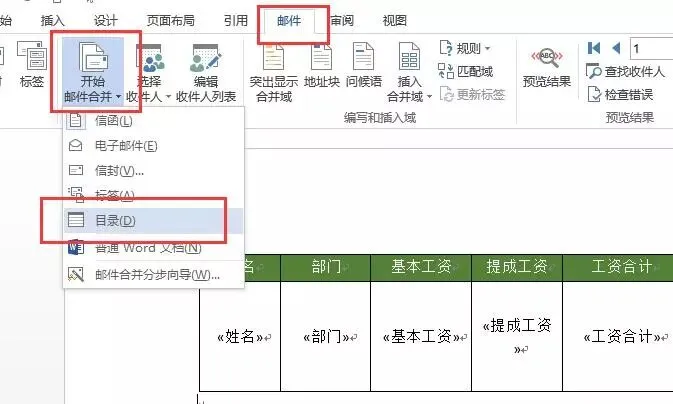
6、设置目录样式
邮件 – 开始邮件合并 – 目录
7、生成工资条
邮件合并 – 完成邮件合并 – 编辑单个文档 – 全部
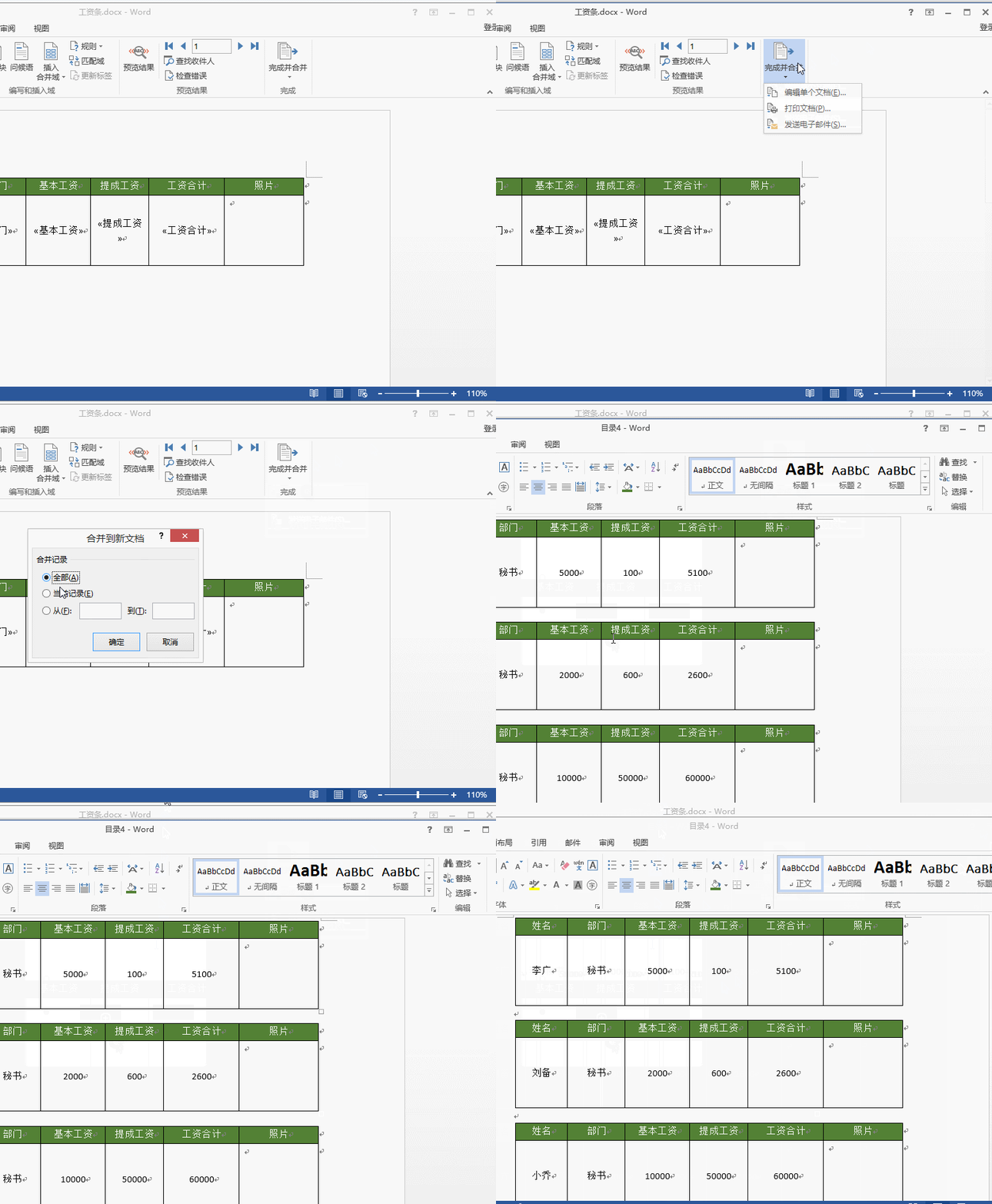
照片呢?还差最后一步:按Ctrl + A 全选文档,再按F9刷新即可:
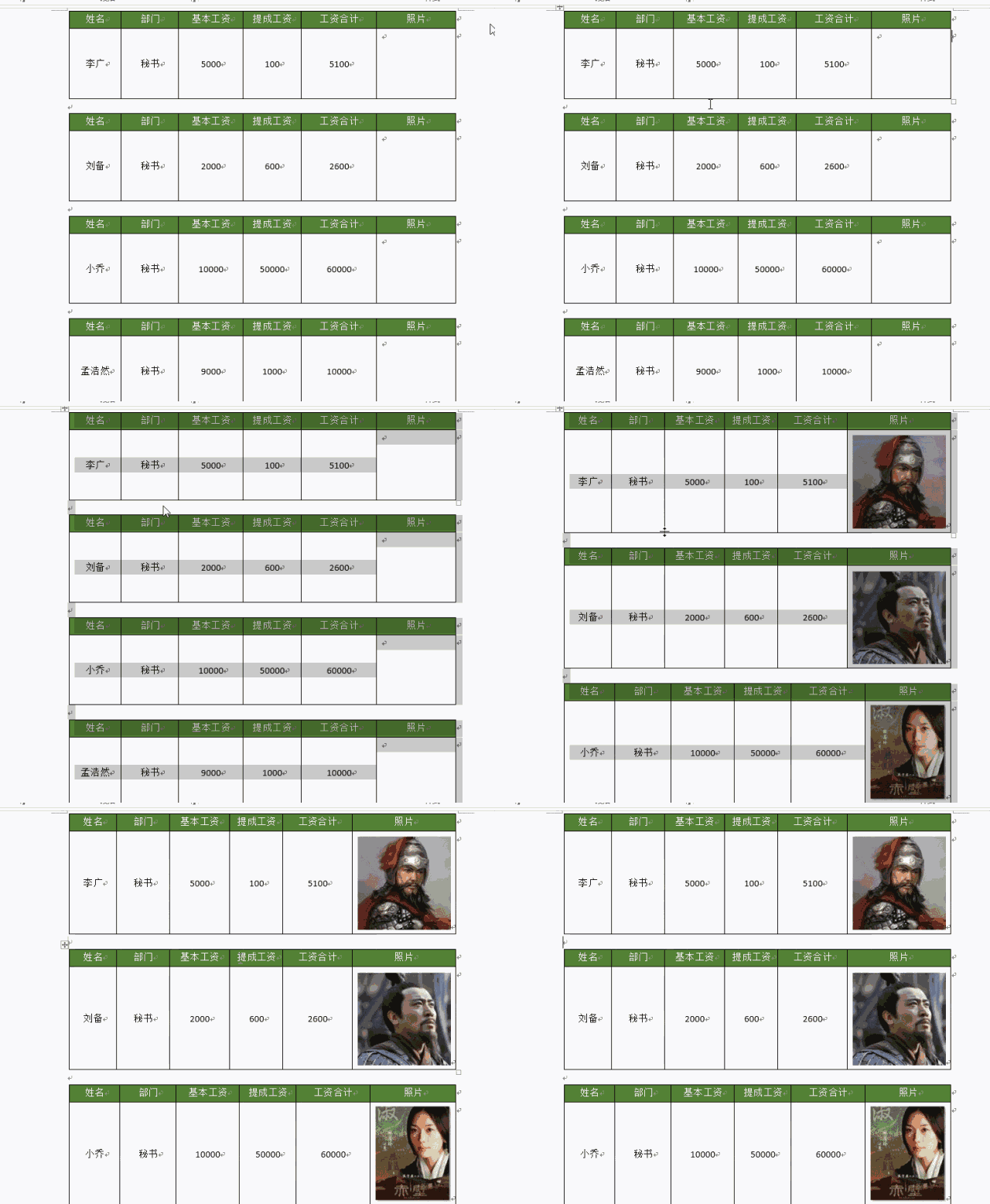
大功告成!
兰色说:工资条带照片不一定实用,但word中批量插入照片却是很牛×的技巧,比如制作员工卡片等。
新朋友,长按下面二维码图片,点上面”前往图中包含的公众号“然后再点关注,每天可以收到一篇兰色最新写的excel教程。