 夜雨聆风
夜雨聆风


别再傻填Word表格了!2招搞定批量输入+重复表头,小白秒会
哈喽~我是小耘✨。
做文职这些年,被Word表格 “虐” 过无数次。
比如只是填个表,却要一个单元格一个单元格手动输入;
还有只是看个长表格,却要来回翻页找表头……
这些Excel里一键搞定的事,在Word里却像个 “老大难”,越做越慢,越做越烦。
一、批量填充不连续单元格(告别复制粘贴到手酸)
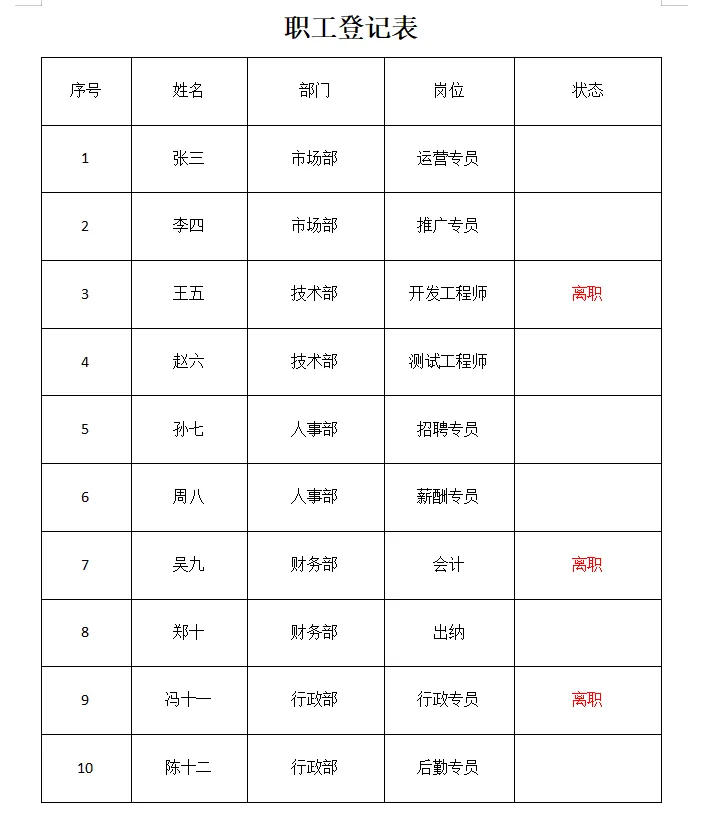
①先在一个空白的地方,输入好你要填的文字(比如“在职”),然后按【Ctrl+C】键复制下来。
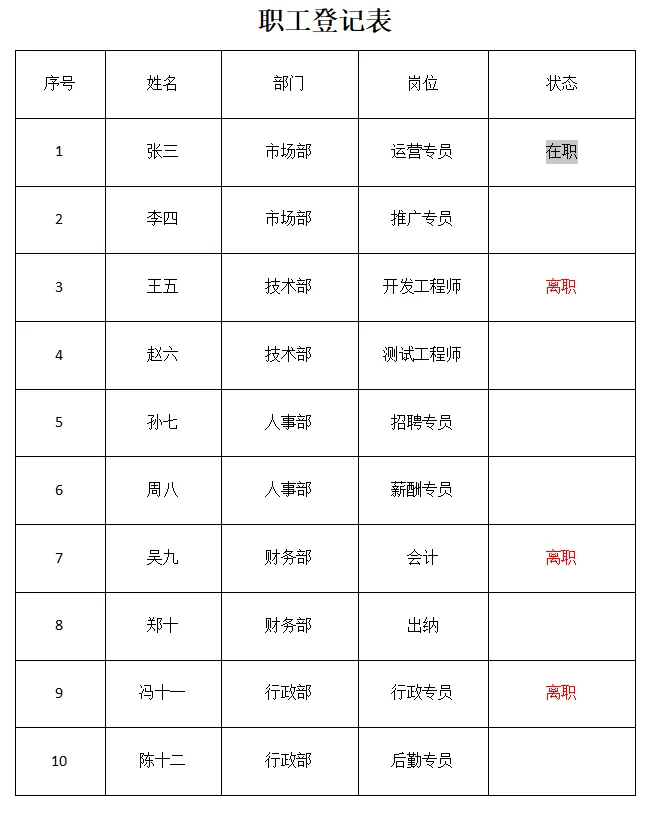
②还是按住【Ctrl】键,选中所有要填充的单元格。
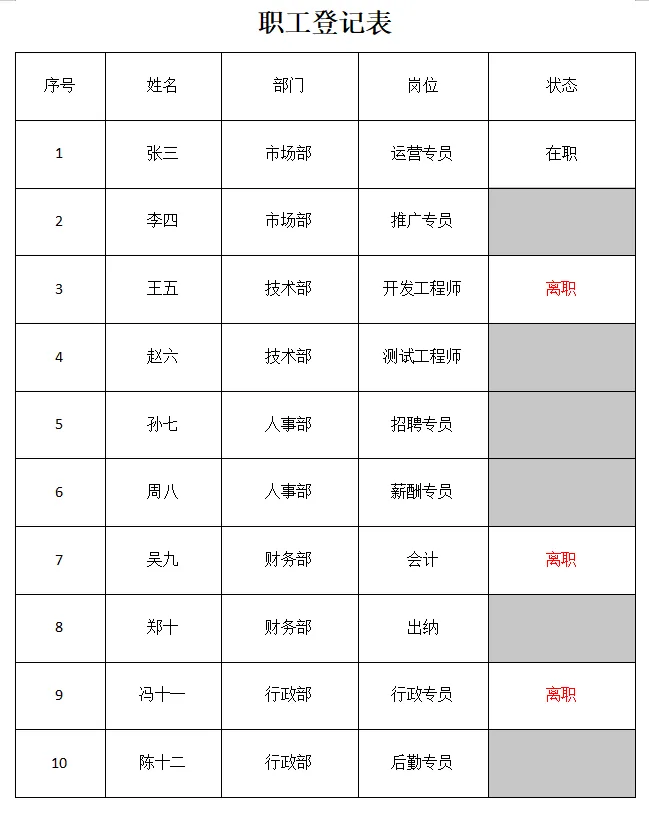
③直接按【Ctrl+V】键粘贴,所有单元格就一次性都填上啦。
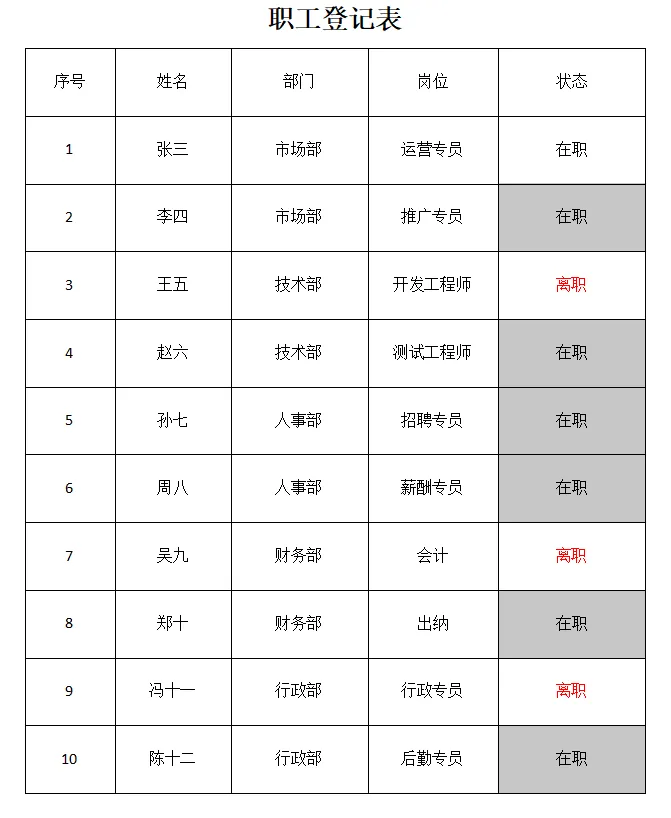
二、跨页自动显示表头(再也不用上下翻找)
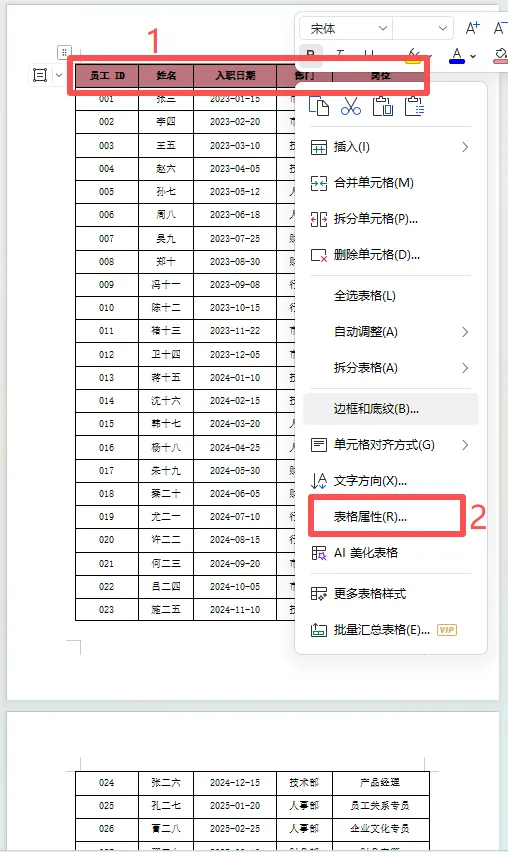
①选中需要重复的表头→按鼠标右键→选择【表格属性】。
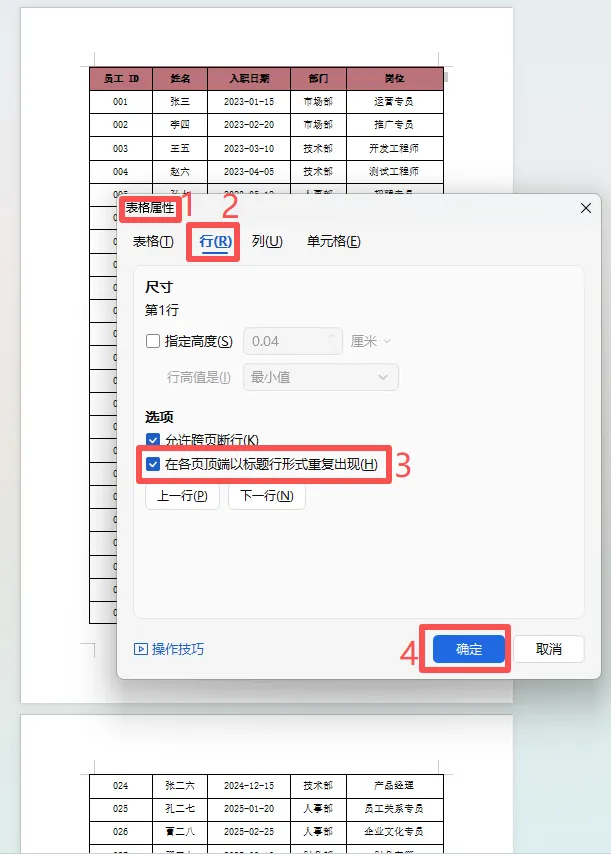
②弹出【表格属性】窗口→在【行】中勾选【在各页顶端以标题行形式重复出现】→点击【确定】。
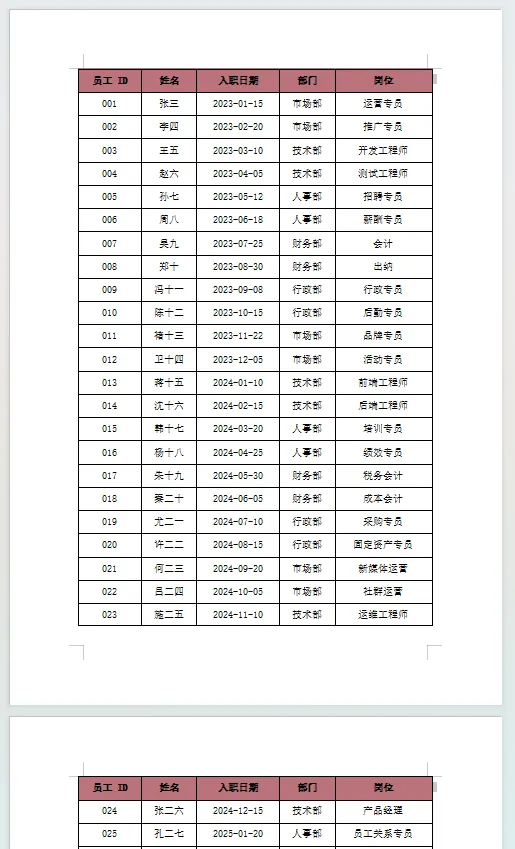
③然后各页表格的表头就重复出现啦。
三、避坑小提醒:
①按住【Ctrl】键时别松手,不然之前选的单元格会被取消。
②点错了单元格也没关系,按住【Ctrl】键再点一下就能取消选中。
③必须先选中表头再设置,直接点表格是没用的。
会技巧是加分,会极简技巧才是真高效。
这两个技巧真的太实用了,要是今天的技巧对你有帮助,记得点个赞赞、在看、转发给同事。往后办公少走弯路,效率翻倍,下班更准时哦~
关于作者:
我是小耘✨,曾深耕文职多年,专注分享职场办公技巧干货。关注我,get更多极简实用的办公干货,帮你高效搞定工作,平衡生活~
🎁福利领取:
好记性不如烂笔头,赶快领取模板跟着练起来吧👇
关注后私信关键词:【表格技巧】
可自动领取:
✅ 本章示例实操的《批量填充不连续单元格素材模板》、《跨页自动显示表头素材模板》(直接套用)
#Word懒人技巧#表格批量填充教程#跨页表格不头疼#WPS小白教程#行政人必备干货#高效办公小妙招#告别手动填表格#零门槛办公技巧