夜雨聆风
夜雨聆风





用WPS的N个理由⑦:超好用的提示型输入、粘贴到可见单元格、智能换行,Excel却没有
👇点击查看历史文章分类合集👇
👇点击查看最近五篇原创文章👇
龙逸凡的Excel视频课程

今天我们继续介绍WPS有而Excel没有的功能,希望有更多的朋友真正地了解WPS。
今天主要侧重于介绍数据输入的一些小功能

录入时逐步提示,超好用
WPS:
录入数据时,要提高录入速度,就要尽可能充分利用已有的数据,也就是已有的条目就不要手工去输入,去选择即可。
那如何快速选择呢,最理想的状态就是输入几个字就自动将包含这个字的条目筛选出来供选择。
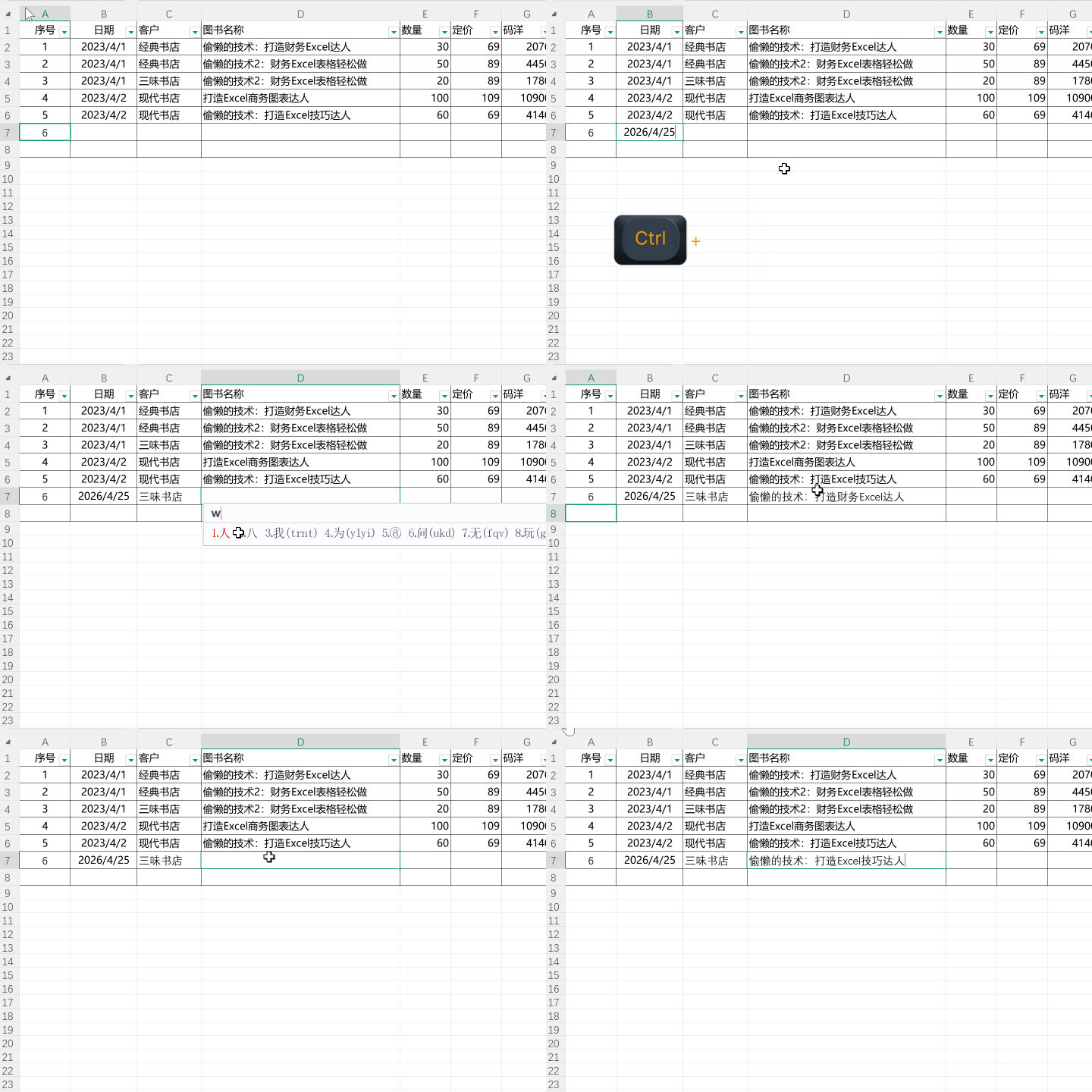
Excel:
Excel中只有在紧邻的单元格才能使用alt+↓选择上方已有的条目
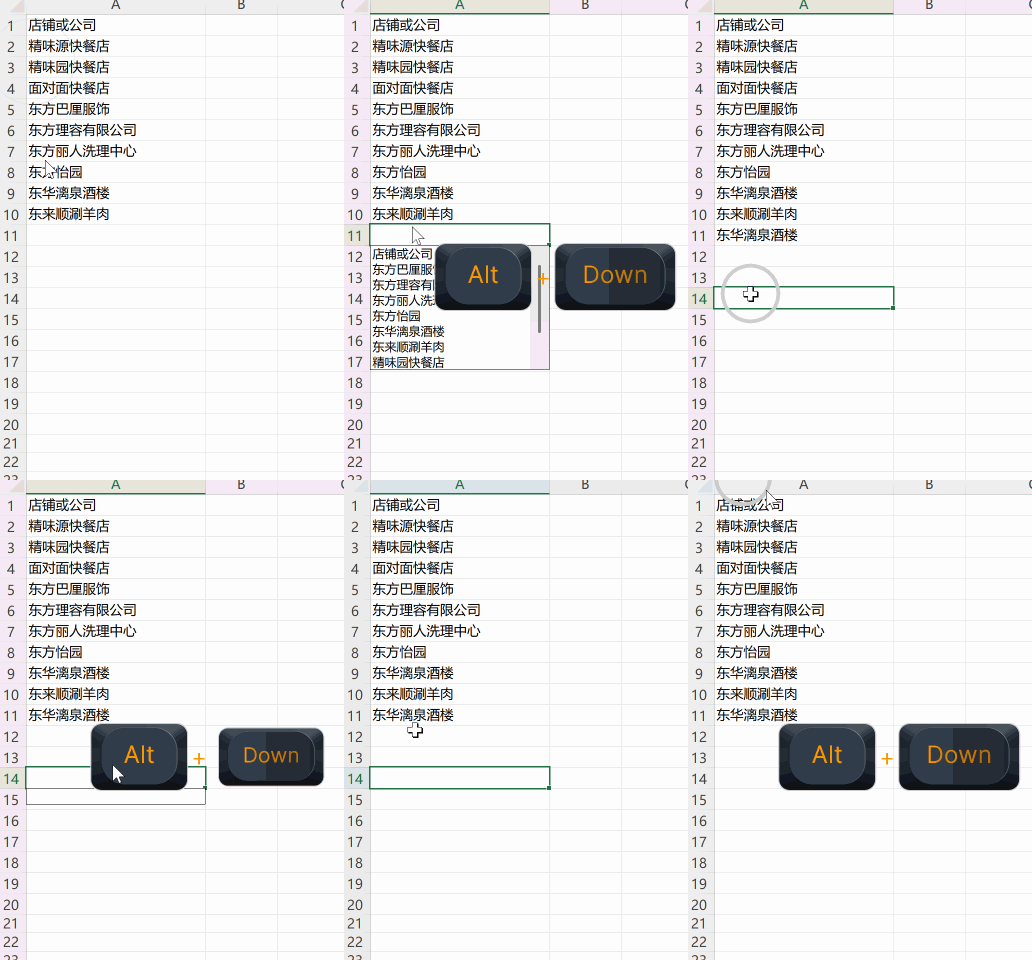
而WPS只要本列的条目都会纳下拉列表提示
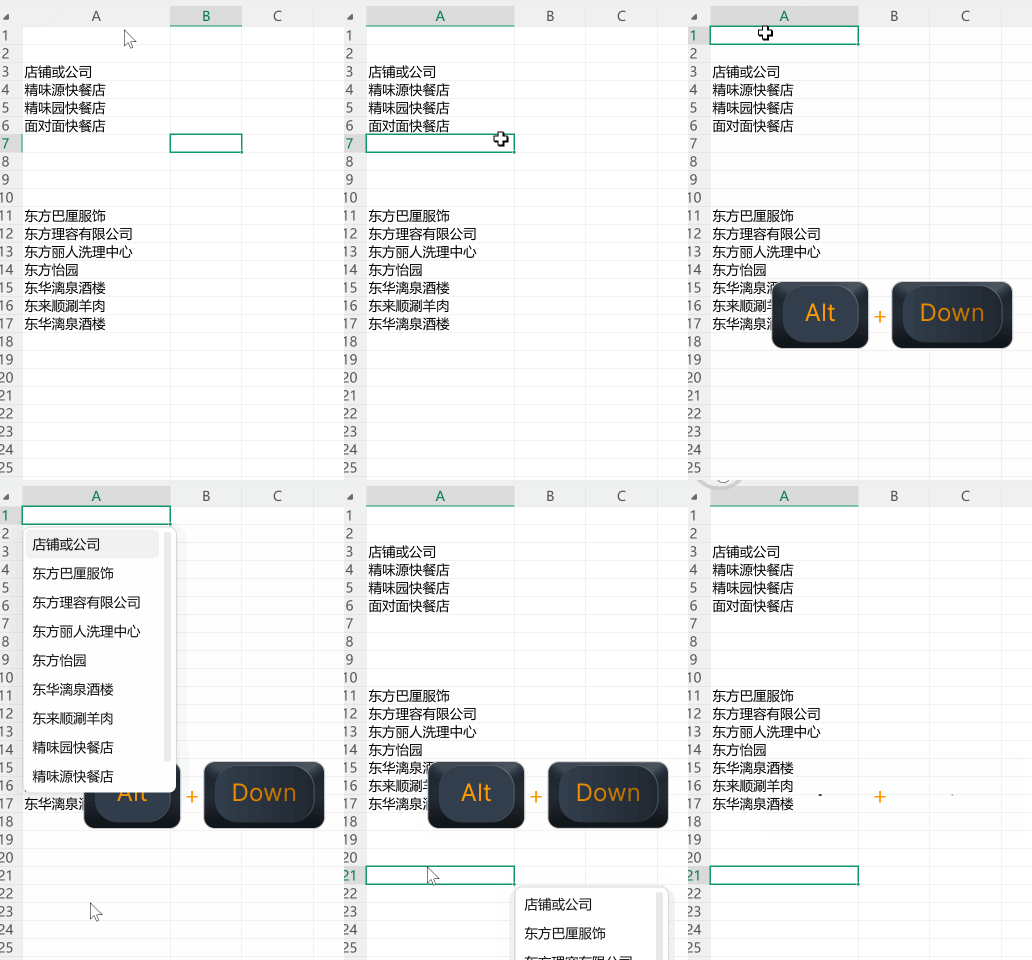
另外,Excel365的根据已输内容进行逐步提示的功能已经内测4年了,但仍然处于发育不良的状态,之前的bug仍然存在:
-
英文字符串,可筛选字符串开头包含了输入字符的。如果是中间包含了的,有时能筛选,有时不能筛选。
-
对中文字符串不那么友好了,非要往后删除一下,才能提示【这bug现在仍然存在】。
详见2022年写的文章:

批量在单元格内容的开头结尾插入文字
需求:
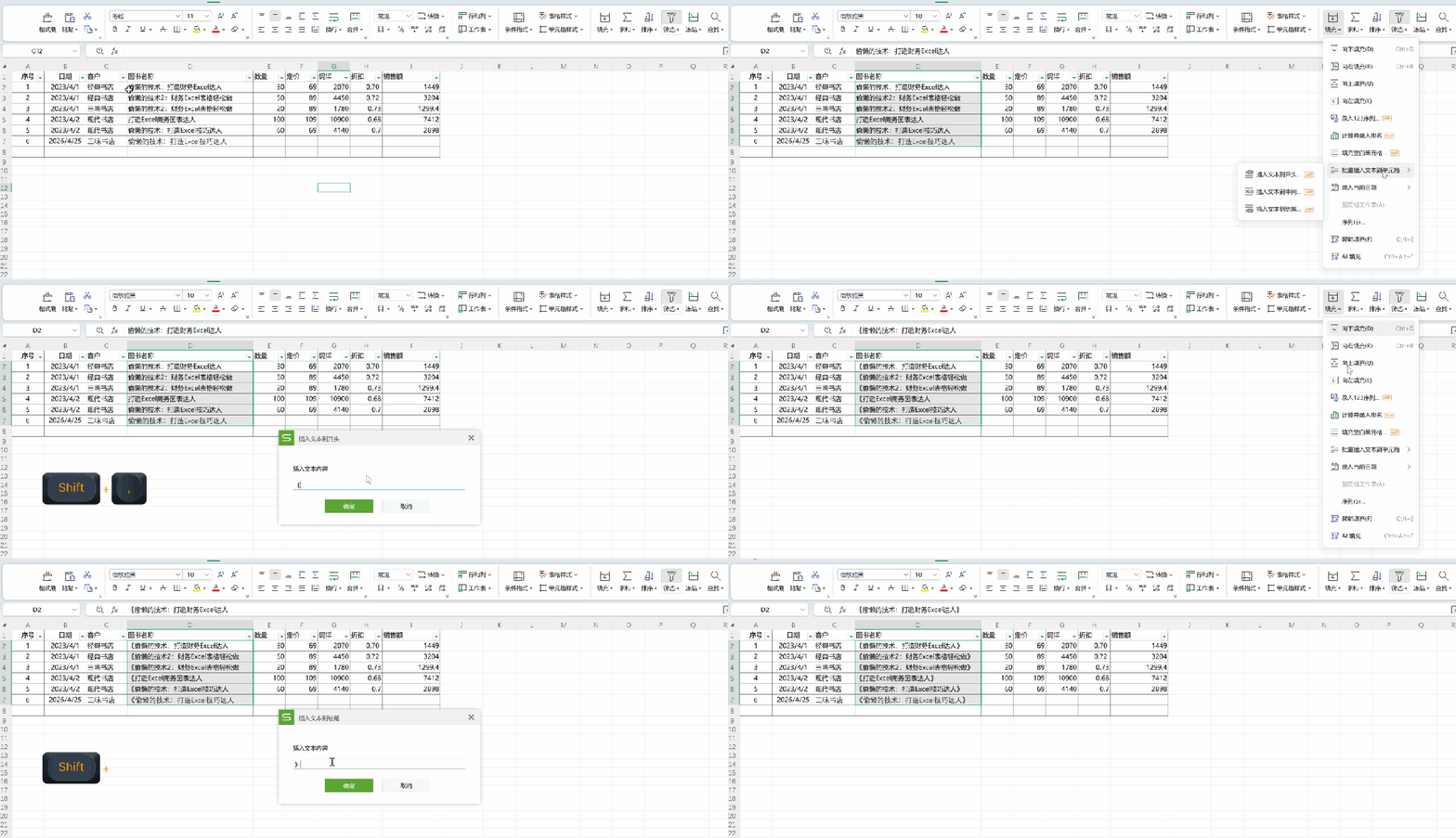
在D列的书名前后加上书名号
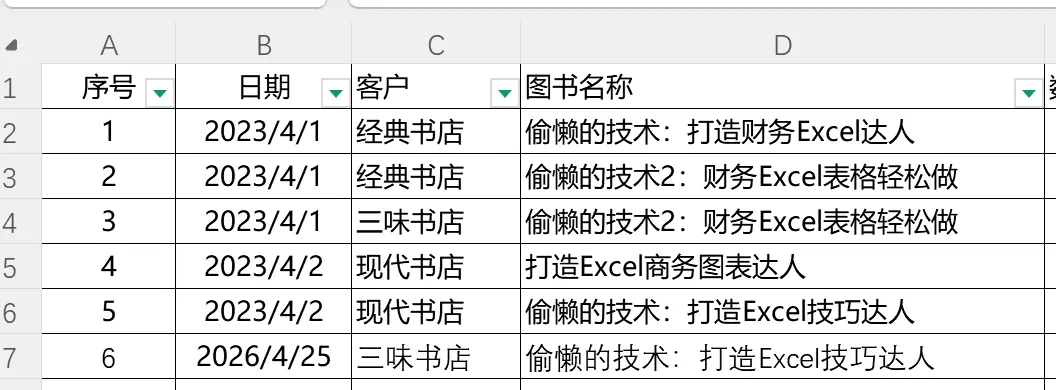
WPS:
Excel呢?
无相应功能,只有用公式:
=“《”&D2&“》”
=TEXT(D2,”《@》”)
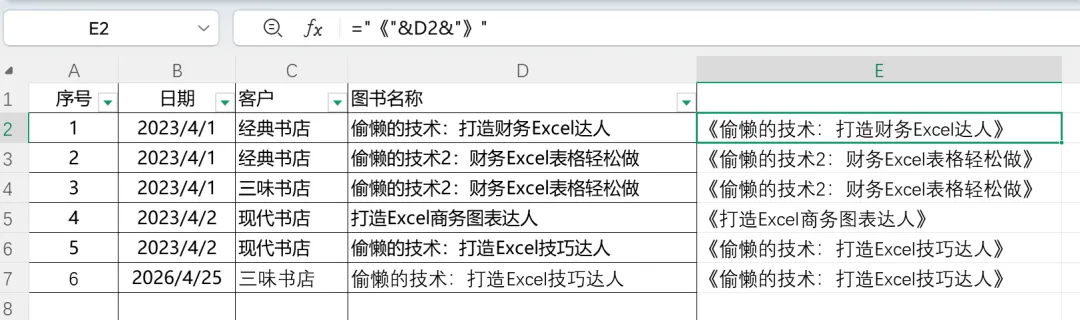
然后再复制粘贴为值到D列。
关于@符号的介绍及技巧详见历史文章:
【技巧】Excel中艾特号@用法技巧总结,第二个技巧太惊艳了

智能换行
需求:
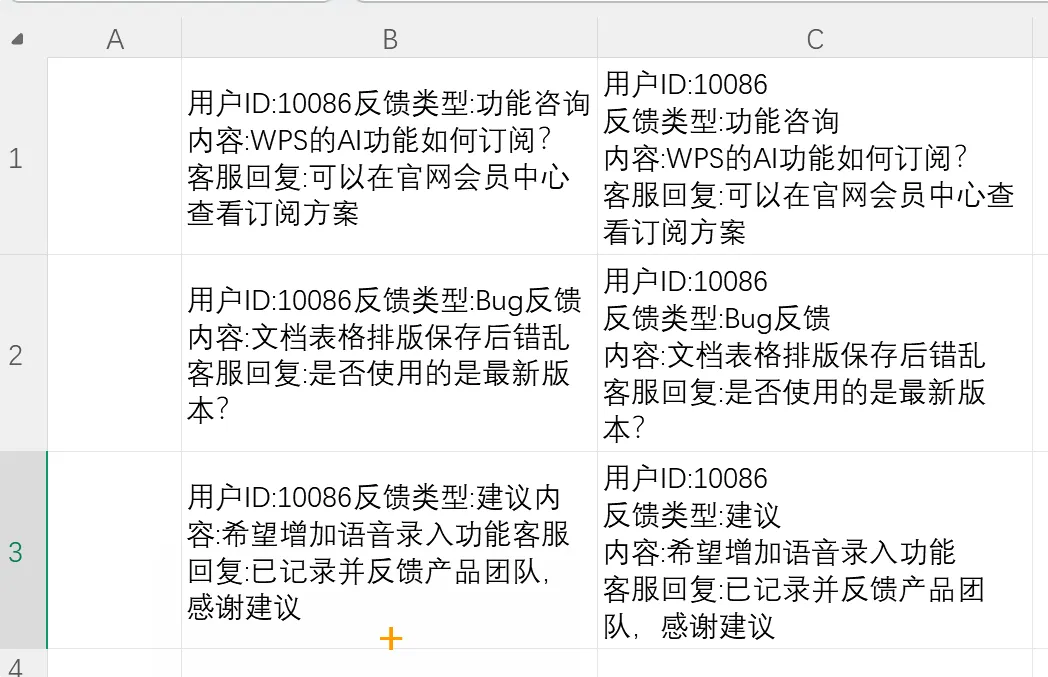
B列的数据换行不准确,请在正确的地方换行,最终结果如C列所示
WPS:
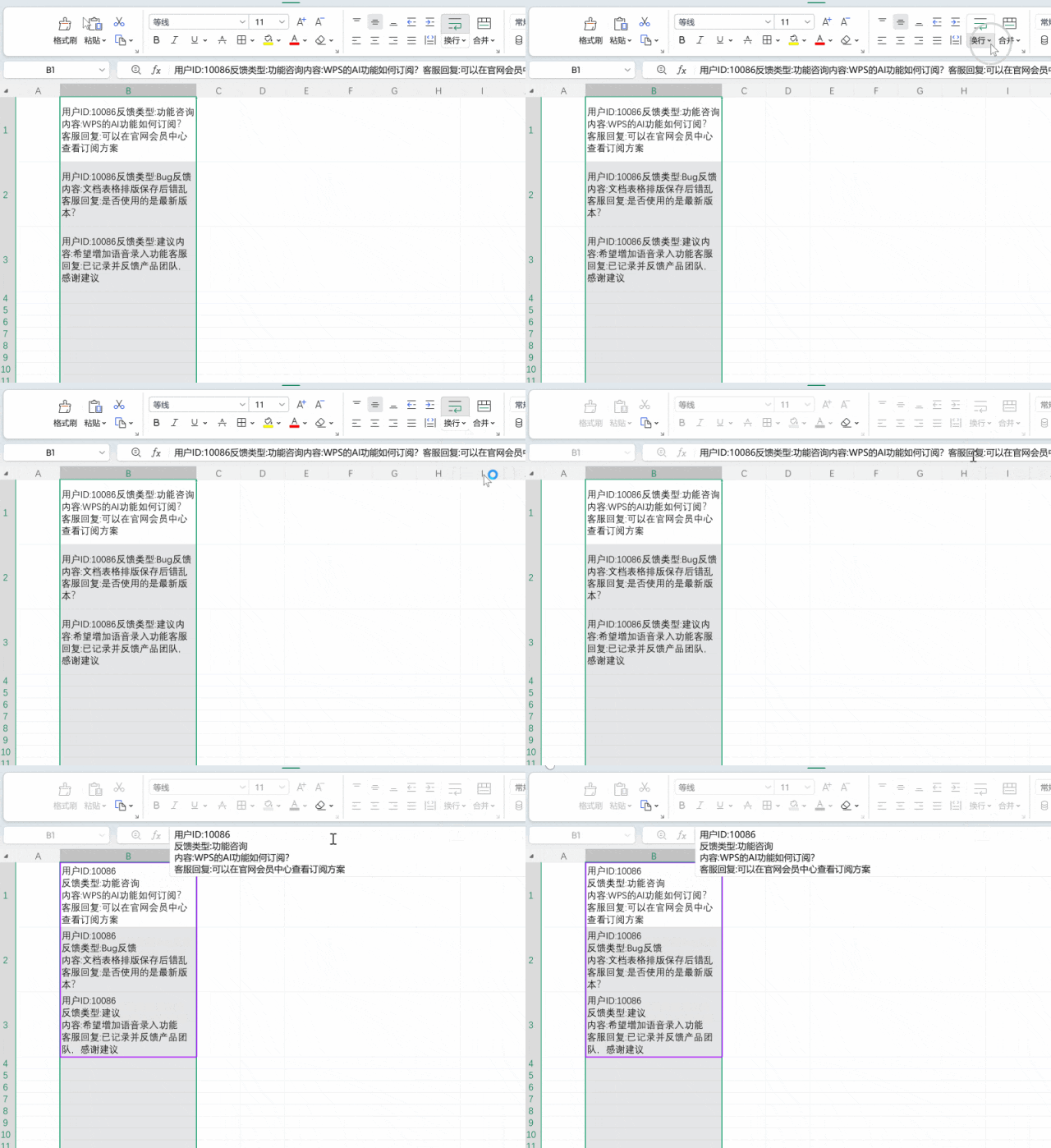
点击“换行”功能下的“智能换行”按钮即可。可能要稍等一二秒
Excel呢?
要么使用三次查找替换,要么用正则函数
公式:
=REGEXREPLACE(A1,”(反馈类型:|内容:|客服回复:)”,”\n\1″)
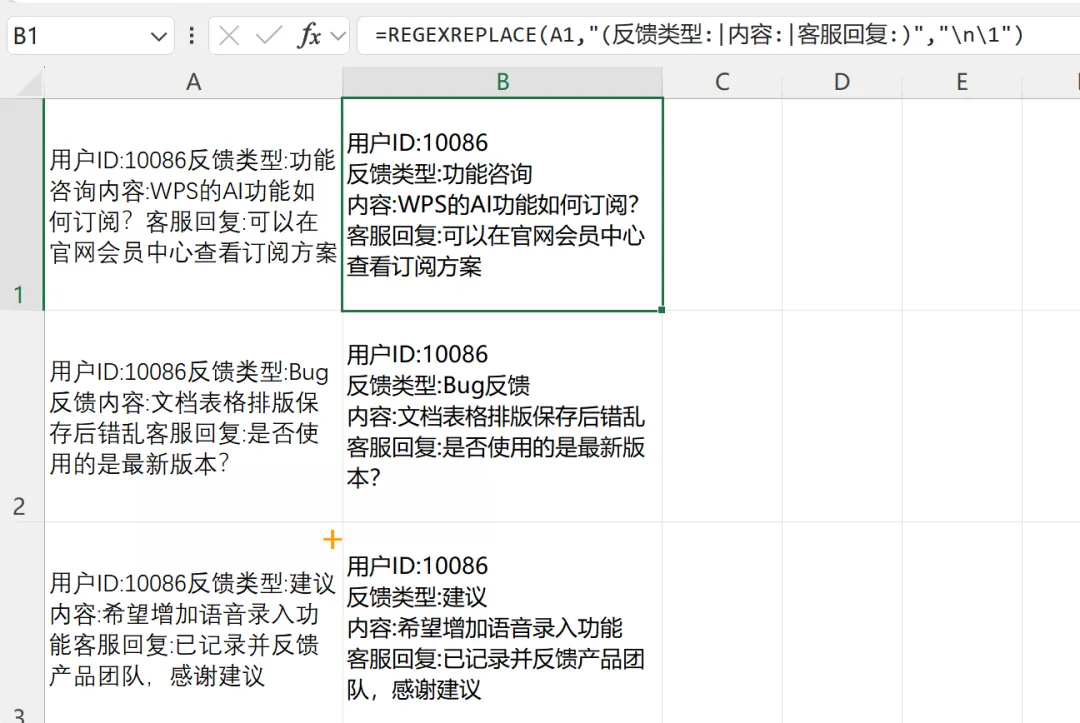
WPS和Excel的操作哪个更方便?

好用到爆的粘贴到可见单元格
需求:
要交E14:E17单元格的数量粘贴到处于筛选出来的E2:E11的单元格,即分别粘贴到E2、E6、E7、E11
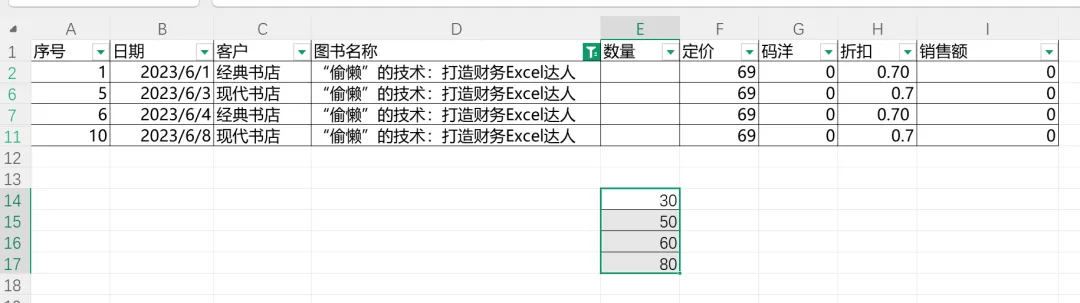
WPS:
复制后,直接粘贴到可见单元格即可。
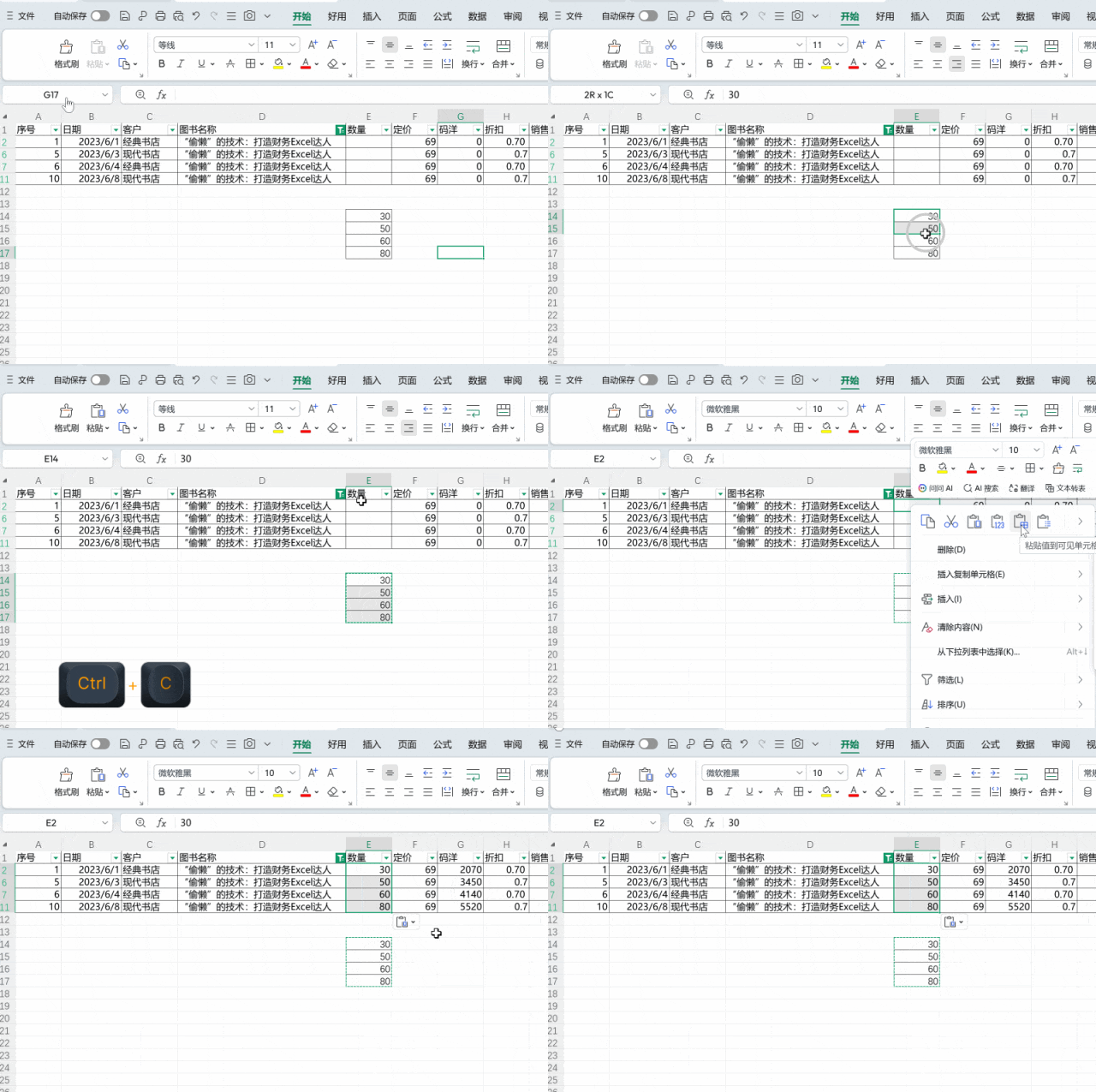
Excel:
操作非常麻烦,详见
上面四个需求,使用哪个更方便,Excel还是WPS?
本文收录于WPS技巧文章合集,欢迎订阅,反正免费。
欢迎加入Excel偷懒的技术读者微信群,学习更多Excel技巧。
加偷懒小助手拉你入群,微信号toulanxzs
如需加入RPA群,请备注RPA
如需加入图表群,请备注图表
Excel偷懒的技术微信公众号出品的OFFICE图书: