 夜雨聆风
夜雨聆风


WPS没有箱线图?用折线图手搓,效果不输Excel!
WPS箱线图
在日常办公中,WPS 表格目前尚未原生支持箱线图;但借助折线图与误差线的组合,我们完全可以手动绘制出一个高度接近的图表。
今天就来记录一下,我是如何通过一系列操作,在 WPS 中实现这一效果的。
🎯 应用场景
假设我们需要分析语文、数学、英语三门科目的成绩分布情况。那么,如何从原始的成绩登记表中,一步步生成这样的分布图表呢?
📌 第一步:整理数据结构
首先,需要将原始成绩表转换为每门科目成绩单独一列的格式。
-
• 成绩不用对应到具体学生 -
• 不用进行任何排序
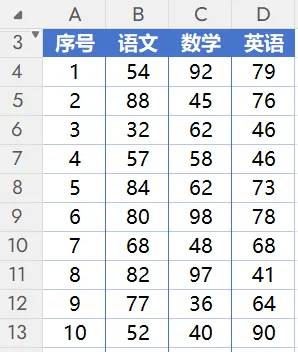
如果原始数据已经是 A~D 列这种按科目分列的结构,可以跳过这一步。
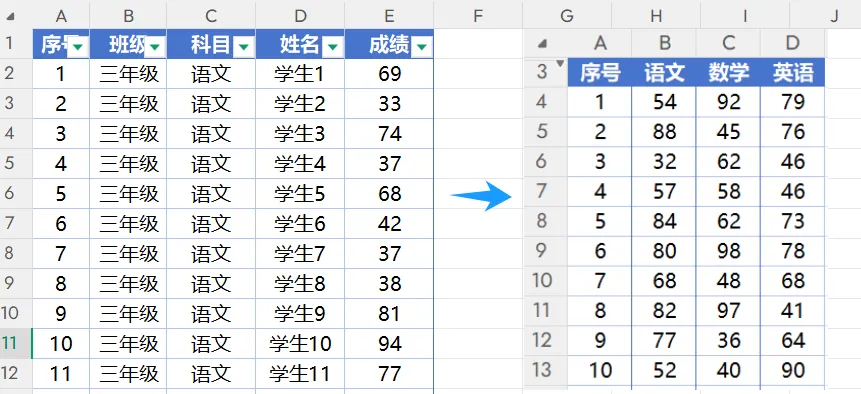
如果数据是按照下方格式登记,则可以通过 FILTER 函数进行转换:

-
• 返回数组:B4单元格的公式为 -
=FILTER(成绩表!$E:$E,成绩表!$C:$C=B$3)
为了方便向右拖动公式时自动匹配不同科目,且向下拖动的时候结果不受影响,返回结果列E列和条件列C列进行绝对引用,筛选条件B3到D3进行右侧相对引用
📐 第二步:构建参数体系
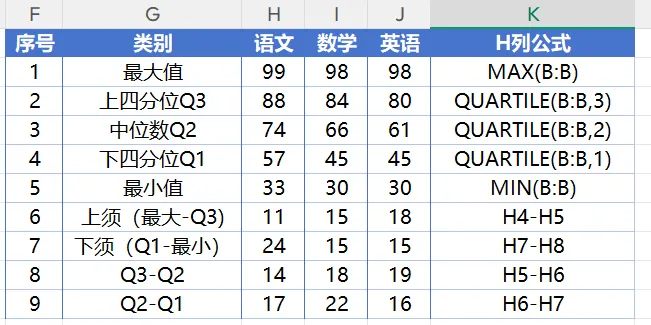
整个图表共涉及 9 个参数,看似复杂,但提取过程并不难,主要分为两类。
1. 统计参数
-
• 最大值:MAX -
• 上四分位(Q3,第 75 百分位数):QUARTILE(参数3) -
• 中位数(Q2,第 50 百分位数):MEDIAN -
• 下四分位(Q1,第 25 百分位数):QUARTILE(参数1) -
• 最小值:MIN
示例说明:对于 1~100 这组数字,降序排列后,100 为最大值,75 为上四分位,50 为中位数,25 为下四分位。
2. 辅助参数(用于绘图)
-
• 上须长:最大值-Q3 -
• 下须长:Q1-最小值 -
• 箱体参数:围绕中位数上下延伸到Q1和Q3的区间 -
以下参数对应公式如下,H列公式设置好之后,不用进行任何引用,直接向右复制
🎨 第三步:选择绘图类型
与常见方案中使用散点图或股价图不同,我选择了折线图作为基础图表类型。折线图在 WPS 中操作更便捷,且能够更丰富地呈现各项参数。
操作步骤:
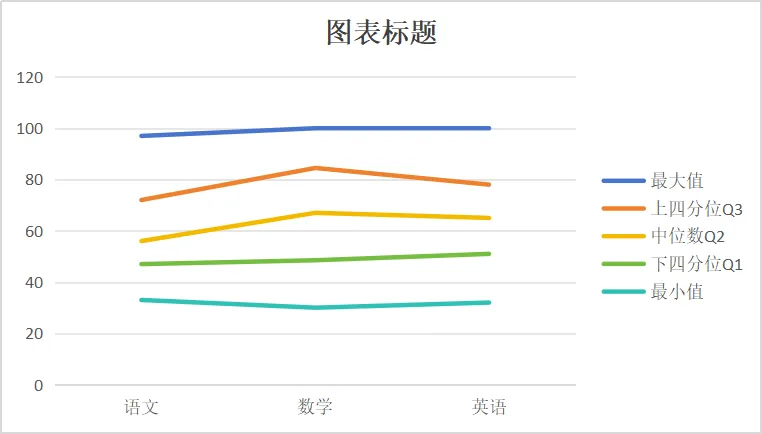
-
1. 选中前 5 个统计参数 -
2. 插入折线图 -
3. 切换横轴与纵轴(确保横轴为科目) -
4. 将图例移至右侧,使图例顺序与数据顺序一一对应 -
✂️ 第四步:清除连接线,替换为标记
-
• 选中任意一条数据线 -
• 进入「设置数据系列格式」 -
• 在「填充与线条」中,将线条设为「无线条」 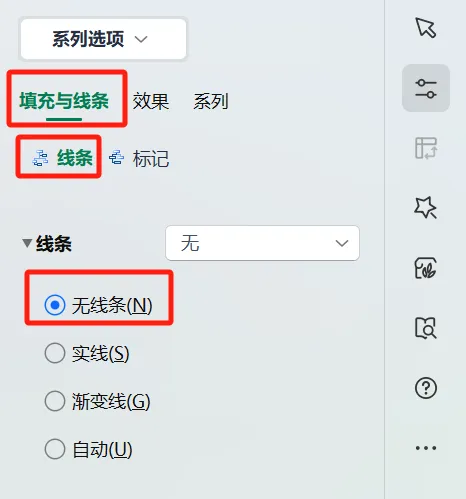
-
• 在「标记」选项中,选择「内置」标记,并设为横线样式 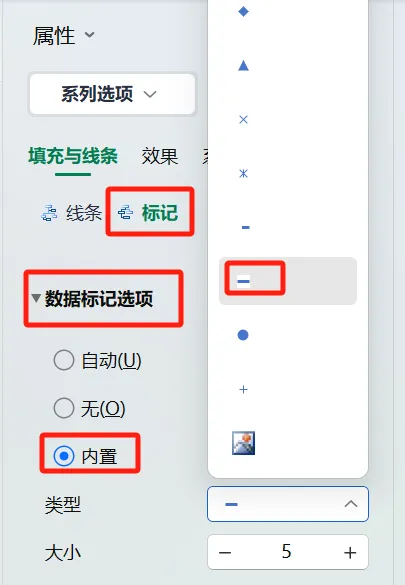
-
• 依次对所有系列重复此操作 -
效果图如下:
-
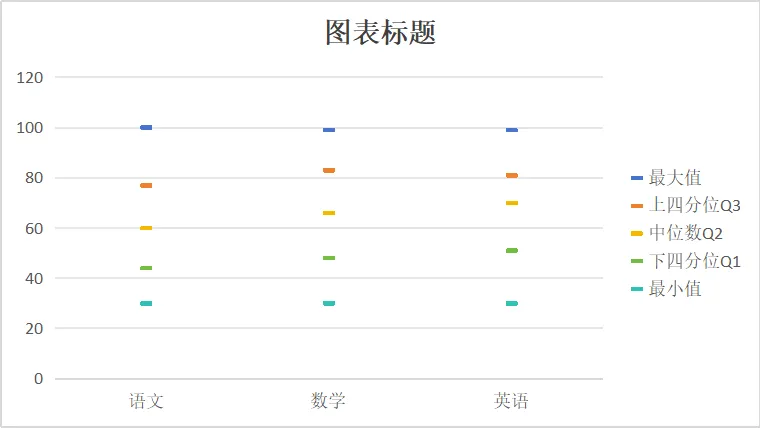
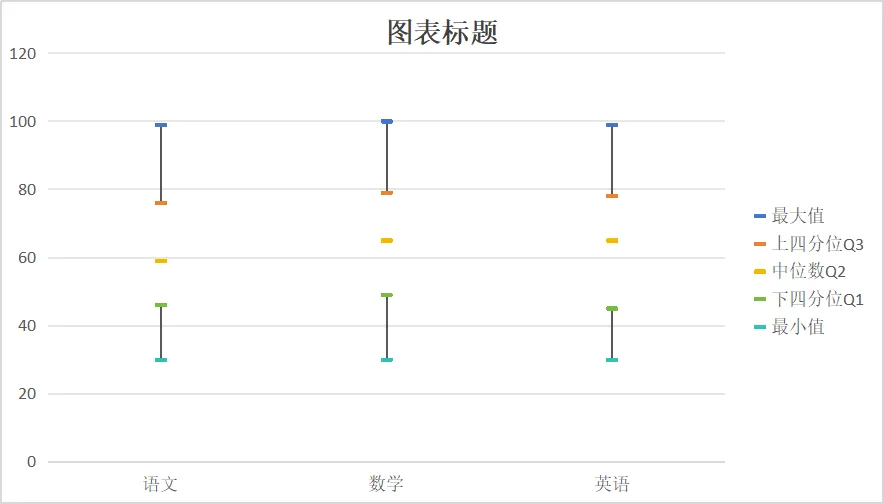
📉 第五步:添加上下须线
下须线(Q1 → 最小值)
-
• 左键选中 Q1 系列,点击右侧图表元素 -
• 添加误差线 → 更多选项 -
• 方向:负偏差 -
• 末端样式:线端 -
• 误差值:自定义 → 负错误值 选中 Q1 - 最小值三列数据 -
• 正错误值留空
上须线(Q3 → 最大值)
-
• 左键选中 Q3 系列,点击右侧图标元素 -
• 添加误差线 → 更多选项 -
• 方向:正偏差 -
• 末端样式:线端 -
• 误差值:自定义 → 正错误值 选中 最大值 - Q3三列数据 -
• 负错误值留空
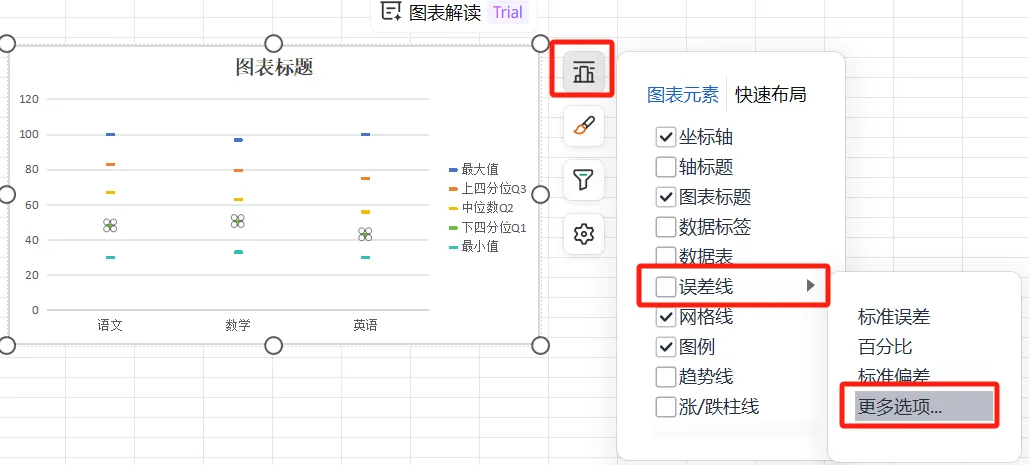
效果图如下:
📦 第六步:绘制箱体
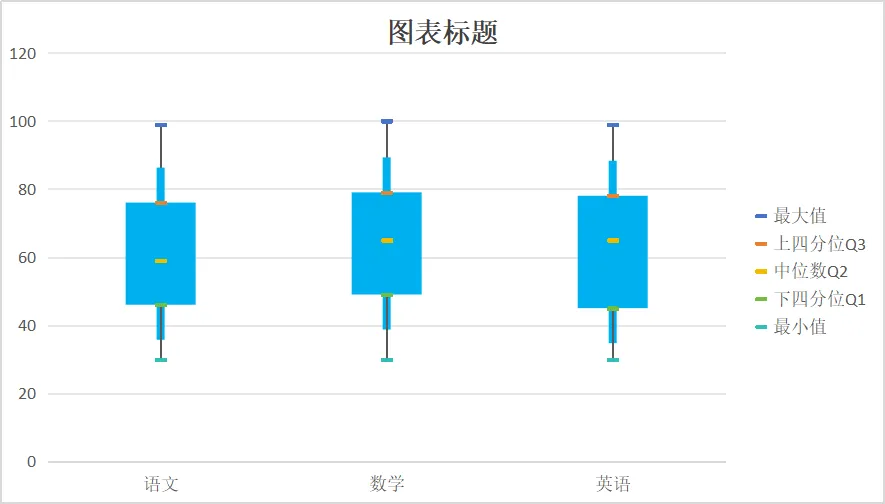
箱体部分通过 Q2(中位数)分别向 Q3 和 Q1 延伸的误差线实现:
-
• 选中 Q2 系列 -
• 添加误差线 → 更多选项 -
• 方向:正负偏差 -
• 正错误值 = Q3 - Q2三列数据 -
• 负错误值 = Q2 - Q1三列数据 -
• 设置完成后选中选中中位数对应误差线线条,将线条宽度调整为 35(可根据视觉效果微调) -
• 按需修改箱体填充颜色
此时,图表的主体结构已基本完成。
🎯 第七步:格式美化与细节调整
-
• 字体统一设置为微软雅黑(或其他常用字体) -
• 修改图表标题 -
• 将Q3、Q1误差线线条颜色调浅 -
• 为各端点添加数值标签 -
• 上下标签分别靠上和靠下对齐
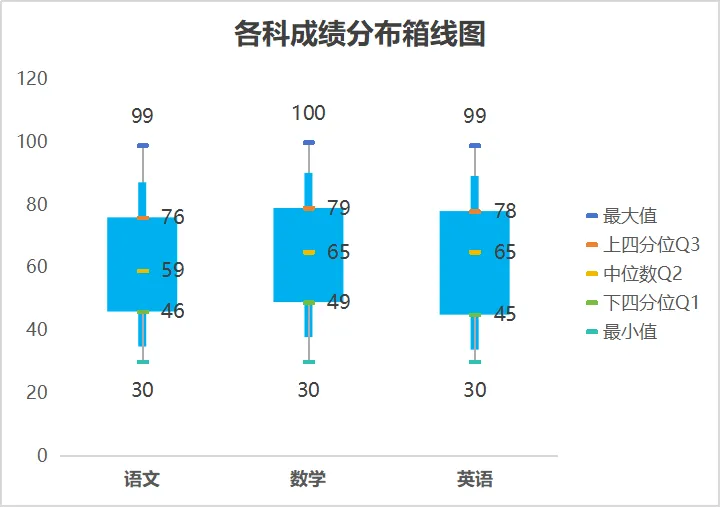
✅ 最终效果
至此,一个在 WPS 中完全平替箱线图图表绘制完成。
🧠 后续预告
本期内容侧重于技术实现步骤。关于为什么需要这类图表,以及如何解读箱线图背后的分布信息,如果大家感兴趣,后续我将单独推出一节解读课程。
感谢观看,我们下期再见 👋