 夜雨聆风
夜雨聆风





终极解决:WPS已装VBA,运行宏却提示找不到 VBA6.dll(附精准修复步骤)

点击蓝字 关注我们
做办公、数据统计、表格自动化的朋友,大概率都遇到过这个极其诡异的WPS宏报错。
问题看似简单,网上多数教程都讲不透,很多人折腾半天依旧解决不了。今天就把这个小众疑难问题的报错本质、踩坑误区、一键根治方案一次性讲清楚,零基础也能完美修复。


让人费解的诡异报错
先还原大家遇到的真实场景,看看你是不是一模一样:
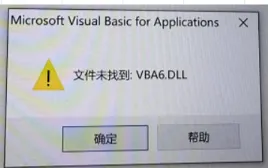
1、电脑已经成功安装WPS VBA组件,开发工具、宏功能入口都正常显示;
2、打开xlsm宏表格时,WPS正常弹出「是否启用宏」的提示,点击启用毫无异常;
3、看似一切正常,只要点击【运行宏】,立刻弹窗报错:文件未找到 VBA6.dll。
最让人崩溃的是网上流传的通用解决办法:
很多人按照教程,跑去正常电脑找 VBA6.dll 文件,想拷贝粘贴补全文件,最后却发现:全电脑根本找不到这个文件。
白白折腾半天,问题丝毫没有解决,这也是这个报错最迷惑人的地方。

核心原因:不是文件丢了,是注册表错乱
先给大家破除一个误区:根本不需要、也不用下载 VBA6.dll。
现在的新版WPS、新版VBA组件,统一使用的是 VBA7.1(VBE7.dll),老旧的 VBA6.dll 早已被淘汰。
之所以报错,不是文件缺失,是系统注册表注册路径错误,具体两大诱因:
原因1:Office 2013 64位残留干扰
电脑之前安装过 Office2013 64位版本,卸载或更新后,VBA7 对应的注册表DLL路径没有同步更新注册,系统依旧残留老旧错误配置,导致WPS运行宏时匹配不到正确文件。
原因2:VBA版本更迭导致注册表错乱
单独安装新版VBA7适配WPS宏功能后,电脑自动卸载、清理了旧版VBA6组件,但对应的注册表路径没有同步修正,系统依旧默认指向已经被删除的VBA6老旧文件,最终触发报错。
简单总结:电脑有最新的VBA运行文件,但是系统“路标(注册表)”指错了路,所以明明文件存在,却一直提示找不到。

精准根治:手动修正注册表
这是目前唯一能100%根治该问题的方案,无需重装软件、无需下载未知DLL文件,全程安全无风险。
温馨提示:修改注册表属于常规系统优化操作,本次修改仅针对VBA宏路径,不会影响电脑其他功能,放心操作。

步骤1:打开注册表编辑器

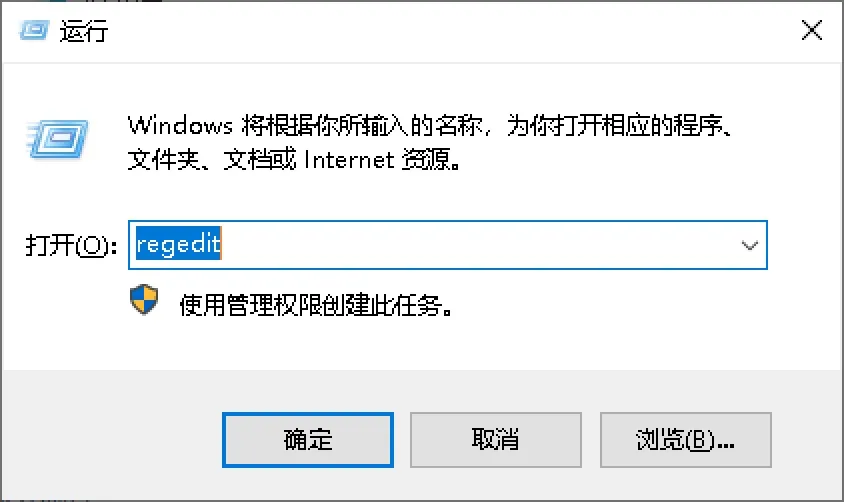
按下键盘快捷键 Win+R 调出运行窗口,输入命令 regedit,回车即可打开注册表编辑器。

步骤2:直达指定注册表路径

直接复制下方完整路径,粘贴到注册表顶部的地址栏,回车一键跳转:
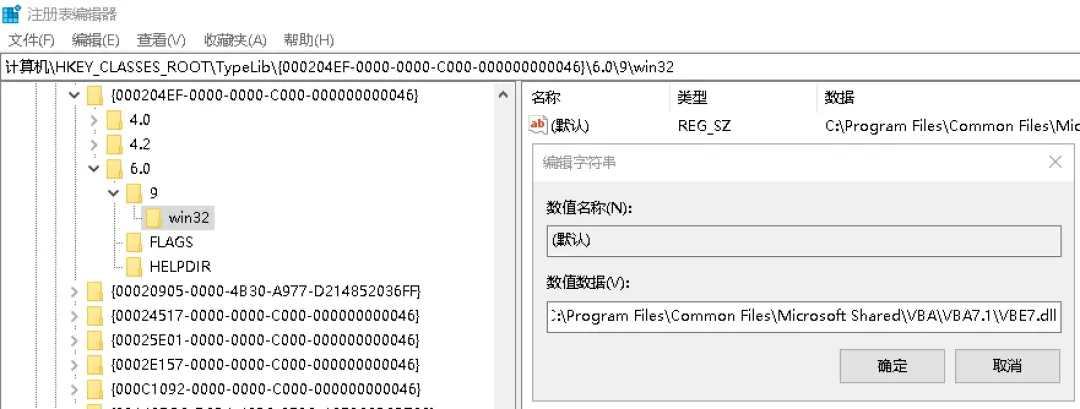
HKEY_CLASSES_ROOT\TypeLib\{000204EF-0000-0000-C000-000000000046}\

步骤3:打开对应版本子目录

再点开类似如下的子路径:
6.0\9\win32

步骤4:修改错误文件路径

点击win32文件夹,右侧找到【默认】选项,双击打开编辑窗口:
1、删除原有错误路径(一般为):
C:\Windows\SysWOW64\msvbvm60.dll
2、替换为新版VBA7正确路径:
C:\Program Files\Common Files\Microsoft Shared\VBA\VBA7.1\VBE7.dll
请在微信客户端打开

步骤5:保存重启生效

确定保存修改,关闭注册表,重启WPS,重新打开宏表格,运行宏不再报错,功能完全恢复正常。


扫描二维码
关注人到中年黑小魔