 夜雨聆风
夜雨聆风





生活有道|Win长截图怎么操作?WPS表格统计项设置完整教程
大家好,欢迎关注趣晓君微信公众号。
往后的日子,🌙 暖心陪伴·始终如一 🌙
✍️【生活有道·工具妙用】✍️
在职场办公中,多数人总会卡在基础小事上:
反复截取多张零散截图、手动核算表格数据,简单操作却耗费大量时间,成为加班的根源。

今天分享两款刚需办公功能:
Windows电脑滚动长截图和搞定WPS表格快速统计数据!
······————————······
一、电脑长截屏功能
······————————······
✅✅适用情景:
👀👀浏览长篇文档、完整网页、数据表格时,普通截图只能截取单屏内容。
😫😫需要多次截图、手动拼接图片,不仅画面杂乱,还容易遗漏关键信息。
🔵🔵长截屏功能可一次性保存完整页面,适配资料存档、报表分享、网页素材采集等场景,解决多屏内容如何一键截图的常见难题。
✅✅具体操作:
快捷键启动:同时按下 Alt+A,呼出截图工具栏➡️➡️点击工具栏的【滚动截图】图标➡️➡️滑动鼠标,选择截图区域
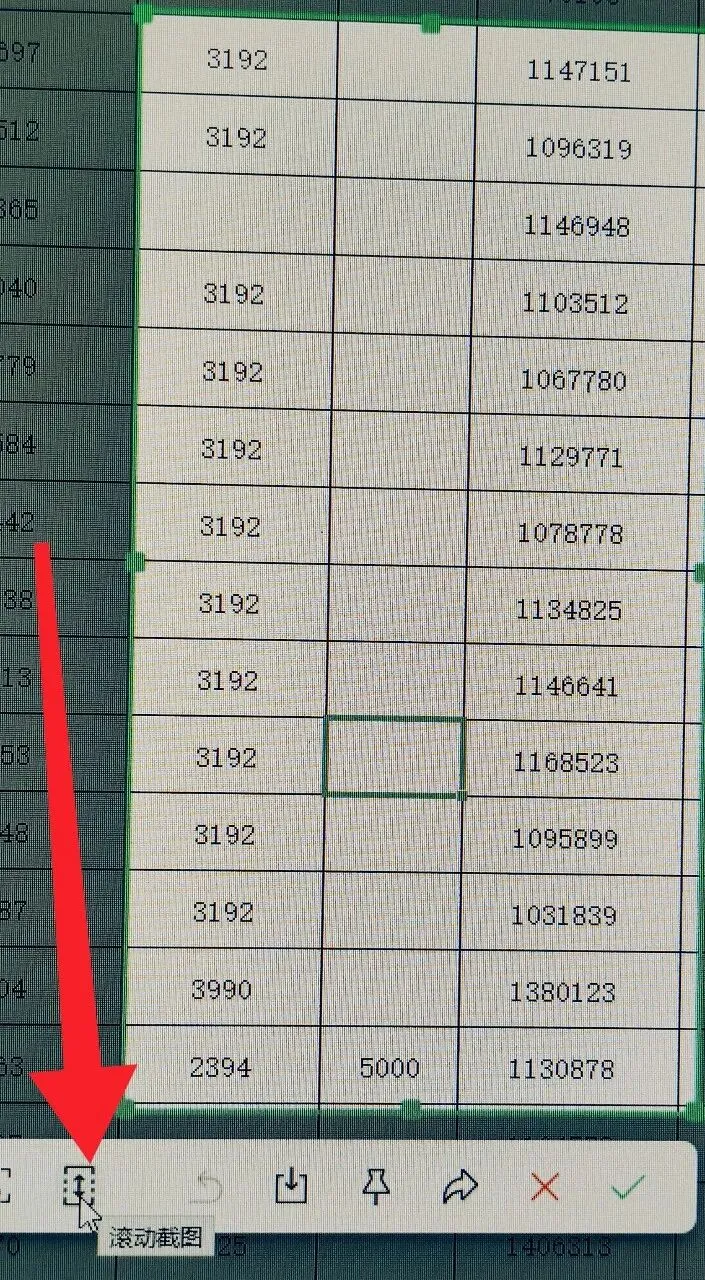
滚动鼠标,右侧会出现截图内容预览,
截图完成后点击“✔”完成,系统会自动保存
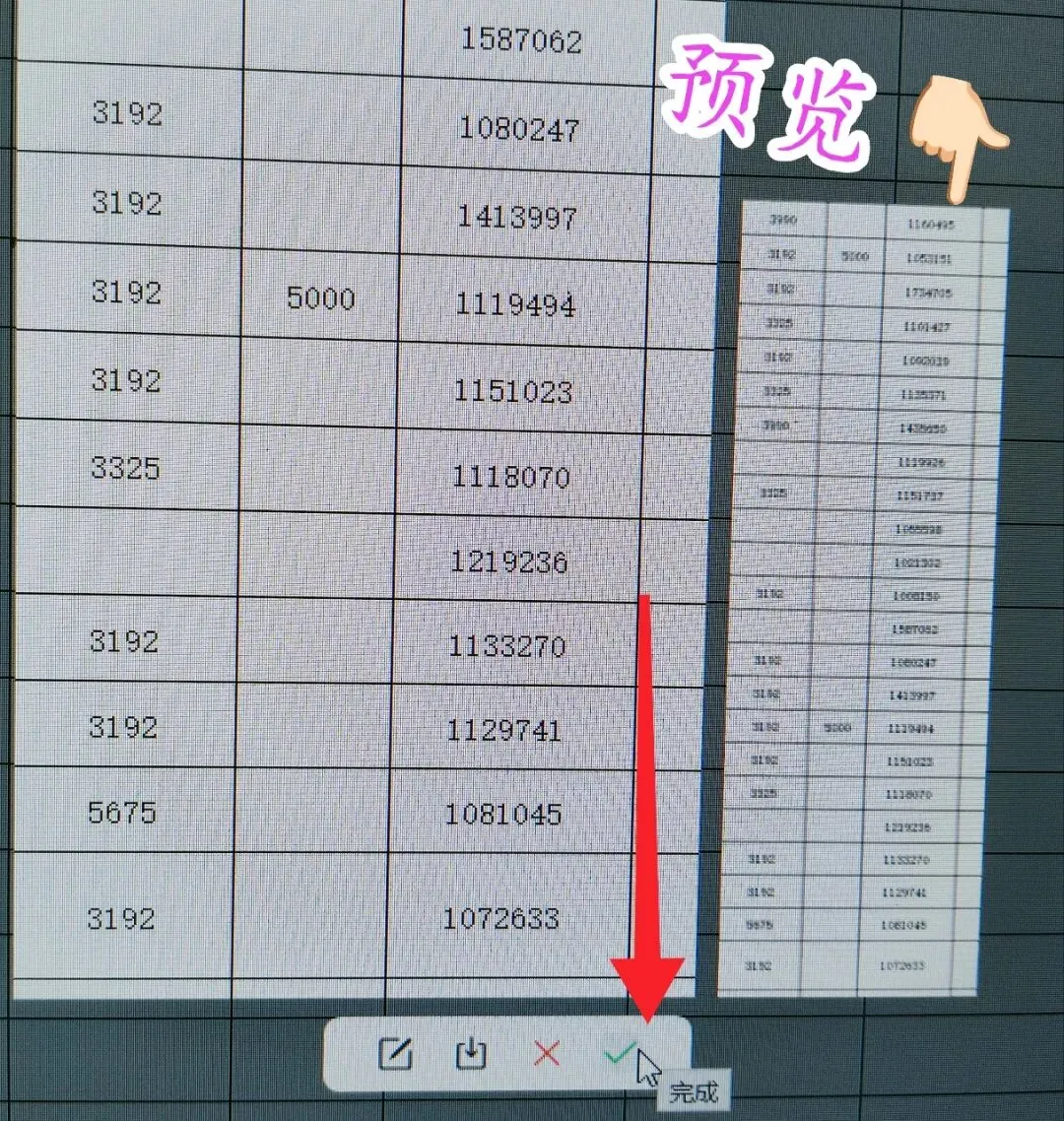
将再鼠标放置需要保存截图的位置直接粘贴即可。
✅✅注意事项:
📣📣该功能仅支持网页、文档、表格等可滚动页面,桌面静态页面无法使用
📣📣截图过程中不要切换页面,防止画面卡顿、截图断层
📣📣部分加密网页、付费文档,受版权限制,会禁止滚动截图,无法强制截取。
······————————······
二、WPS表格统计功能
······————————······
✅✅适用情景:
日常处理考勤表、销售报表、收支台账时,如果统计局部数据时,
手动输入函数十分繁琐😫😫,单独拉取、计算数值耗时耗力😫😫,频繁切换公式还容易出错😫😫
Excel状态栏统计功能:无需编写任何函数,
只需鼠标拖动选中目标数据,底部状态栏会实时展示总和、计数、平均值、最大值、最小值等,不用手动计算。
✅✅具体操作:
🔵🔵点击底部【统计展示项】将其展开➡️➡️根据自己办公常用数据需求,勾选需要展示项:
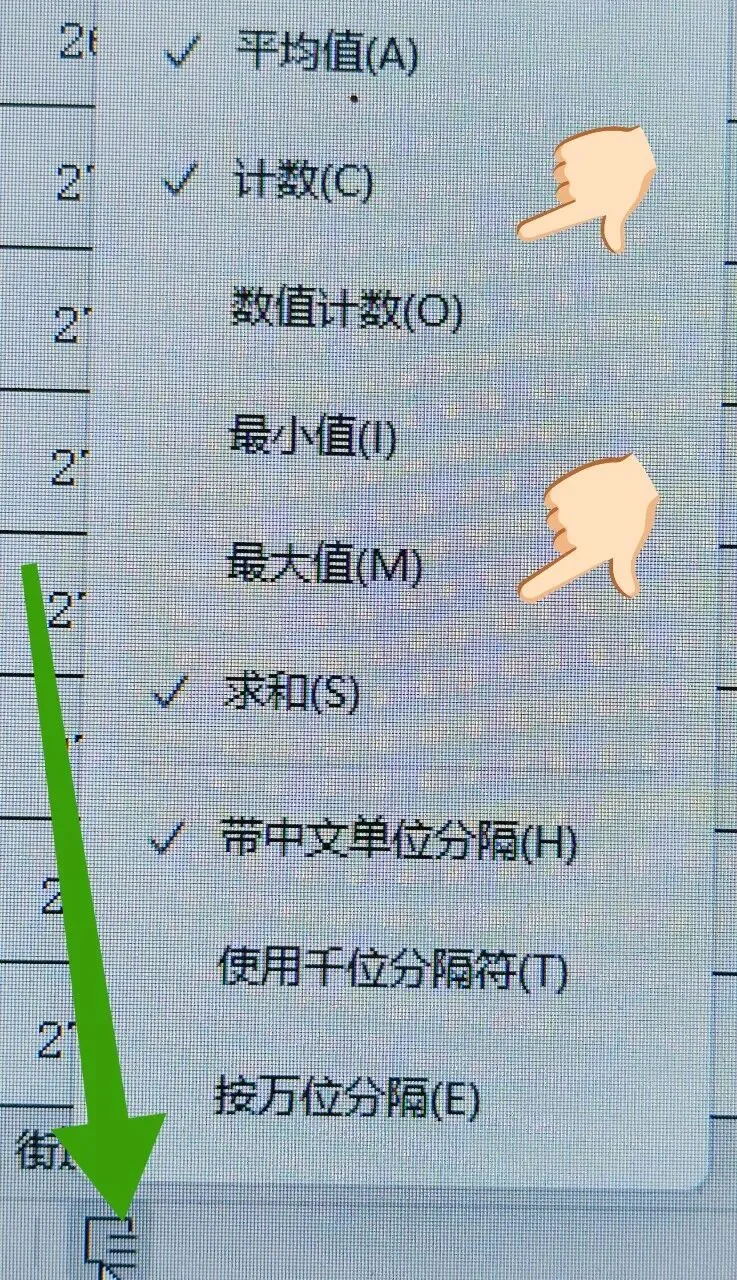
🔵🔵鼠标滚动选中需要统计的目标数据区域,底部就会显示统计结果:
✅✅注意事项:
📣📣参与计算的单元格需为数值格式,若其间穿插了文本格式单元格,会直接导致统计数据报错
熟练掌握长截屏与数据展示,
省下一半琐碎工作时间,
摸摸鱼🐟🐟或者🥳🥳
🤪🤪🤪来晓君家唠唠嗑呀!🤪🤪🤪
●● 推荐阅读 ●●
生活有道|一键搞定桌面背景、锁屏时间、屏幕密码,安全又好看!
生活有道|电脑微信3大神技:置顶+多开+锁定,办公效率翻倍!
…………………………………………………
生活细碎,万物成诗。
不管是记录美好、生活技巧,
还是阅读感悟,我都会一直在这里,
用心写、认真更,稳稳陪着你。
感谢你的每一次阅读与信任,愿我们都把日子过得舒服又闪亮,我们下期再见❤️
—— 无论晴雨,不离不弃 ——