 夜雨聆风
夜雨聆风


Word初级|段落间距优化:调整行距、清除空白 + 文档多视图切换
一、行距设置(单倍 / 1.5 倍 / 双倍行距)
操作步骤
-
选中全部文字 -
右键 → 段落,或者在【开始】选项卡找到行距按钮 -
在行距下拉菜单直接选择:
-
单倍行距 -
1.5 倍行距 -
2 倍(双倍)行距 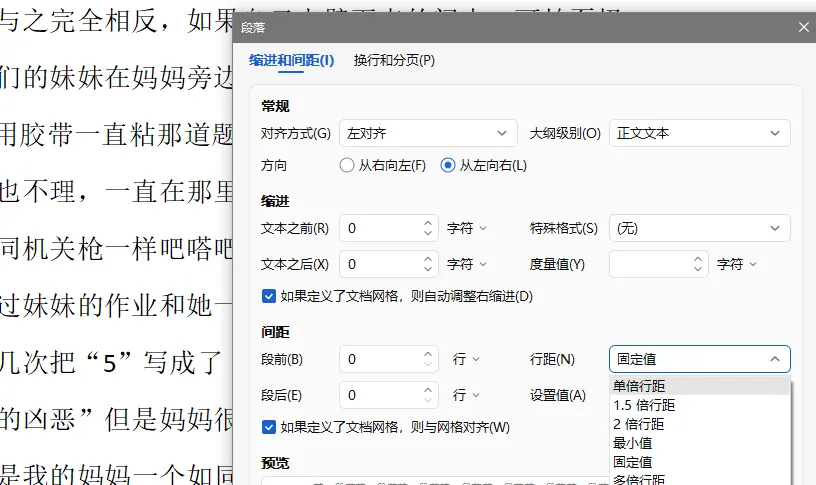
二、段前、段后间距设置
-
选中段落 -
打开【段落】窗口 -
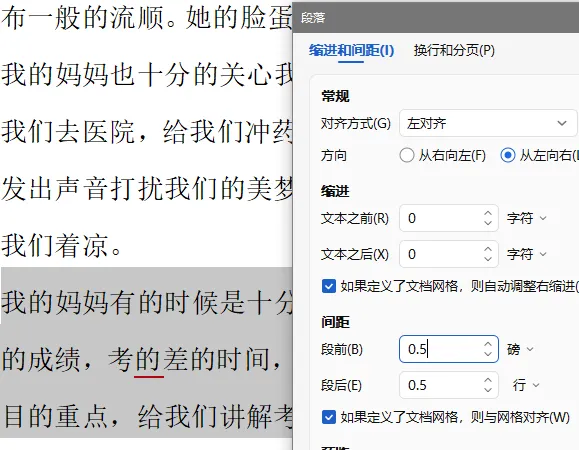
设置:
-
段前:填写数值(如 0.5 行) -
段后:填写数值(如 0.5 行)单位可以选择 “行” 或者 “磅”。
三、消除多余段间空白
两种原因对应解决办法:
- 段前段后间距过大
打开段落,把段前、段后全部改为 0 行。 - 勾选了 “在相同样式的段落间增加间距”
取消勾选该选项,空白立刻消失。
方法 1(视图选项卡)顶部菜单栏点击【视图】,直接点击:
-
页面视图(打印预览样式,最常用) -
阅读视图(适合看书,精简排版) -
大纲视图(用来整理标题、拆分长文档)
方法 2(右下角快捷按钮)Word 窗口右下角有三个小图标,一键切换页面、阅读、Web 版式。
点下方的“❤”支持下,非常感谢!
