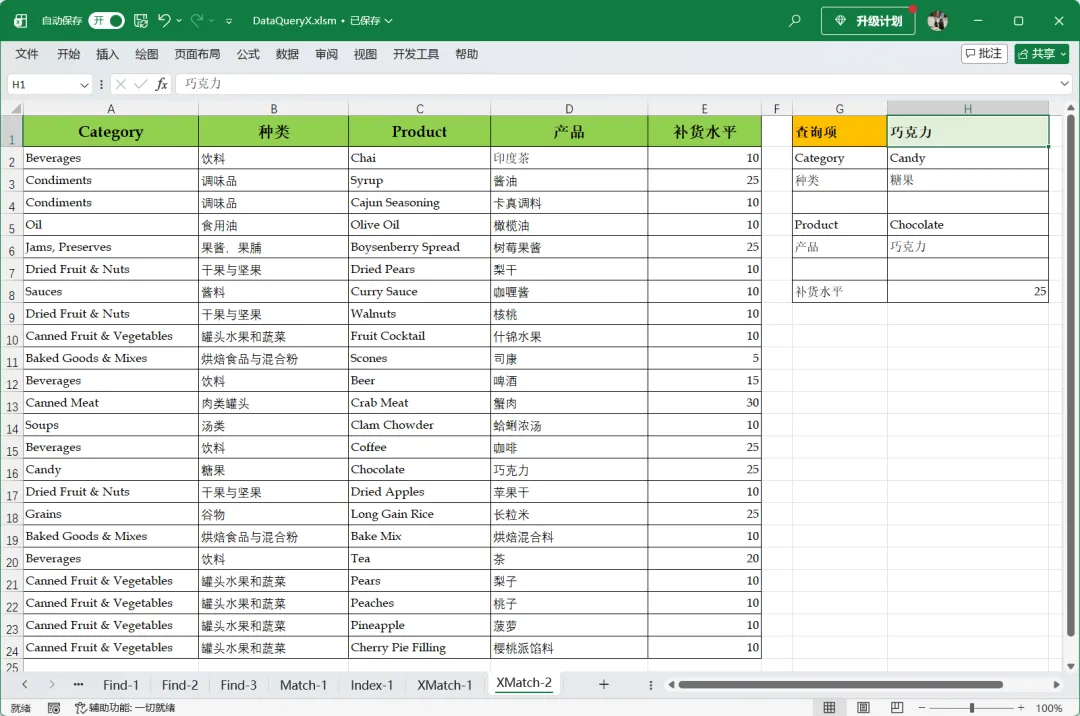
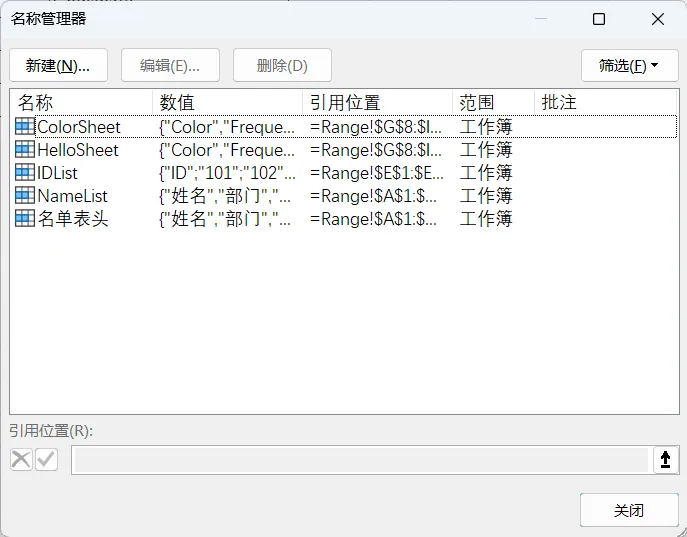
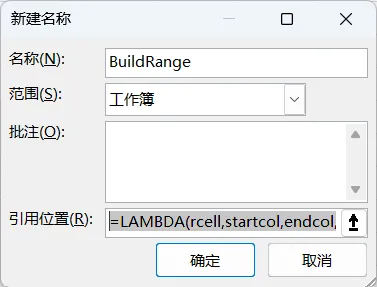
上文结束时,我们给出了一个 XMATCH 和 INDEX 结合进行综合查询的例子,如下图所示:右侧的查询面板根据 H1 单元格的内容对左侧的数据表进行查询。但这个例子有一个重大缺陷。我们看 H2 单元格的公式:H2:=INDEX(A2:A24, XMATCH(H1, D2:D24))因为 XMATCH 的搜索区域指定为 D2:D24,所以只能就 D 列即产品列进行查询,在不修改公式的情况下无法就其他列进行提问。要相对数据表的任何一列进行查询,就要知道查询的是哪一列,然后从给出的值中查得所在行,就可以将该行的数据全部提取出来。由上面的分析,可知问题的关键是从给出的查询条件中获得列名。因此,作为查询项的 H1 单元格就不能单纯的只是要查询的“值”,而必须要带有更多的信息。为此目的,我们可以要查询的值所在的单元格作为查询条件,譬如,要查询产品“梨干”,我们不在 H1 中简单地输入“梨干”,而是输入公式:=D7。此时,H1 单元格显示出来的内容仍然是“梨干”,但我们可以从 H1 的内部值获取列名 D,知道列名以后,就可以组合出 XMATCH 的搜索区域,剩下的就简单了。现在 Excel 的最新版支持 LAMBDA 表达式,使得我们可以在公式中进行编程,而无需借助 VBA。为了从 H1 单元格构建 XMATCH 的搜索区域,我们写一个 LAMBDA 表达式,并将其命名为 BuildRange。点击 Excel 菜单上的 公式 → 名称管理器,或按下快捷键 Ctrl + F3,弹出“名称管理器”对话框,如图所示:点击“新建……”,打开新建名称对话框,如图3所示:在名称栏输入 BuildRange,范围选工作簿,批注栏可以输入一些注释性信息,引用位置栏输入如下的 LAMBDA 公式:=LAMBDA(rcell,startcol,endcol, LET(xcol, MID(FORMULATEXT(rcell), 2, 1), INDIRECT(CONCAT(xcol, startcol)):INDIRECT(CONCAT(xcol, endcol))))
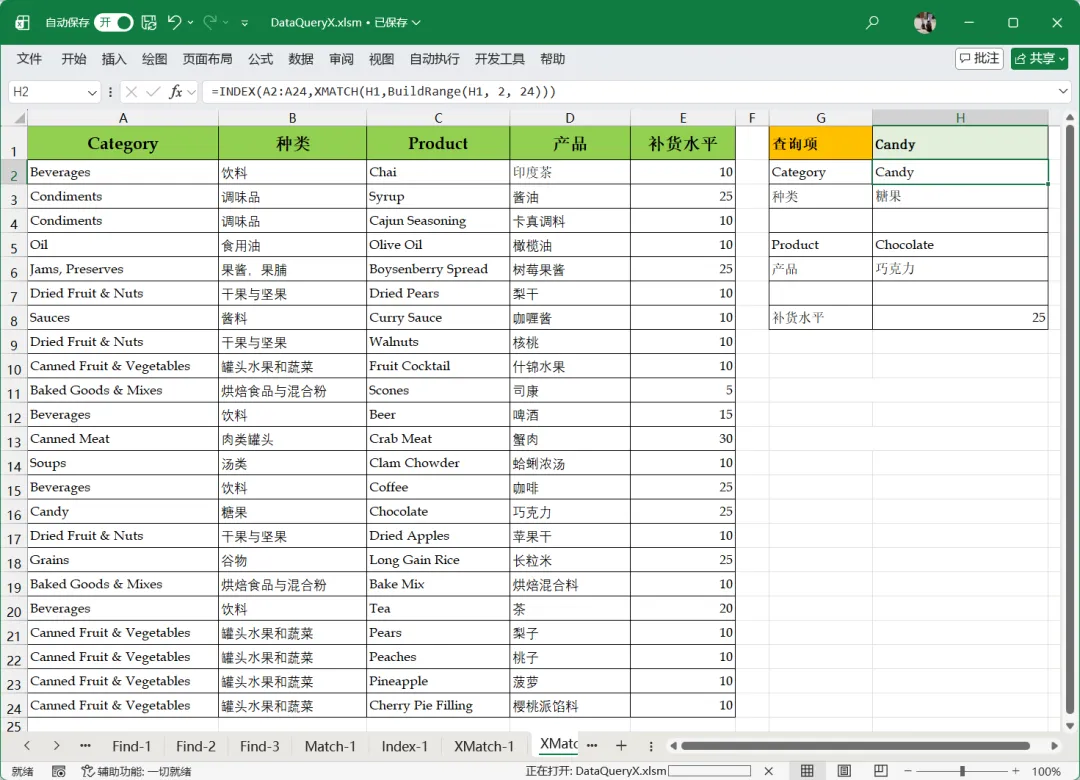
=LAMBDA(rcell, startcol, endcol, LET(...))在这个公式中,rcell、startcol、endcol 是三个参数,后面的 LET(...) 是 LET 函数,利用前面的三个参数实现构建搜索区域的功能。LET 函数后面再详细讨论。点击“确定”,完成名称 BuildRange 的创建。这样创建了以后,BuildRange 就可以作为一般函数来使用了。H2:=INDEX(A2:A24, XMATCH(H1, BuildRange(H1, 2, 24))此时,如何 H1 单元格输入 =D7,BuildRange(H1, 2, 24) 将返回 D2:D24。如果 H1 输入 =A3,BuildRange(H1, 2, 24) 将返回 A2:A24。以此类推。这样一来,查询面板就可以针对数据表的任何一列进行提问,而不再固定为某一列。如图4所示:对比图4 和图1,表面上看来没有任何区别,但查询面板各个单元格的公式已经不一样了。LET 是 Excel 2021 新增加的函数,其一般格式如下:其中,name 和 name_value(以及 name2 和 name_value2,……)是配对的,name 是名字,name_value 是一个表达式。LET 的作用是逐个计算 name_value(name_value2,……)表达式的值,并赋给对应的 name(name2,……),最后将这些 name(即变量)代入 calculation 中,计算 calculation 表达式,并返回该表达式的值。=LET(x, 1, x + 1):将值 1 赋给名字 x,最后将 x 代入表达式 x + 1 中,计算表达式的值,返回该表达式的值 2。=LET(x, 3, y, 10, x + y):分别将值 3 和 10 赋给名字 x 和 y,最后将 x 和 y 代入表达式 x + y 中,计算该表达式的值,返回值 13。为了理解上面 LAMBDA 表达式中的 LET,还需要了解如下四个函数。其中,text 是原始字符串,start_num 是起始位置,num_chars 表示要截取的子串的字符数。=MID("Hello", 2, 1):从第 2 个位置开始,截取一个字符,返回 "e"。=MID("Good morning!", 1, 2):从第 1 个位置开始,截取 2 个字符,返回 "Go"。FORMULATEXT 返回单元格中的公式,以文本形式表示。一般格式为:=FORMULATEXT(H1):返回以字符串形式表示的公式“=D7”。=MID(FORMULATEXT(H1), 2, 1):返回“D"。其中,text1,text2,……,是要连接的文本,CONCAT 函数的作用是将这些文本连接在一起,组成一个完整的字符串。=CONCAT(“abc"):返回字符串"abc"。=CONCAT("Hello", ", ", "World", "!"):返回"Hello, World!"。将以字符串形式表示的单元格转换为单元格引用并返回。其一般格式为:其中,ref_text 表示单元格的字符串表示,可选参数 a1 表示单元格的表示方式:- 如果 a1 省略,或 a1 为 TRUE,则使用 A1 形式的单元格引用。
- 如果 a1 为 FALSE,则使用 R1C1 形式的单元格引用。
=INDIRECT("A2"):返回 A2 单元格引用。=INDIRECT("B" & 100):返回 B100 单元格引用。=INDIRECT(MID(FORMULATEXT(H1), 2, 1) & "20"):返回 D20 单元格引用=INDIRECT(CONCAT(MID(FORMULATEXT(H1), 2, 1), 20):同上。现在,我们就可以来分析上面的复杂的 LET 函数了。就看得很清楚了。xcol 是 name,MID(FORMULATEXT(rcell), 2, 1) 是 name_value,LET 函数先计算 MID(FORMULATEXT(rcell), 2, 1),再将结果赋给 name,也就是 xcol。最后再将 xcol 代入两个 CONCAT 函数,分别与 startcol 和 endcol 组合,拼接为 A1 形式的单元格字符串,最后再由 INDIRECT 函数将字符串形式的单元格转换为单元格引用。
最终,这个 LET 函数的结果是 D2:D24 形式的区域(Range),这也是整个 LAMBDA 表达式的返回值。
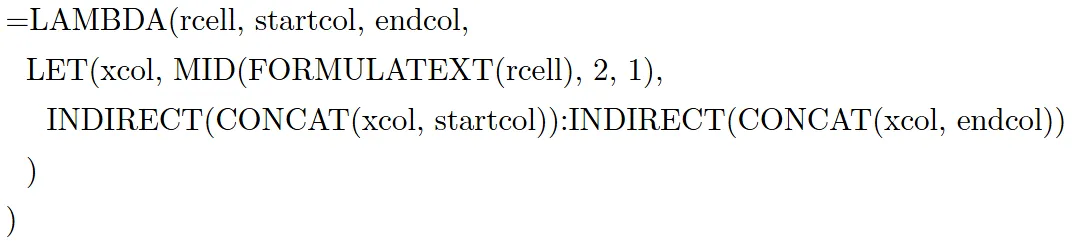
下面是整个 LAMBDA 公式的完整形式:
这个公式被命名为 BuildRange。而 BuildRange 的一般形式就成为:
例:
设 H1 单元格内容为 =D8,
=BuildRange(H1, 3, 10):返回区域 D3:D10。
=XMATCH(H1, BuildRange(H1, 3, 10)):相当于:
=XMATCH(H1, D3:D10):在区域 D3:D10 中搜索 H1 单元格中的内容。
=BuildRange(H1, 5, 30):返回区域 D5:D30。
=XMATCH(H1, BuildRange(H1, 5, 30)):相当于:
=XMATCH(H1, D5:D30):在区域 D5:D30 中搜索 H1 单元格中的内容。
至此,Excel 函数与公式的内容搜索部分就全部讲完了。可以看出,Excel 为内容搜索提供了充分的手段,特别是 LAMBDA 表达式的引入,为我们在公式中编程提供了可能。微软称,引入 LAMBDA 表达式后,Excel 的公式就成为“图灵完备”的了,这意味着一般编程语言能实现的功能,使用 Excel 的函数与公式也一样能实现。所以,学习、掌握 LAMBDA 表达式,即使不懂编程语言,也一样能编程!