夜雨聆风
夜雨聆风前两天写了篇吐槽商业软件的实操文WPS 超级会员 178 元/年,我花 20 分钟搭了个本地版:能合并、能盖章,但这 1 个坑要避开,比较多阅读量。
这两天公众号后台涌入了大量老哥,大家一边痛骂流氓软件的吃相,一边兴冲冲地领了安装包。但没过多久,后台就被类似的私信淹没了: “不懂得如何部署”
作为一个常年和底层系统打交道的程序员,我犯了一个致命的错误:我用极客的思维,低估了非计算机专业朋友配置环境的痛苦。
让大家为了省 178 块钱去啃全英文的命令行,这绝对不是我的初衷。不能只管杀不管埋!这两天我熬夜把所有的配置流程全部重写,手搓了一个“终极护犊子懒人包”。
不用敲一行代码,不用配置任何环境变量,甚至连国内经常抽风的网络问题我都替你绕过去了。你只需要会点鼠标双击,就能把这个满血的stirling-pdf开源神器永久装进你的电脑!
📦 第一步:获取你的“部署三件套”
请直接在公众号后台对话框回复暗号 【0100】,自动获取我专门打包的“stirling-pdf_windows环境docker部署三件套”。
下载解压后,你会得到 3 个核心文件。
📁 stirling-pdf_windows环境docker部署三件套/├──🐳 Docker Desktop Installer.exe← Docker,windows安装程序├── 💾wsl.2.7.8.0.x64.msi←windows系统WSL 子系统,docker需要,来自微软官方(最新版本)├── 📎 一键启动.bat← 我们要用的一键配置脚本,放入之前文章下载的目录"【拓海在海边】Stirling-PDF满血本地版"
⚠️ 【下载后极其重要的一步】: 请把你之前领取的那个
stirling-pdf-latest.tar 镜像文件(回复【stirling-pdf 】获得的),
复制过来,和这 3 个文件放在同一个文件夹里! 最终你的文件夹里应该齐齐整整地躺着这 4 个文件:
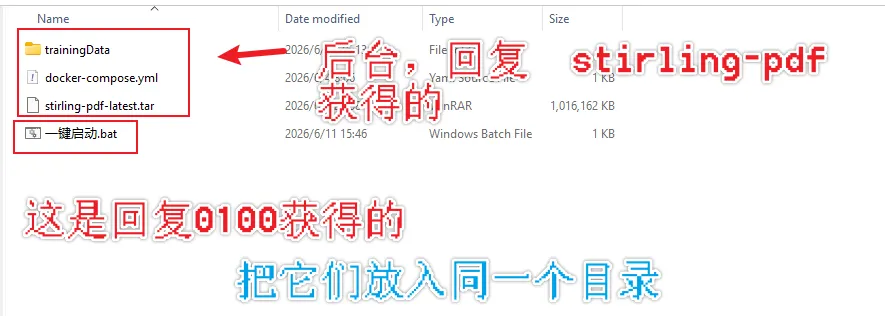
准备好弹药库,接下来不用管背后的原理,全程跟着我点鼠标就行。
🛠️ 第一步:打好底层地基(只需两秒)
在咱们的文件夹里(解压stirling-pdf_windows环境docker部署三件套.rar的文件夹),
双击
wsl.2.7.8.0.x64.msi
💡 【必看细节】:它只会闪过一个进度条,跑完后窗口会自动消失,没有任何“安装成功”的提示!别怀疑自己,只要窗口消失了,就说明地基已经全自动打好了
不用管它们是什么原理,跟我一起往下点就行。
⚙️ 第二步:安装底座引擎(一路点 OK)
在这个文件夹里,找到蓝色的Docker Desktop Installer.exe,双击运行它。
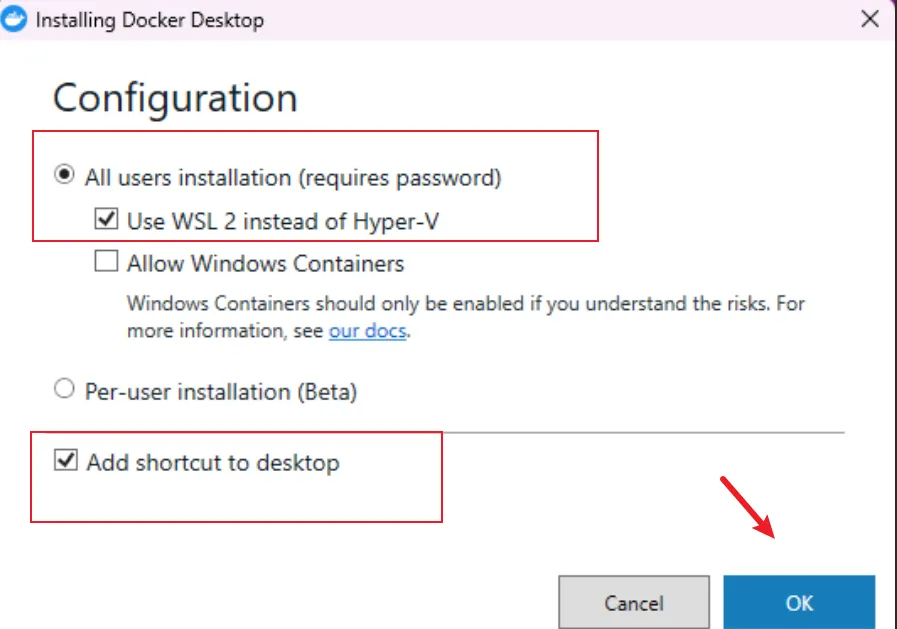
(▲默认这样就可以,直接点击OK就可以)
黑屏提示: 如果屏幕突然变暗,
弹出“你要允许此应用对你的设备进行更改吗?”,
别害怕,直接果断点击【是】。
- 全英文界面: 弹出的安装界面全是英文(不用懂,docker官方没有中文包),
- 请确保勾选了 Use WSL 2开头的选项(默认一般都勾好了),
- 然后闭着眼睛点击右下角的 【OK】。
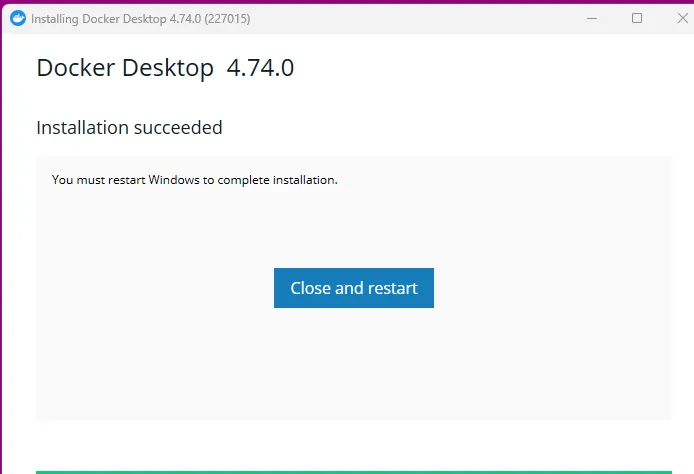
(▲静静等待进度条跑完,点击 【Close and restart】 重启电脑)
重启后

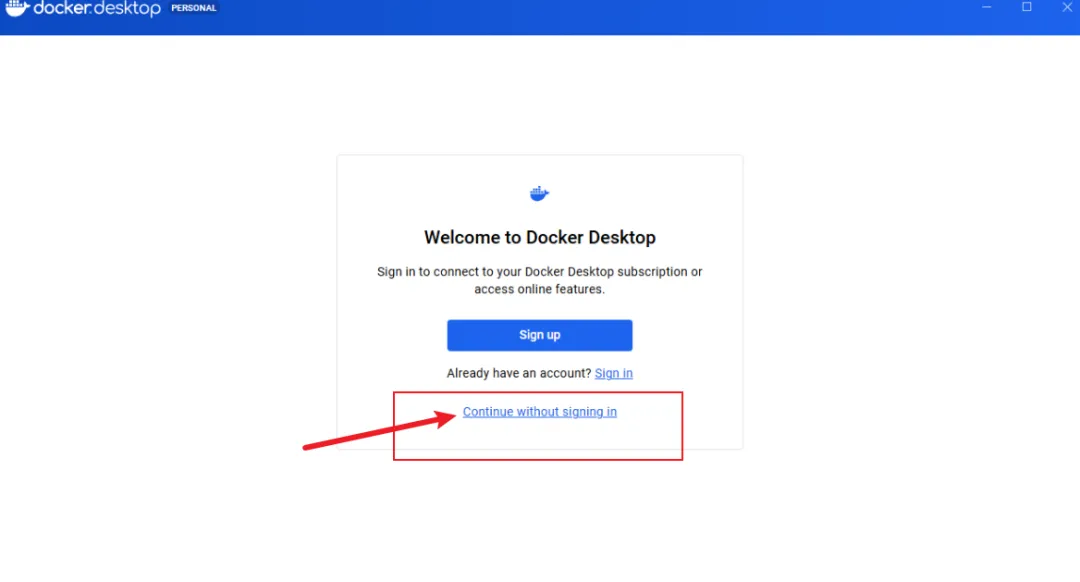
重启后,双击桌面上的 Docker 图标。稍等十几秒,留意你电脑屏幕右下角,只要出现了一只“绿色的小鲸鱼”,最难的一关已经过了!
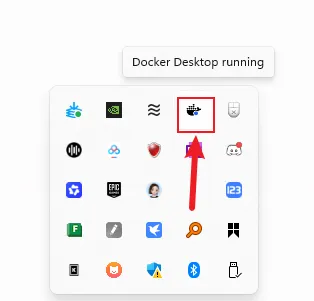
🚀 第三步:一键点火跑代码
确认小鲸鱼已经是绿色运行状态后,回到我们的文件夹。
请再次确认:你的stirling-pdf-latest.tar镜像文件和我的脚本(一键启动.bat)在同一个文件夹里!
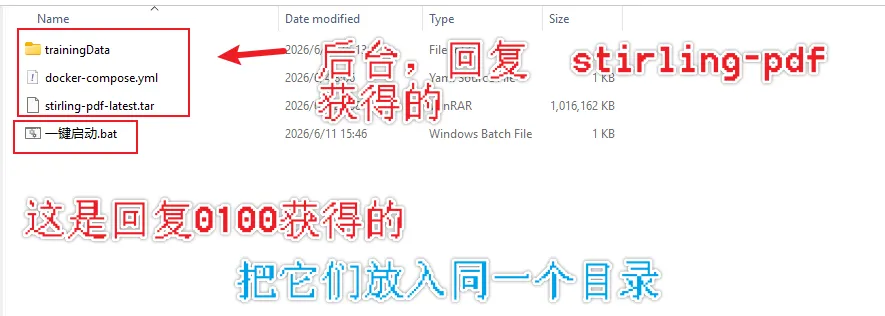
确认无误后,找到我为你手搓的杀手锏:
双击运行:
一键启动.bat
接下来,你会看到一个极客感拉满的黑框框在自动跑代码。
🚨突发弹窗预警:
如果 Windows 弹出一个白底的【防火墙警告】,
千万别点取消!务必勾选【专用网络】和【公用网络】,然后点击 【允许访问】。
✨ 第四步:开始白嫖
当黑框框里提示“部署成功”并自动关闭后。打开你的浏览器,在地址栏输入:
👉 http://localhost:8080
敲下回车,那个全本地、零广告、绝对安全的 PDF 终极神器,就已经乖乖躺在你的电脑里了!
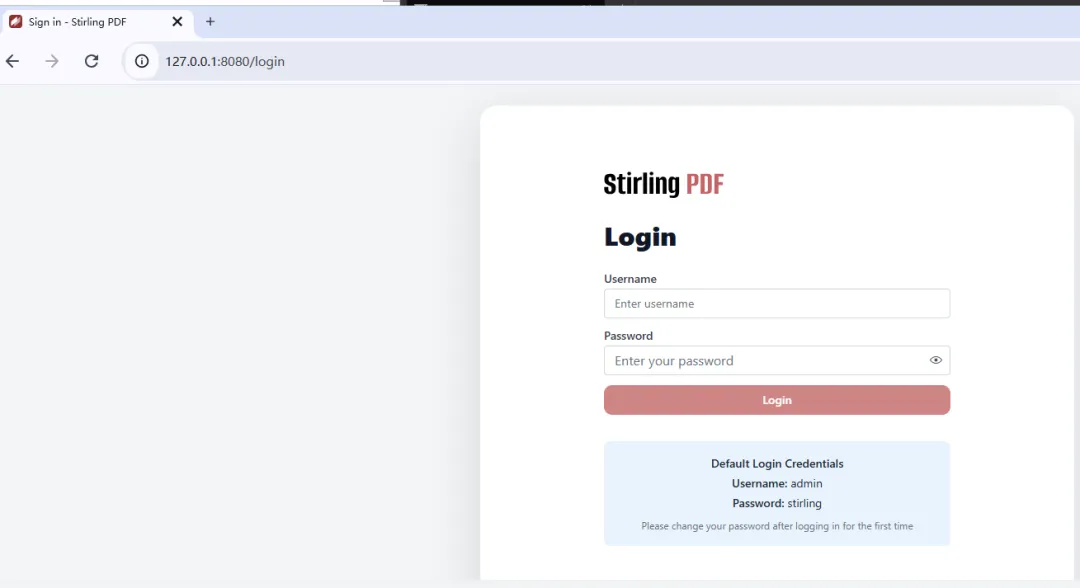
(▲第一次登入账号密码是会给出)
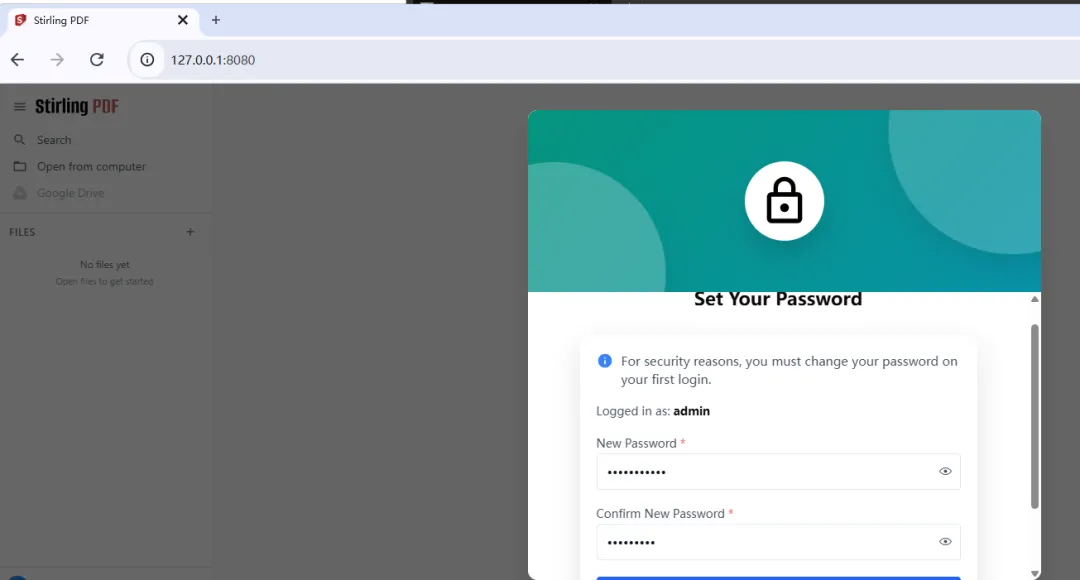
(▲通常会让你设置密码)
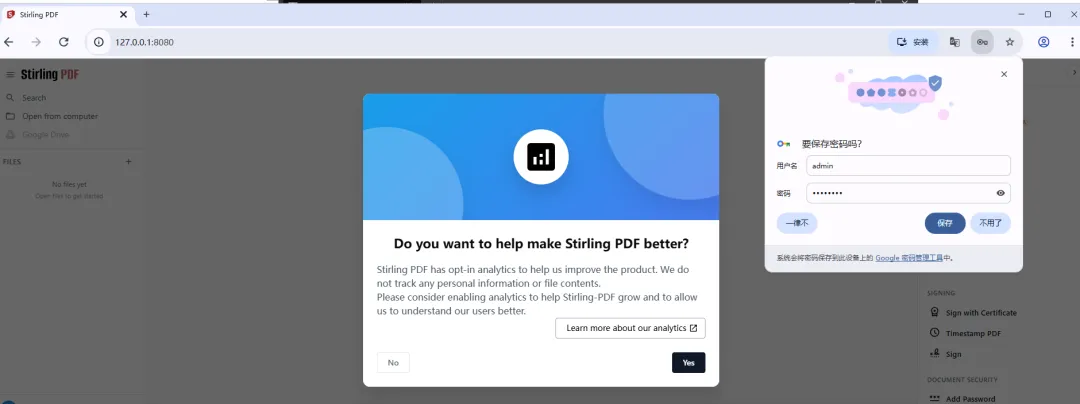
(▲可以用了)
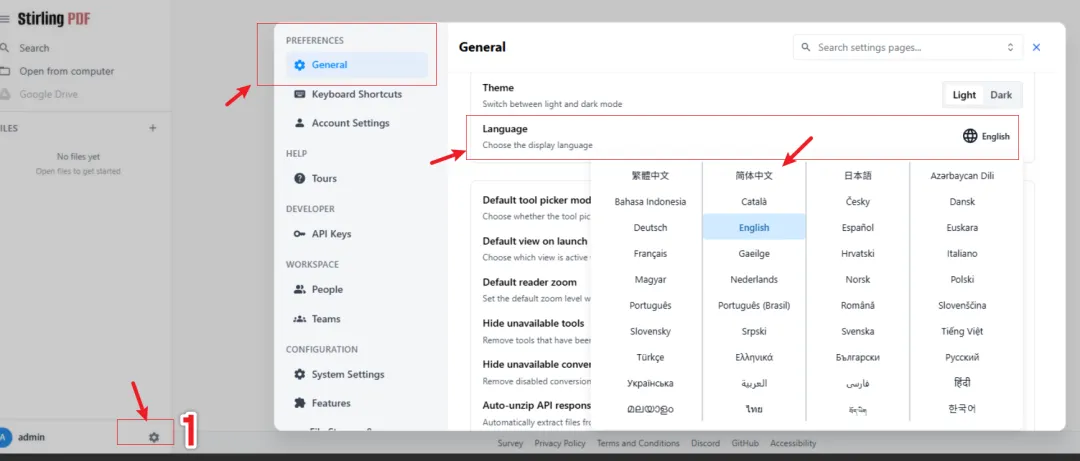
(▲设置语言)
⚠️ 【关键排雷】遇到报错怎么办?
这是 90% 的人卡住的地方。重启电脑后,如果你第一次在桌面上双击打开 Docker 软件,看到了一个带有红色感叹号的警告界面(提示 WSL needs updating):
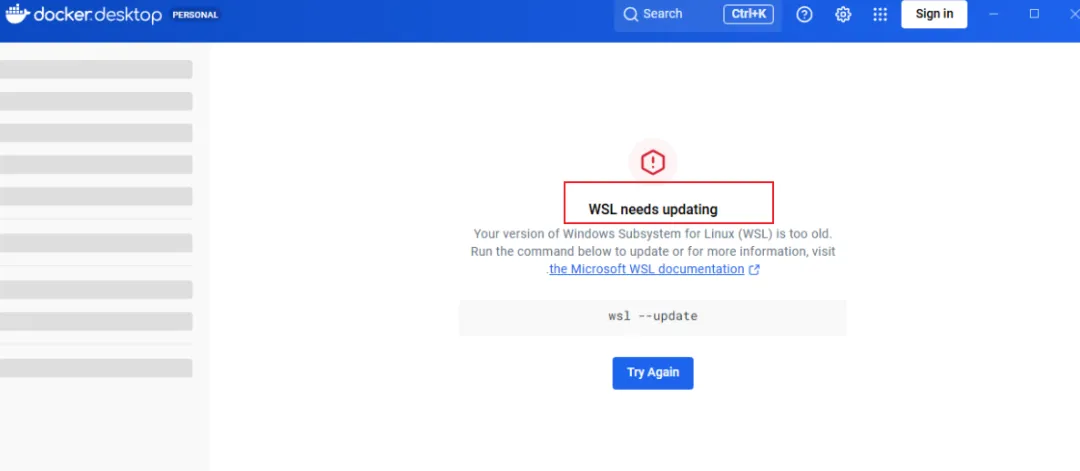
千万别慌!这不是你的电脑坏了,而是你的系统太久没更新了。
常规教程会教你去命令行里敲代码下载,但国内网络经常卡在 0%。为了彻底解决这个问题,我已经把微软官方的底层离线补丁塞进你的文件夹了。
老司机断网自救指南:
- 回到刚才的文件夹,找到名叫
- wsl.2.7.8.0.x64.msi的文件
- 双击它!
- 【必看细节】:它只会弹出一个进度条,跑完后窗口会自动消失,没有任何“安装成功”的提示!别怀疑自己,只要窗口消失了,就说明内核已经悄悄打通了。
- 现在,回到刚才报错的 Docker 界面,点击蓝色的
- 【Try Again】按钮。
稍等十几秒,留意你电脑屏幕右下角(或者 Docker 软件左下角),
只要出现了一只“绿色的小鲸鱼”,恭喜你,最难的一关已经过了!