 夜雨聆风
夜雨聆风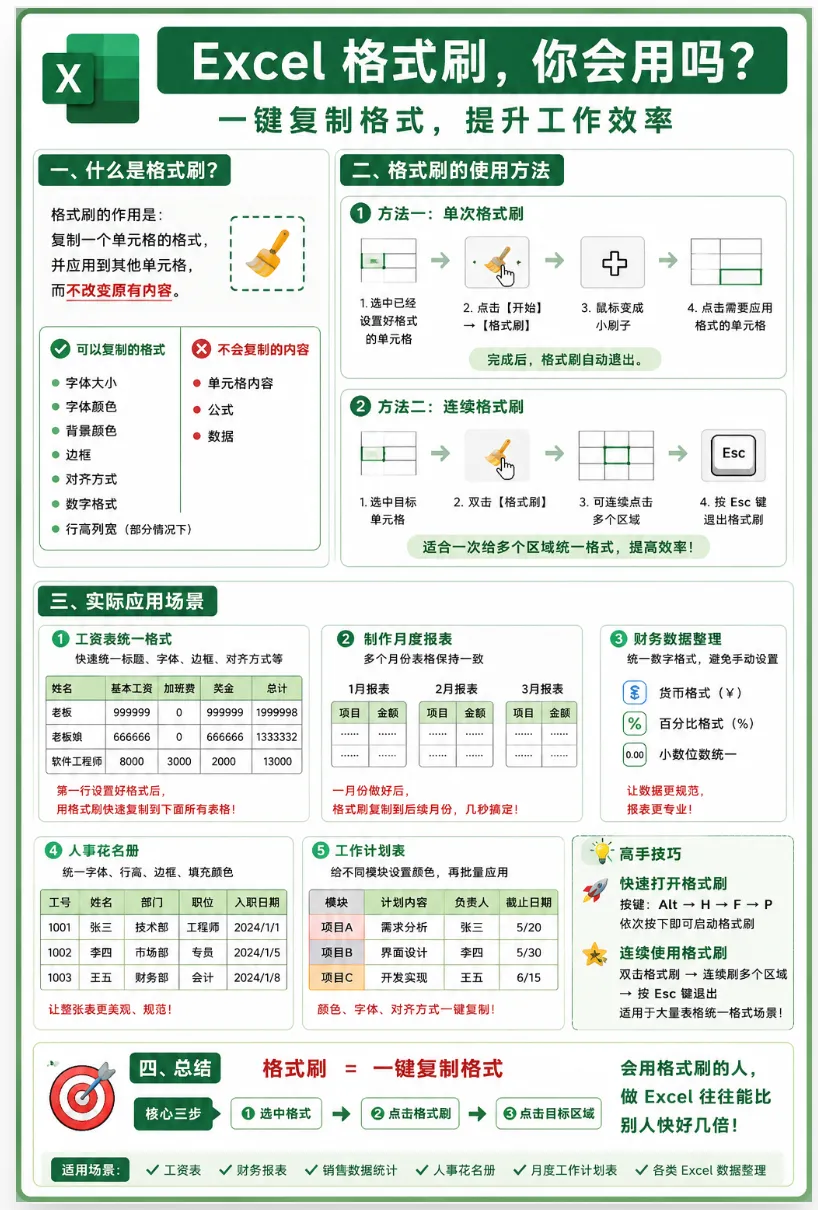
📊 Excel格式刷的6大高阶技巧与实际应用
单击刷一次(常规操作)
操作方法:选中源单元格,单击“格式刷”,再点击目标单元格。
实际应用:适用于临时的、单一单元格的格式复制。例如,快速将某个重要的总计单元格调整为加粗、红字。
双击无限次刷(刷区域、刷全表)
操作方法:选中源单元格,双击“格式刷”。此时格式刷会被“锁定”,你可以连续点击不同的单元格或拖动鼠标框选不同的区域。按 Esc 键可退出该模式。
实际应用:当一份工资表中有多个非连续的部门(如销售部、研发部、行政部)需要统一调整标题颜色时,双击格式刷可以让你一口气全部刷完,无需反复点击。点击表格左上角的三角块还可以快速刷全表。
刷整行、整列
操作方法:双击格式刷后,直接点击表格最左侧的行号(如 6、8、10)或最上方的列标(如 A、B、C)。
实际应用:在大型数据表中,如果想让某些特定的数据行(如所有含“软件攻略狮”的整行数据)具有醒目的背景色以方便对比,直接刷整行可以省去手动框选整行单元格的麻烦。
隔行填充颜色(制作斑马线表格)
操作方法:
手动设置相邻两行的颜色(例如:第一行白色,第二行浅灰色)。
同时选中这两行单元格。
双击“格式刷”,然后向下拖动框选整个表格。
实际应用:当表格行数极多、密密麻麻时,阅读容易错行。使用这个技巧可以一秒生成“斑马线”错色表格,极大地提升表格的阅读舒适度和专业感。
刷指定内容(结合查找功能)
操作方法:
选中带有目标格式的单元格,双击“格式刷”。
按快捷键 Ctrl + F 调出查找窗口,输入你想格式化的关键字(例如视频中的“奖金”)。
点击“查找全部”,然后按 Ctrl + A 全选所有查找结果。
实际应用:在成百上千行的表格中,如果你只想给包含“销售额”或“提成”的单元格快速上色,这个组合技可以精准定位并瞬间批量完成格式刷,绝不误伤其他单元格。
隐藏属性:剪切/复制表格
操作方法:选中想要复制格式或内容的源区域,点击格式刷(或双击),然后点击目标空白单元格,最后按下键盘上的 Enter(回车键)。
实际应用:这其实是格式刷延伸出的快速复制粘贴功能。当你需要快速备份某段表格的结构或内容到下方时,可以用这个连招快速搞定。
💡 核心提效核心:以后使用格式刷时,多双击、善用快捷键组合,能帮你省去大量重复框选的时间!