 夜雨聆风
夜雨聆风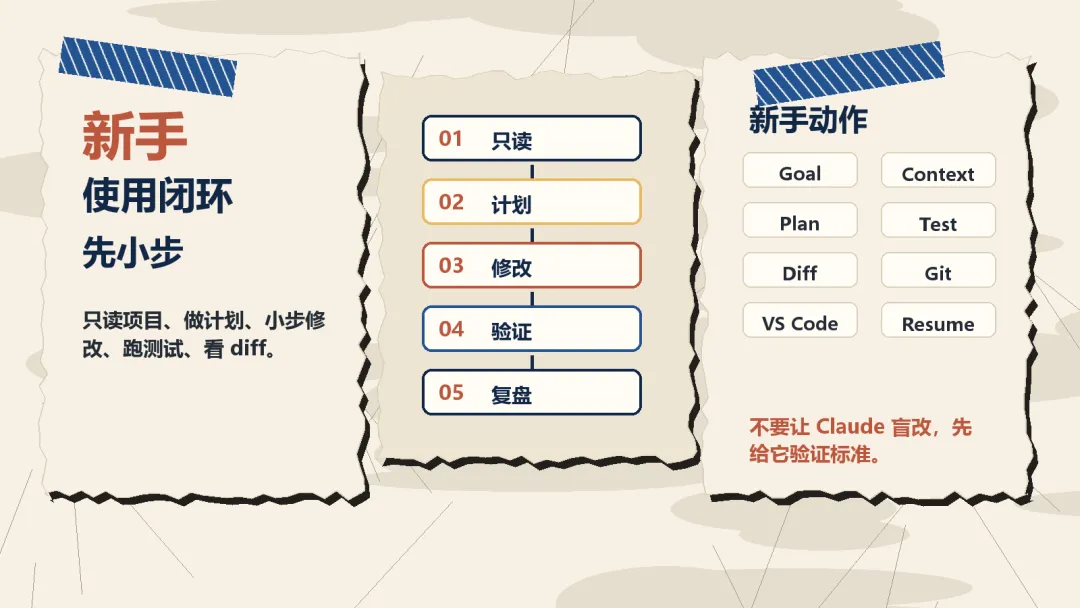
AI实战课 · 第二十章中
Claude Code 新手使用教程
从第一次只读项目到计划、改文件、跑测试、看 diff、管理会话和 VS Code 使用
文章路线图
01 先把 Claude Code 当成“会动手的同事”
02 第一次使用:只读项目,不要改文件
03 新手 Prompt 公式:目标、上下文、约束、验证
04 先探索,再计划,再实现
05 会用权限模式:default、plan、acceptEdits
06 第一次让它改文件:从小任务开始
07 Bug 修复流程:一定给复现命令
08 测试工作流:不要只让它“补测试”
09 文档工作流:让它查代码再写,不要凭空写
10 Git 工作流:先看状态,再提交
11 图片和截图:UI 问题别只靠文字描述
12 文件引用和上下文:会用 `@`、路径、日志和管道
13 管理会话:`/clear`、`/compact`、`/rewind`、`--continue`
14 VS Code 新手怎么用
15 新手常见翻车点
16 新手 7 天练习路线
上一篇我们讲了 Claude Code 怎么安装。
这一篇讲怎么用。
很多新手第一次打开 Claude Code,第一句话是:“帮我写一个项目。”这不是完全不行,但通常不是最稳的入门方式。
Claude Code 的强项是:它能读项目、找文件、提出方案、修改代码、运行命令、解释 diff、和 Git / IDE / MCP / CI 结合。你要学的不是“神提示词”,而是一个可重复的交付流程。
这篇我们按新手第一周真实会遇到的场景讲:第一次提问、第一次读项目、第一次计划、第一次改文件、第一次跑测试、第一次看 diff、第一次恢复会话。
第 01 节
01 / 先把 Claude Code 当成“会动手的同事”
Claude Code 不是普通聊天框。
普通聊天框只能回答。Claude Code 会进入你的项目目录,读取文件,运行命令,编辑文件,并在需要时请求权限。
这带来两个变化。
第一,你不能只说愿望。比如“帮我优化一下项目”太宽泛。真实同事听到也会追问:优化哪里?性能、样式、代码结构、测试覆盖率,还是包大小?
第二,你要给它验收标准。比如“修复登录报错”还不够,要告诉它如何复现、什么算修复、要跑什么检查。
官方最佳实践里有一句非常关键:给 Claude 一个能验证自己工作的方式。比如测试、构建、linter、截图对比、脚本输出。没有验证,Claude 只能在“看起来完成”时停下。
所以新手第一条原则:
不要只问“能不能做”,要让它“做完以后证明做对了”。
第 02 节
02 / 第一次使用:只读项目,不要改文件
安装后第一次进入项目,先别让 Claude 改。
在项目根目录:
claude然后输入:
先不要修改任何文件。 请阅读当前项目,输出: 1. 项目主要做什么; 2. 技术栈是什么; 3. 主要目录和入口文件; 4. 启动、测试、构建命令; 5. 当前项目有没有 CLAUDE.md; 6. 如果要让你开始做任务,还缺哪些信息。这条提示词的重点是“只读”。
你要先验证三件事:
- Claude 看到的是不是正确项目;
- 它能不能找到关键文件;
- 它有没有乱猜命令。
如果它把项目说得很离谱,不要往下走。先检查目录、README、package 文件、Git 状态。
第 03 节
03 / 新手 Prompt 公式:目标、上下文、约束、验证
一个稳定的 Claude Code 任务,至少有四块。
你可以复制这个模板:
目标: 修复…… 上下文: - 复现步骤:…… - 报错信息:…… - 相关文件可能是:…… - 当前分支/环境:…… 约束: - 不要新增依赖; - 不要改数据库结构; - 优先沿用已有组件和测试风格; - 修改前先说明计划。 验证: - 修改后运行…… - 如果不能运行,请说明原因; - 最后输出改动文件、验证结果、剩余风险。这个模板看起来啰嗦,但它能大幅减少返工。
Claude 可以推断很多东西,但你越精确,它越少走弯路。
第 04 节
04 / 先探索,再计划,再实现
官方最佳实践把复杂任务分成四步:Explore、Plan、Implement、Commit。
新手可以这样理解:
第一步,探索。
让 Claude 读文件、找线索、理解现状,但不要改。
进入 plan mode。 请阅读 src/auth 相关代码,理解登录、session 和 token 刷新的流程。 不要修改文件,只总结现状和风险。第二步,计划。
让 Claude 先提出方案。
我想修复 session 过期后登录页空白的问题。 请列出需要改哪些文件、为什么改、风险是什么、如何验证。 先不要实现。第三步,实现。
你确认方案后再让它改。
按刚才方案实现。 要求: 1. 保持现有 API 不变; 2. 补一个最小测试; 3. 跑相关测试; 4. 如果测试失败,先分析原因再继续。第四步,提交或整理。
请总结本次改动,给出 commit message 草稿,并列出发布前还需要人工检查的点。如果任务很小,比如改错别字、改一个文案,不需要完整计划。计划最适合不熟悉代码、多文件修改、影响范围不确定的任务。
第 05 节
05 / 会用权限模式:default、plan、acceptEdits
新手先掌握三个模式就够。
`default`:适合日常入门。Claude 可以读文件,但编辑和命令会请求权限。你能看到它准备做什么。
`plan`:适合先探索、先做方案。Claude 读文件、跑只读命令,但不改源文件。
`acceptEdits`:适合你已经确认方向,希望它少打断地修改文件。它会自动接受工作目录内文件编辑和常见文件系统命令。
CLI 里可以按 `Shift+Tab` 切换常见模式。VS Code、Desktop、Web 里用模式选择器。
新手不要急着用 `auto` 或 `bypassPermissions`。
`auto` 是研究预览,适合你信任方向但想减少审批疲劳。`bypassPermissions` 只适合隔离容器或虚拟机。不要在自己主力电脑、真实项目、没有 git 的目录里随便开。
你要记住:权限不是阻碍效率,权限是让 Claude Code 能长期安全工作的护栏。
第 06 节
06 / 第一次让它改文件:从小任务开始
第一次修改不要选大任务。
适合新手练手的任务:
- 改 README 启动说明;
- 给一个函数补注释;
- 修一个文案;
- 补一个小测试;
- 整理一个错误提示;
- 给组件增加一个 loading 状态。
示例:
目标: 请把 README 里的本地启动说明补完整。 要求: 1. 先阅读 package.json 和现有 README; 2. 不要修改代码; 3. 只更新 README; 4. 补充 install、dev、test 三类命令; 5. 修改后总结具体改了什么。Claude Code 默认会展示拟议改动,并请求你批准。你不要闭眼全同意。看三件事:
- 它是不是只改了 README;
- 命令是不是来自真实 package.json;
- 它有没有顺手补不存在的东西。
第一次练习的目标不是产出惊艳代码,而是建立“看它怎么动手”的肌肉记忆。
第 07 节
07 / Bug 修复流程:一定给复现命令
Claude Code 很适合修 bug,但你要给它抓手。
不要只说:
修一下登录 bug。改成:
目标: 修复登录失败后页面空白的问题。 复现步骤: 1. 运行 npm run dev; 2. 打开 /login; 3. 输入错误密码; 4. 页面变成空白,没有错误提示。 我已经看到的报错: 粘贴浏览器 console / 终端报错。 要求: - 先定位根因; - 修改前给出方案; - 不要改登录 API; - 修复后运行相关测试; - 如果没有现成测试,请说明你建议补哪个测试。官方 common workflows 也强调,调 bug 时要告诉 Claude 复现命令、stack trace、复现步骤,以及错误是否稳定出现。
越是具体的 bug,越适合 Claude Code。
越是“偶尔不对”“感觉卡”“用户反馈不好用”这种模糊问题,越要先让它探索和提问。
第 08 节
08 / 测试工作流:不要只让它“补测试”
“补测试”也是一个容易写坏的任务。
好的测试任务要说明行为。
请为 NotificationsService 增加测试。 重点覆盖: 1. 用户未登录时不发送通知; 2. 邮件地址为空时返回明确错误; 3. API 超时时重试一次; 4. 不要 mock 掉被测函数本身; 5. 遵循现有 test 文件风格; 6. 添加后运行相关测试。Claude Code 会读取现有测试文件,模仿测试框架、断言风格和目录结构。
你要让它做三件事:
- 先找现有测试模式;
- 再补最小必要测试;
- 最后运行测试并修失败。
不要让它为了“测试覆盖率好看”写一堆只验证实现细节的测试。真正有价值的是行为测试和边界测试。
第 09 节
09 / 文档工作流:让它查代码再写,不要凭空写
Claude Code 也很适合写文档。
但文档最容易“写得像真的,实际上不准”。
正确提示:
目标: 更新 README 的部署说明。 要求: 1. 先阅读 package.json、Dockerfile、.env.example、现有 docs; 2. 只写代码里能确认的命令; 3. 对不确定的环境变量标注“需要确认”; 4. 不要编造部署平台; 5. 最后列出资料来源文件。文档任务一定要求它说清楚“信息来自哪里”。
如果是对外文档,还要加一句:
涉及版本、价格、平台能力、第三方服务限制,请回到官方文档核验,不要凭记忆写。第 10 节
10 / Git 工作流:先看状态,再提交
Claude Code 可以帮你做 Git 操作,比如查看改动、生成 commit message、创建分支、处理 merge conflict。
但新手一定要保留一个习惯:先看状态。
git status --short git diff你也可以让 Claude 帮你解释:
请解释当前 git diff: 1. 每个文件为什么改; 2. 是否有无关改动; 3. 是否有风险; 4. 建议 commit message。 不要提交。等你确认后再说:
请用描述性 commit message 提交这次改动。如果要开 PR:
请创建 PR 草稿,正文包含: 1. Summary; 2. Tests; 3. Risks; 4. Screenshots(如果有 UI)。官方 common workflows 也提到,你可以让 Claude 创建 PR,但要 review 它生成的 PR 说明,并让它突出风险和注意事项。
第 11 节
11 / 图片和截图:UI 问题别只靠文字描述
Claude Code 可以处理图片上下文。
官方 common workflows 提到几种方式:
- 拖拽图片进 Claude Code 窗口;
- 复制图片后用 Ctrl+V 粘贴到 CLI;
- 给出图片路径,比如 `/path/to/your/image.png`。
注意是 Ctrl+V,不是 macOS 的 Cmd+V。
UI 问题很适合用截图:
这是移动端页面截图。 问题:底部按钮挡住了价格说明。 请先分析可能原因,不要立刻修改。 然后给出最小 CSS 修复方案。 修复后请说明需要我如何截图复查。如果你有设计稿截图,也可以让 Claude 对比实现:
请对比这个设计截图和当前页面实现。 只列出差异,不修改文件。 按视觉优先级排序。UI 工作不要只靠“好看一点”。要让它对照截图、列差异、再修。
第 12 节
12 / 文件引用和上下文:会用 `@`、路径、日志和管道
官方最佳实践建议提供 rich content。
常见方式:
第一,用 `@` 引用文件。
请参考 @src/components/Button.tsx 的写法,给 @src/pages/Login.tsx 增加 loading 状态。第二,直接给路径。
请分析 /path/to/error.log 里的最新错误。第三,管道输入。
cat error.log | claude -p "summarize the root cause"第四,给 URL。涉及外部 API、SDK、框架版本时,直接让它看官方文档链接。
第五,让它自己拉上下文。
请用项目内命令检查相关测试,不要只靠静态阅读。上下文不是越多越好。你要给的是“能定位问题的上下文”,不是把整个项目复制进去。
第 13 节
13 / 管理会话:`/clear`、`/compact`、`/rewind`、`--continue`
Claude Code 的上下文会越聊越满。官方最佳实践非常强调 context window 管理。
新手要学会四个动作。
第一,`/clear`。
任务之间清空上下文。比如刚修完登录 bug,下一步要写完全无关的文案,就清掉。
/clear第二,`/compact`。
长任务中压缩上下文。
/compact 只保留当前计划、已修改文件、测试结果和剩余风险第三,`/rewind`。
如果 Claude 走偏,双击 Esc 或运行 `/rewind`,可以恢复 conversation、code,或只从某个点开始总结。
第四,继续会话。
claude --continue或:
claude --resume官方文档也提醒,checkpoint 只跟踪 Claude 的编辑,不是 Git 的替代品。你仍然要用 Git 管理真实项目。
第 14 节
14 / VS Code 新手怎么用
如果你用 VS Code,Claude Code 扩展会更直观。
官方文档说明,VS Code 扩展推荐用于 VS Code 环境,支持图形界面、inline diff、@ mention 文件、计划审查、多个会话等。
安装前确认:
- VS Code 1.98.0 或更高;
- 有 Anthropic 账号:Pro、Max、Team、Enterprise 或 Console;
- 第一次打开扩展时会浏览器登录;
- 如果想在集成终端里运行 `claude`,还要装 standalone CLI。
新手使用顺序:
1. 在 VS Code 打开项目根目录;
2. 打开 Claude Code panel;
3. 先问项目概览;
4. 用 @ mention 指定文件;
5. 让它进入计划;
6. 审计划;
7. 接受小范围修改;
8. 看 inline diff;
9. 跑测试;
10. 总结风险。
IDE 的优势是可视化 diff 和文件上下文;CLI 的优势是直接、轻量、适合脚本。两个都能用,但先把一种用顺。
第 15 节
15 / 新手常见翻车点
第一个翻车点:目录错。
你在桌面根目录运行 `claude`,然后让它找项目。它会很痛苦,你也会。
第二个翻车点:目标太大。
“帮我优化系统”不是任务。先限定一个页面、一个 bug、一个函数、一个测试。
第三个翻车点:不给验证。
如果没有测试、构建、截图、脚本输出,Claude 很容易在“看起来可以”时结束。
第四个翻车点:长会话不清理。
一个会话里聊了十个无关任务,后面质量必然下降。用 `/clear`。
第五个翻车点:过早开宽权限。
不熟悉 diff、不看命令,就开 `bypassPermissions`。这不是进阶,是把风险变大。
第六个翻车点:让它凭空写文档。
对外文档、安装教程、价格、版本、平台限制必须回官方来源核对。
第七个翻车点:不看 Git。
改完不看 diff,最后无关文件也被提交。
第 16 节
16 / 新手 7 天练习路线
第 1 天:安装和只读项目。
目标:能运行 `claude`,登录成功,进入一个项目,让它解释结构。
第 2 天:写最小 `CLAUDE.md`。
目标:把启动、测试、构建命令写清楚。
第 3 天:改一个文档。
目标:只改 README,不碰代码,跑一次人工验收。
第 4 天:修一个小 bug。
目标:给复现步骤,让 Claude 定位、计划、修改、验证。
第 5 天:补一个测试。
目标:让 Claude 先找现有测试风格,再补测试,再跑测试。
第 6 天:用 VS Code 扩展看 inline diff。
目标:学会 @ mention 文件和审计划。
第 7 天:做一次完整闭环。
目标:从 issue 描述到修改、测试、diff、commit message、PR 草稿。
7 天后你不一定“精通 Claude Code”,但你会从“会问 AI”变成“能让 AI 参与真实工作”。
下一篇我们进入深度使用。
我们会讲 CLAUDE.md 分层、settings、permission rules、MCP、skills、hooks、subagents、worktrees、GitHub Actions、non-interactive mode 和团队治理。
资料参考
Claude Code Quickstart:https://code.claude.com/docs/en/quickstart
Claude Code Best practices:https://code.claude.com/docs/en/best-practices
Claude Code Common workflows:https://code.claude.com/docs/en/common-workflows
Claude Code Permission modes:https://code.claude.com/docs/en/permission-modes
Claude Code VS Code integration:https://code.claude.com/docs/en/ide-integrations
Claude Code Memory / CLAUDE.md:https://code.claude.com/docs/en/memory
Claude Code CLI reference:https://code.claude.com/docs/en/cli-reference
Claude Code Troubleshooting:https://code.claude.com/docs/en/troubleshooting