 夜雨聆风
夜雨聆风去年 8 月份的时候,我在公众号里分享过一篇文章。
当时讲的是,怎么在 Coze 上做一个公众号排版工作流。
那时候我还觉得挺新鲜的。
因为以前写完一篇文章,光是排版我都要排好长时间。
标题的字号、颜色、样式,重点怎么突出,手机上看起来会不会太挤,复制到公众号后台以后会不会乱掉。
本来应该把主要精力放在内容写作上,结果有很大的精力却放在了排版上。
一晃快一年过去了。
最近我发现,大家又开始集中分享各种PPT 的 skill 和公众号排版的 skill。
虽然我自己在之前的文章里边也多次说过,我现在的排版都是用自己开发的排版工具,但一直没有给大家分享过。
况且现在大模型的能力不断在加强,现在排版的质量也是在不断的上升。
既然大家都在分享自己的工具,今天我也把这个东西拿出来给大家看看。
话不多说,大家先看效果。

有些文章原文已经写得很好,只需要把版面整理得更干净。
有些文章内容能看,但段落太密、节奏太平,需要稍微润一下。
还有一些文章,本身更像课程页、产品页、招商页,这类内容光是“美化一下”就不够了,需要重新组织表达顺序。
所以我这次做这个排版工具的时候,没有把它做成一个固定模板工具。
它的核心逻辑其实很简单。
你只需要把文章放进去,它会先理解这篇文章的气质,再帮你选择更合适的视觉表达方式。
说得直白一点,就是把文字翻译成适合阅读的页面。
我把这个功能叫做“自动视觉翻译”。
它不是简单给你加几个颜色,也不是机械套一个模板。
它会根据文章的内容类型、情绪、传播目标和页面结构,自动判断这篇文章适合做成什么样。
比如一篇经验分享型文章,就应该更轻、更像公众号长文。
一篇工具教程型文章,就应该让步骤更清楚,重点更容易扫到。
一篇销售页或者课程页,就要更重视用户看到每一屏之后,会不会愿意继续往下看。
目前文章排版这里,我主要做了三个模式。
这个适合已经打磨好的文章。
比如你已经写完一篇公众号,观点、语气、段落都不想动,只是觉得排版太普通,希望它变得更好看、更适合手机阅读。
这时候就选原文保真排版。
它会尽量保留你的原文表达,不大改内容,也不会替你重新发挥。
重点放在视觉层面,比如标题层级、段落留白、重点呈现、图片位置和整体阅读节奏。
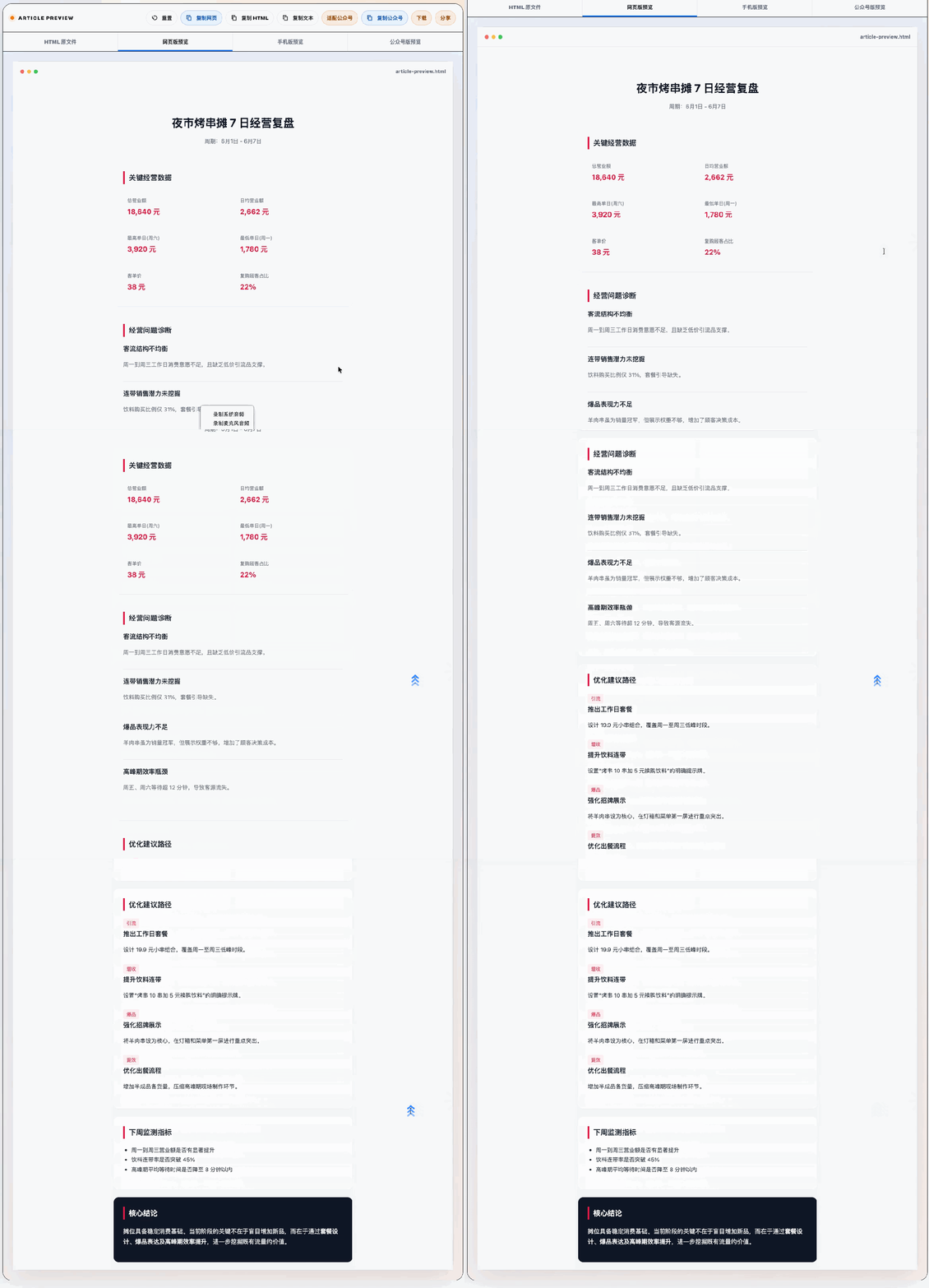
这个适合初稿已经有了,但还没有完全顺下来的文章。
这时候选轻度润色排版。
它主要做三件事。
把句子理顺,把段落切开,把阅读节奏调舒服。
这个模式比较适合大多数人。
因为很多时候,我们写文章不是没有内容,而是写完以后自己也知道有点乱。
让 AI 大改,又担心改偏。完全不改,读者看起来又费劲。
这个模式适合课程页、招商页、产品介绍页、活动报名页、服务介绍页。
这类内容的重点在于让目标读者直观的理解到价值,并且产生兴趣。
所以它会按更适合转化的结构重新组织内容。
如果你只是写普通公众号文章,一般不建议一上来就用这个模式。
但如果你要做一个培训介绍、工具介绍、项目招商、企业服务页,这个模式会更合适。
它会帮你把原来散乱的信息,重新整理成更像一个完整页面的结构。
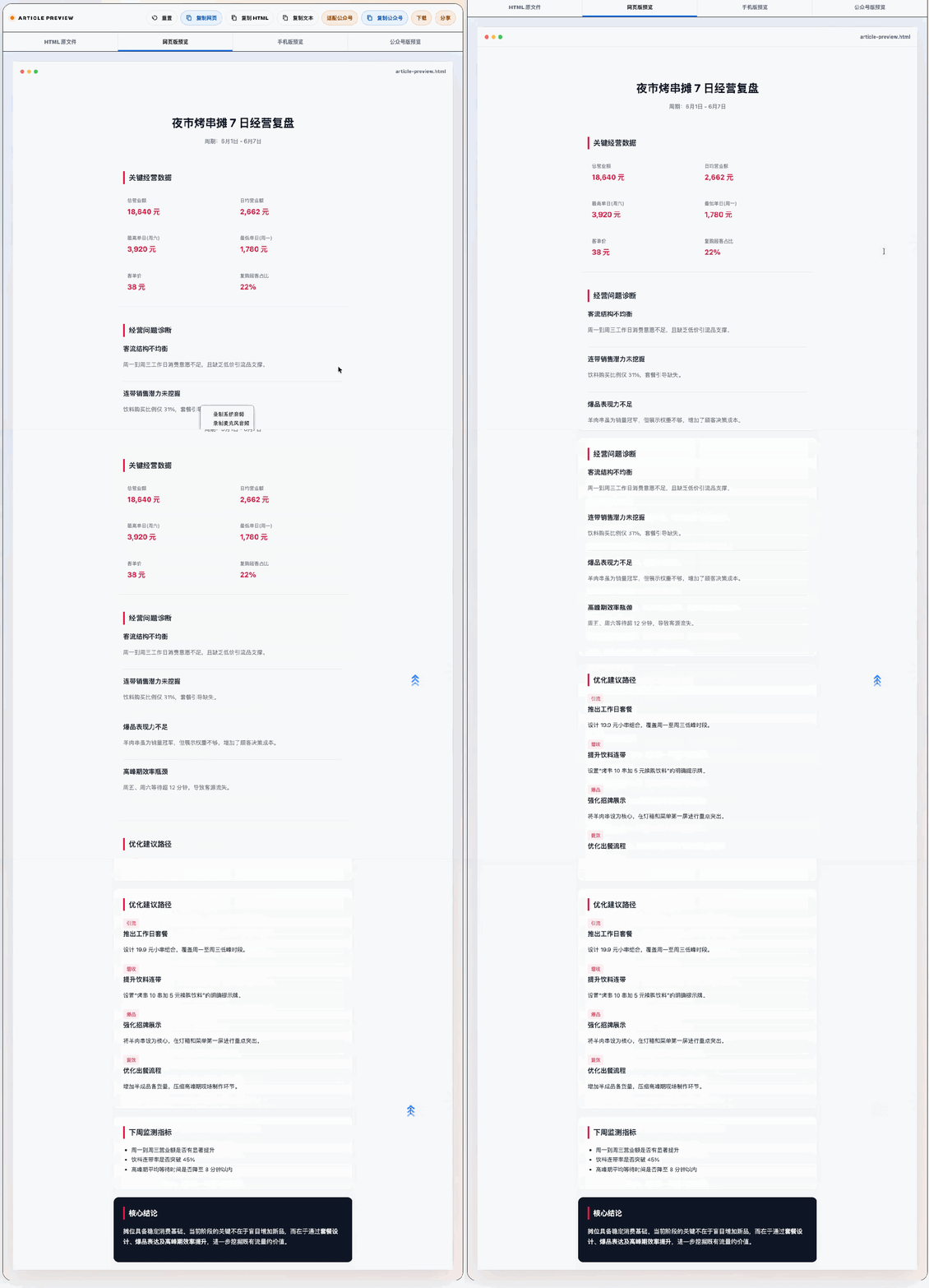
你现在看到的这篇文章,是用系统里边的公众号排版工具设计的。
不过这个是比较固定的一版,每次排版都不会有很大的变化,是比较符合我现在自己公众号排版的一些风格的,所以说这个就是自己个人在用。
工具使用指南
下面说一下具体怎么用。
进入网站以后,选择“文章排版”。
在“待排版文章”这里,把你要排版的内容粘贴进去就行。
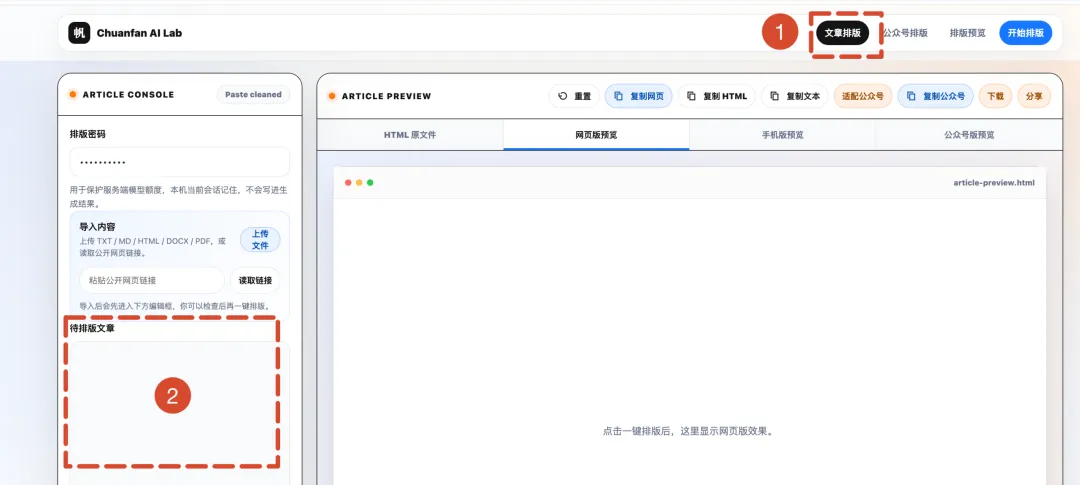
目前 Markdown、Word、TXT、PDF、HTML,或者飞书文档里复制出来的内容,都可以直接放进去。
如果你有文件,也可以直接上传。
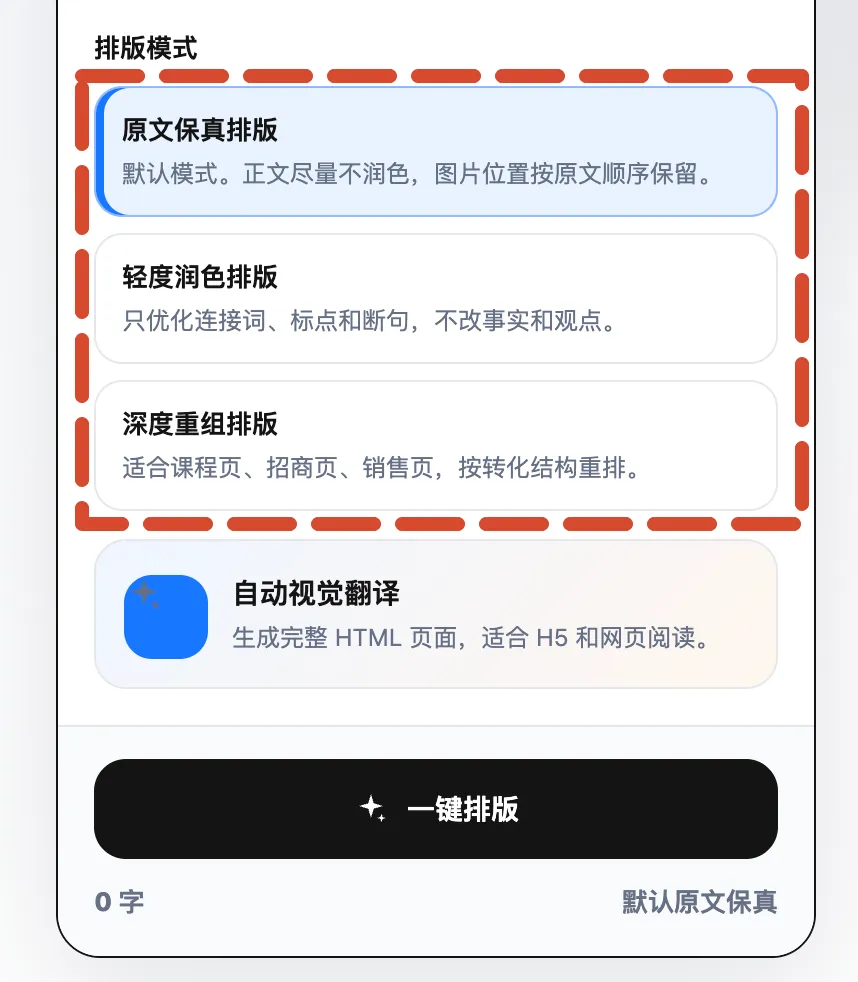
内容放进去以后,先选择排版模式。
如果文章已经写得比较成熟,只想让它变得更适合公众号阅读,就选“原文保真排版”。
如果文章是初稿,想让句子更顺一点,段落更舒服一点,就选“轻度润色排版”。
如果你要做课程页、招商页、销售页、活动页,就选“深度重组排版”。
选好以后,点击“一键排版”。
排版完成后,你可以先看网页版预览,也可以看手机版预览。
我建议重点看手机版。
因为公众号文章大部分读者都是在手机上看的。
手机上看起来舒服,才是真的舒服。
如果预览效果基本满意,接着点击右上角的“适配公众号”。
预览效果不满意,想要修改的话直接点击就可以编辑修改文本,本质上和普通文档没什么区别。
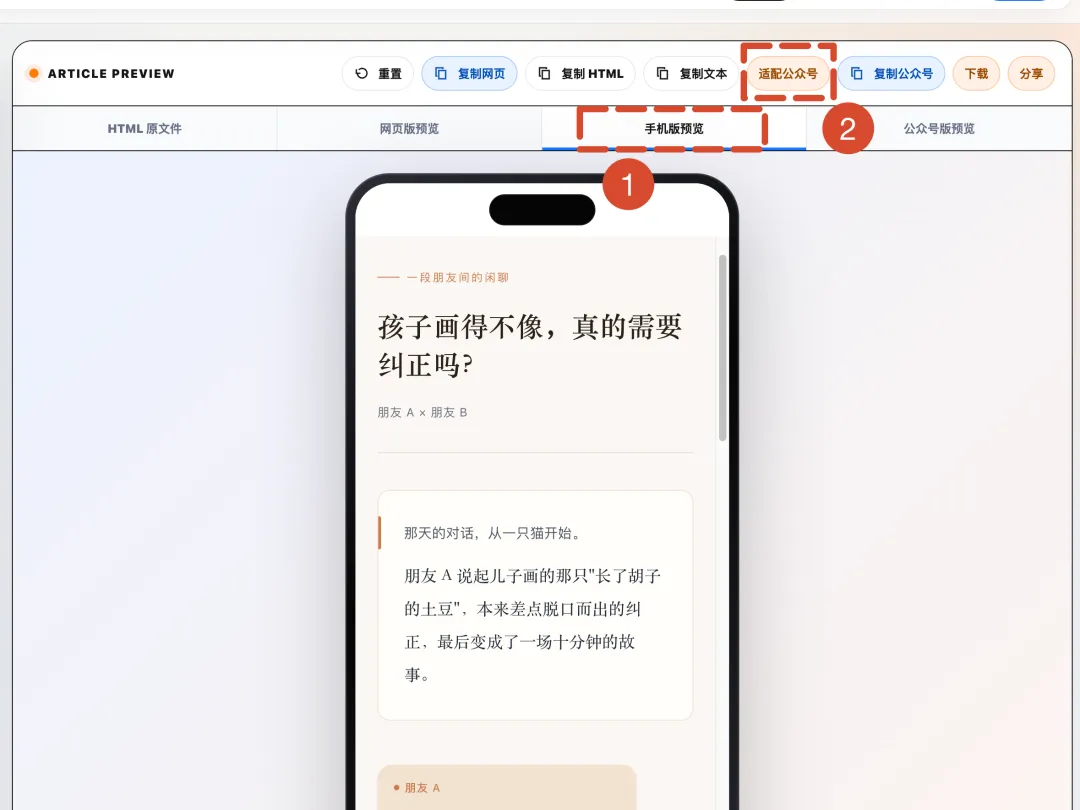
这一步很关键。
因为网页排版和公众号后台排版不是一回事。
网页上好看的东西,直接复制到公众号里,有时候会丢样式,或者排版变乱。
所以我单独做了一个适配公众号的功能。
点击以后,它会生成一个更适合公众号后台粘贴的版本。
然后你再点击“复制公众号”,打开公众号后台,直接粘贴就可以了。
整个过程就是:
文章粘贴进去。
选择模式。
一键排版。
预览效果。
适配公众号。
复制到后台。
基本就这么简单。
目前这个工具还在内测阶段,我这次先采用“专属体验码”的方式开放。
如果你也在做公众号,或者经常需要整理文章、课程稿、产品介绍页、活动报名页,可以在文章下面一键三连+留言:微信公众号排版。
然后截图私信我。
我会给你发一个专属体验码,支持你先免费使用。
如果你在使用过程中遇到问题,也可以直接把截图发给我,我会根据大家的反馈继续调整。
这些反馈对我很有用。
工具本身肯定还会继续改。
但至少从我自己的使用体验来看,它已经能解决一个很具体的问题:
写完文章以后,不用再把大量时间浪费在重复排版上。
把内容写清楚。
把版面交给 AI。
这件事,已经可以开始用了。


长按二维码识别