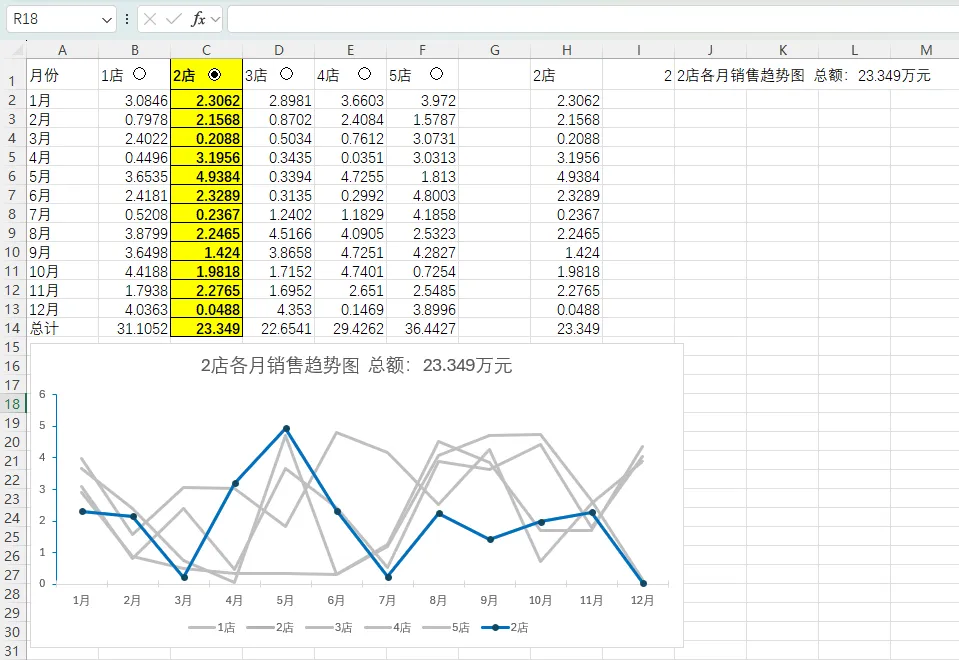
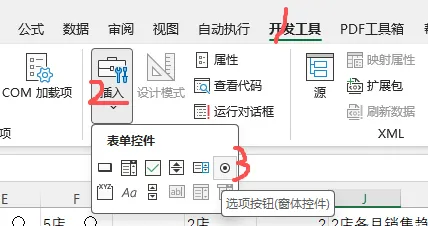
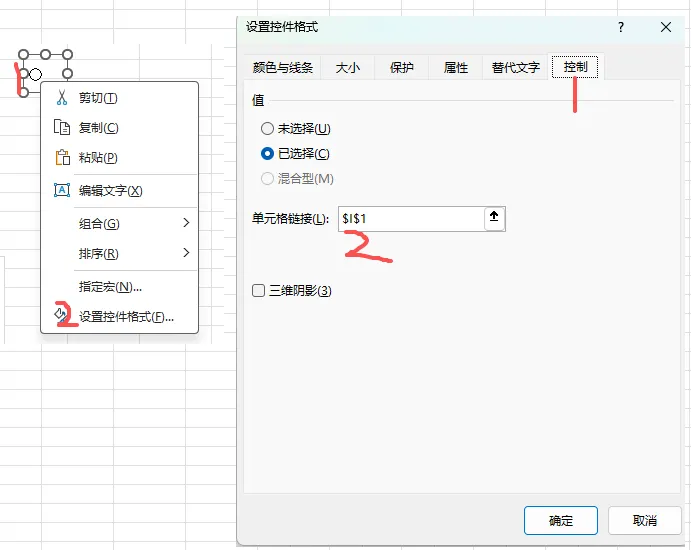
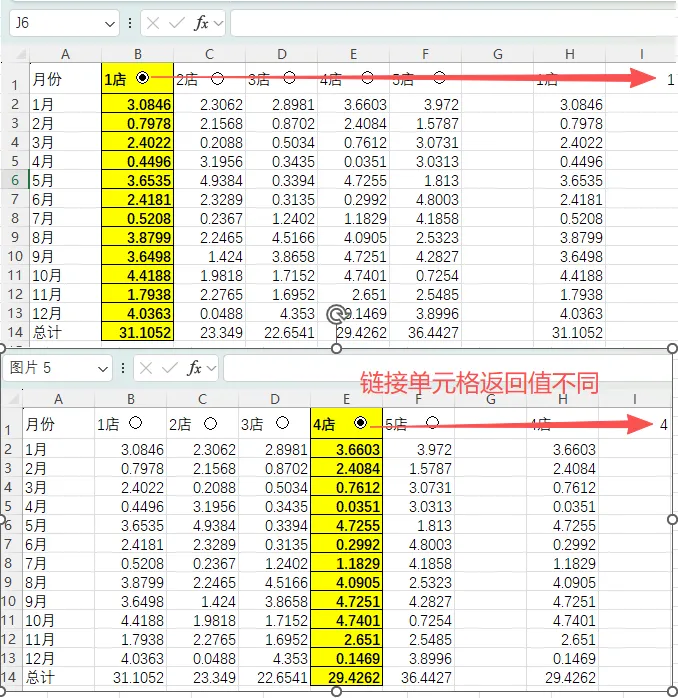
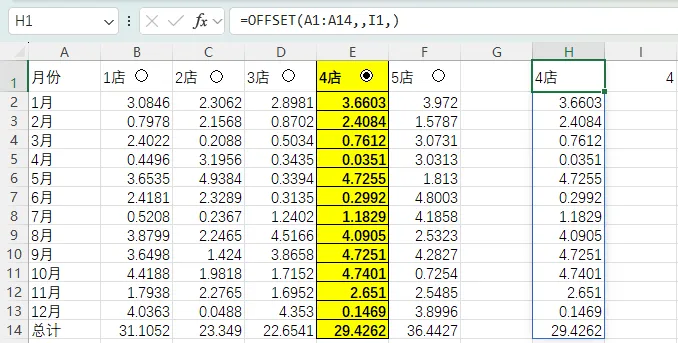
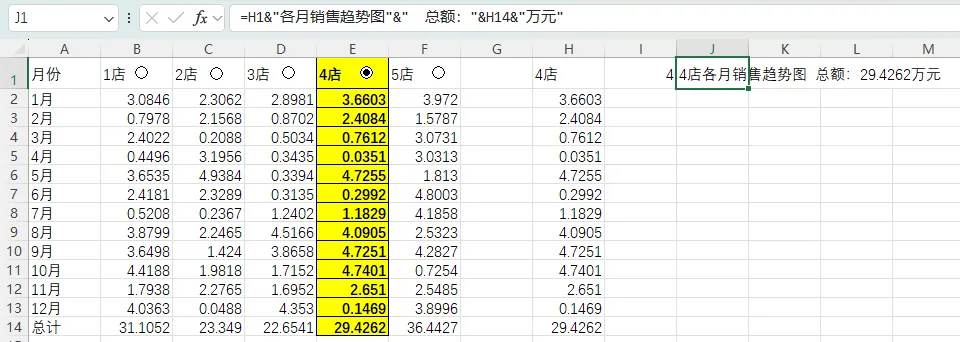
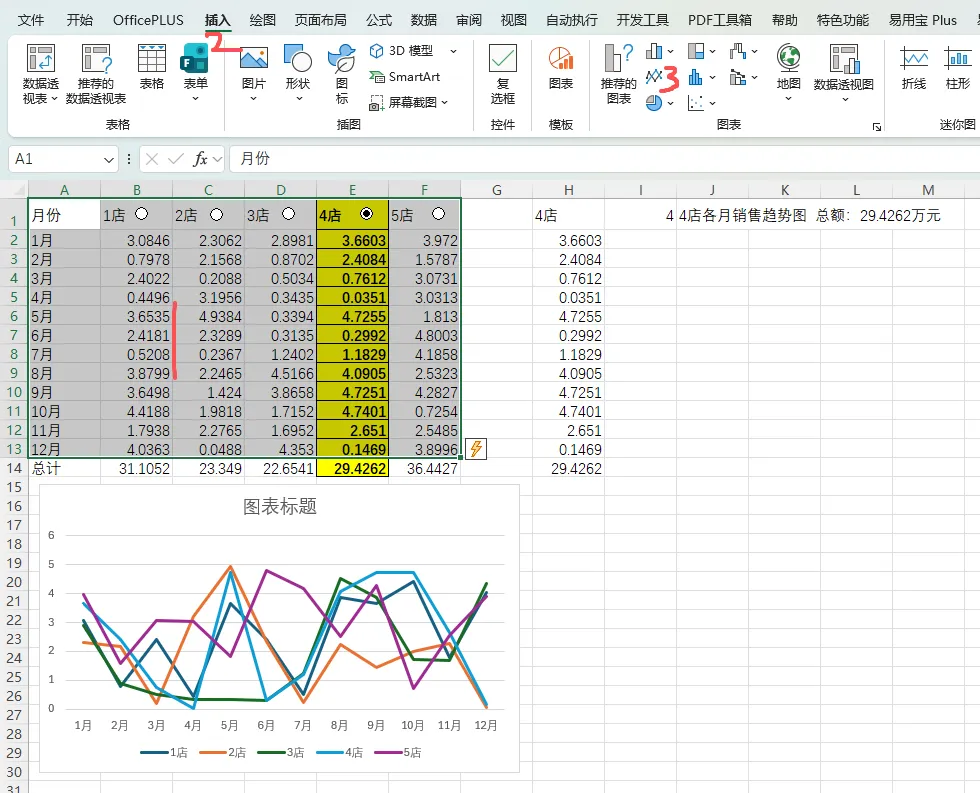
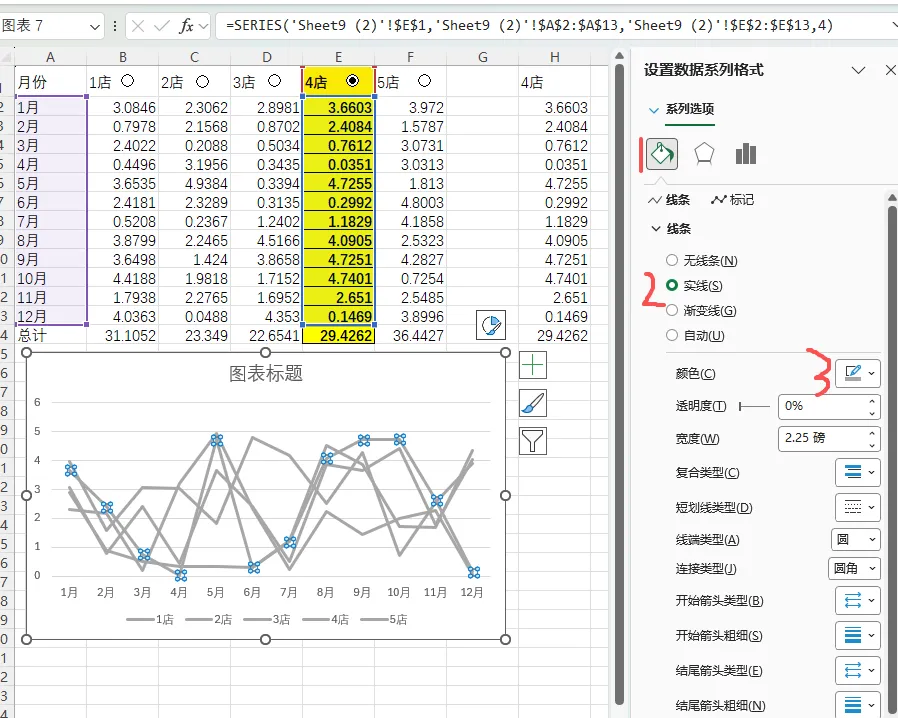
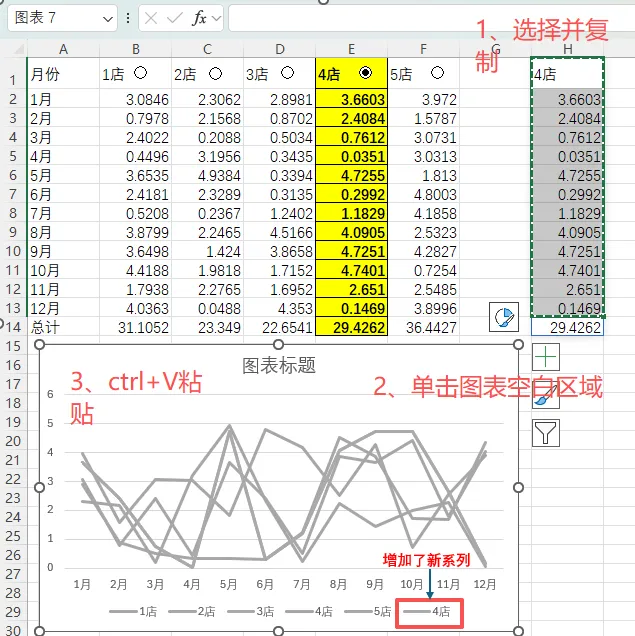
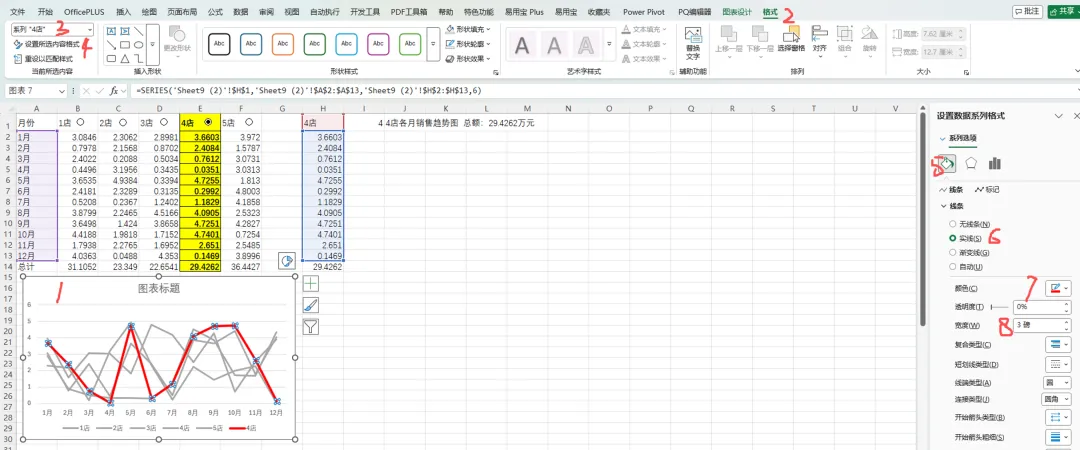
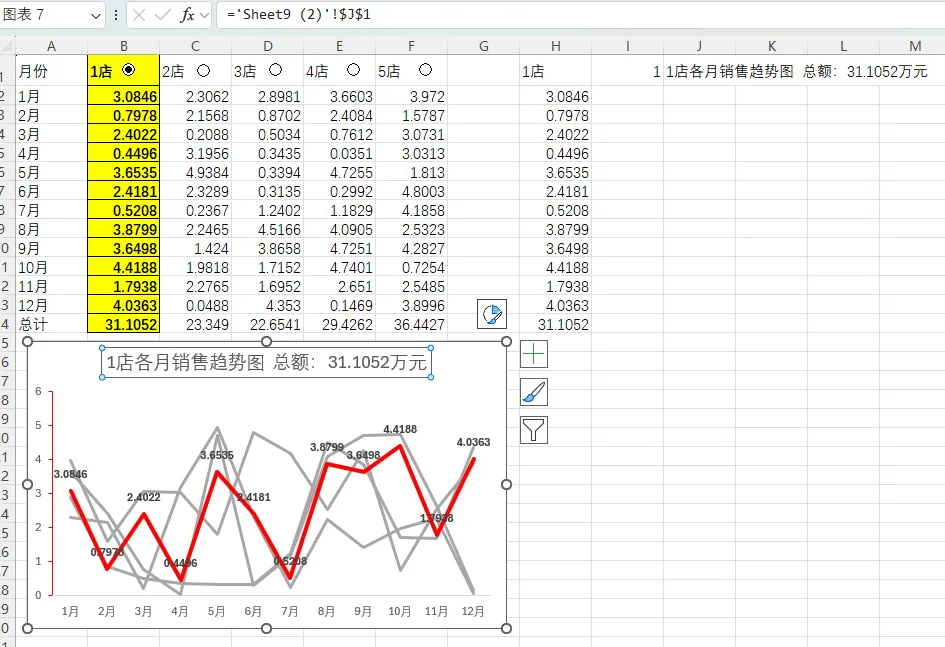
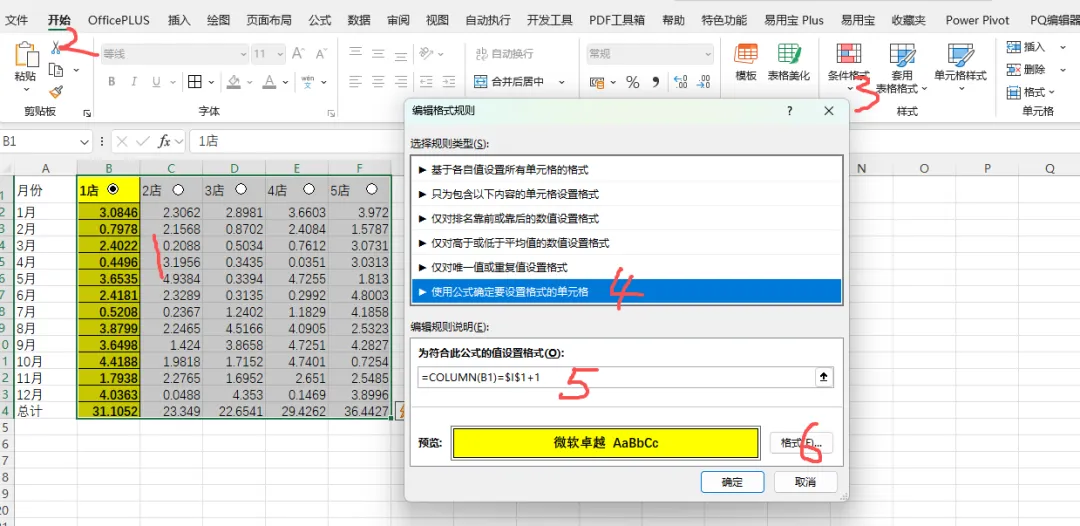
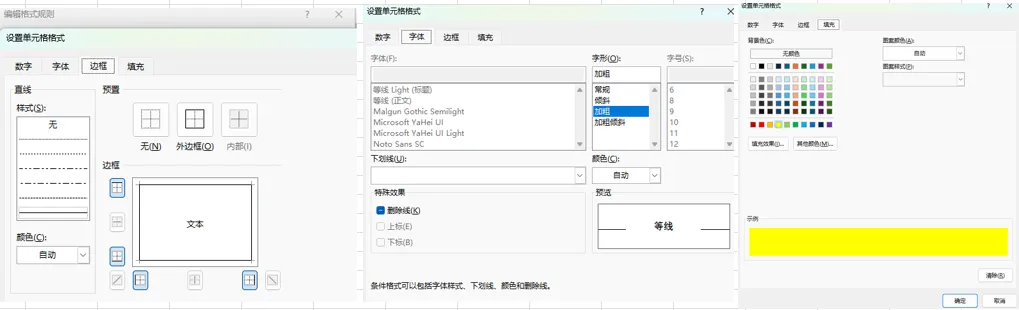
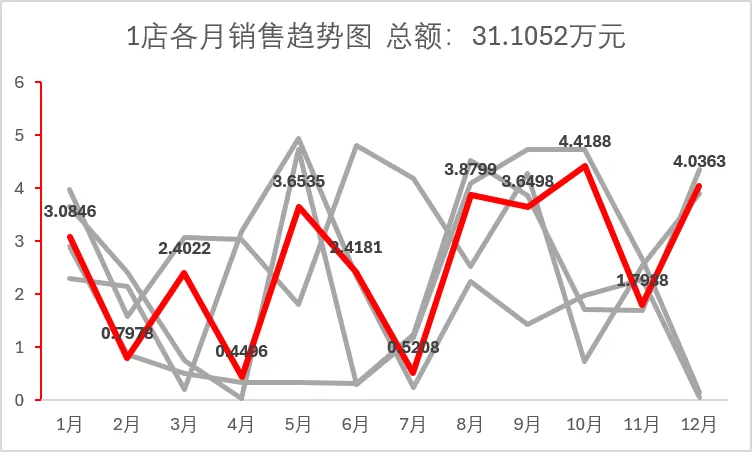
209、Excel函数与公式在图表中的应用六--多系列趋势图 如果折线图的数据系列比较多,会显得比较杂乱。使用控件与自定义名称制作折线图,动态选择某一系列后使其突出显示,能够使图表更加直观,如下图所示:具体步骤如下Step1、依次点击【开发工具】→【插入】在下列菜单中点击“选项按钮(窗体控件)”如下图所示:拖动鼠标创建一个选项按钮,将按钮后边的文字删除,选择按钮后右击,点击“设置控件格式”命令,“单元格链接”中点击I1单元格,如下图所示:Step2、将创建的按钮控件拖动在B1单元格放置在文本的右侧。选择按钮,按住ctrl键的同时拖动按钮,然后拖动到B1单元格放置好,同样的方式再复制3个,拖到C1:F1单元格放置好。(注意:顺序不要乱了,因为每个按钮点击选择时返回的数字是不一样的)最后效果如下图所示:Step3、在H1单元格输入公式“=OFFSET(A1:A14,,I1,)”,公式根据按钮选择的列数返回相应门店的数据,如下图所示:Step4、J1单元格输入“=H1&"各月销售趋势图"&" 总额:"&H14&"万元"”,这将作为图表的标题引用。如下图所示:Step5、选择A1:F13单元格,依次点击【插入】→【折线图】,创建一个折线图,如下图所示:将各数据系列的颜色均改为灰色,如下图所示:Step6、复制H1:H13单元格,单击图表空白区域,按ctrl+v粘贴,图表中新增了粘贴的数据系列。如下图所示:Step7、点击图表区域,依次单击【格式】→【图表区】下拉菜单中选择刚添加的数据系列,然后点击【设置所选内容格式】,在弹出的【设置数据系列格式】选项卡下设置线条“实线”,颜色为“红色”,“宽度”为3磅,如下所示:Step8、为新建的数据系列添加数据标签,添加图表标题,适当调整格式,如下图所示:Step9、选择B1:F14单元格,然后依次点击【开始】→【条件格式】→【新建规则】,弹出的对话框中点击“使用公式确定要设置格式的单元格”,在“为符合此公式的值设置格式”下的文本框中输入“=COLUMN(B1)=$I$1+1”,如下图所示:点击“格式”进入格式设置界面,分别设置边框、字体、填充。然后点击“确定”按钮完成设置。Step10、将图表拖动来遮住F列之后的区域,这样就完成了图表的创建,如下图所示:当点击控件选择不同的门店时,折线图就会相应的突出显示该门店的数据信息,如下视频所示: 已关注 关注 重播 分享 赞 视频详情
 夜雨聆风
夜雨聆风