夜雨聆风
夜雨聆风


Excel批量填充空白单元格:3步搞定,新手一看就会
大家好,我是半杯水的视角,刷到我的公众号,建议大家要及时关注我,我将利用这个平台分享 Word、Excel、PPT 等办公软件的实用小技巧。每天学一个,会让办公更简单、工作更轻松,告别加班烦恼,高效完成每一项工作!
Excel批量填充空白单元格:3步搞定,新手一看就会
日常办公用Excel,谁没被“逐个填充空白单元格”折磨过?不管是统一填固定内容,还是补全上方相似信息,手动点击、输入,不仅费时间,还容易漏填、填错,尤其表格数据多的时候,简直是无效内耗。
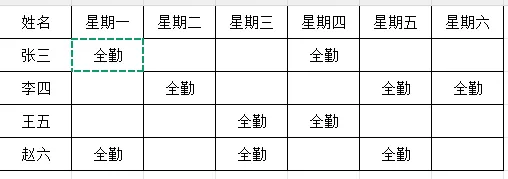
其实不用这么麻烦!今天分享一个超简单的技巧,不用复杂公式,不用插件,跟着3步走,就能快速批量填充所有空白处,操作简单到离谱,新手也能一次性上手,彻底解放双手!
核心亮点:全程只用2个快捷键,步骤简洁不绕弯,不管是Excel新手还是办公小白,看完就能操作,1分钟搞定别人半小时的活,实用性拉满!
核心操作步骤(3步直达,简洁好记)
先划重点:此方法专门解决“批量填充空白单元格”,不管是填入同一内容,还是填充上方相似内容,步骤基本一致,全程无多余操作,重点记快捷键和关键动作即可。
第一步:精准选中目标区域,不做无用功
打开需要处理的Excel表格,找到有空白单元格的区域——无需选中整个表格,重点选“需要填充空白”的范围就好。比如你想往某一行的空白处填充内容,就选中这一行的空白所在区域;想填充某一列的空白,就选中这一列的相关行,避免选中无关单元格,防止误操作。
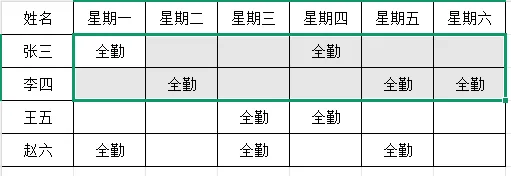
第二步:Ctrl+G定位空值,精准锁定空白
选中目标区域后,按下键盘快捷键Ctrl+G(Mac用户按Command+G),瞬间弹出“定位”对话框。这一步是关键,能帮我们快速筛选出所有空白单元格,比手动找空白高效10倍。
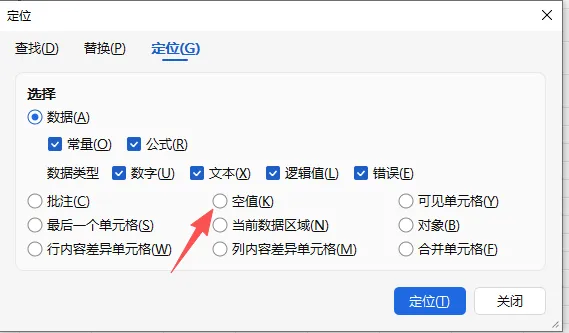
在弹出的“定位”对话框里,点击左下角的「定位条件」,然后在新窗口中,直接勾选「空值」选项,确认无误后点击「确定」。此时,你选中区域内的所有空白单元格都会被自动选中,肉眼能清晰看到单元格周围的选中框,不会遗漏任何一个空白,也不会误选有内容的单元格。
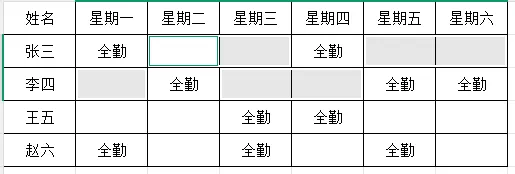
第三步:输入内容+Ctrl+回车,一键批量填充
这一步直接收尾,操作超简单!根据你的需求,在Excel上方的编辑栏中,输入你想插入的内容——如果是填充同一固定内容(比如“缺勤”),直接输入即可。
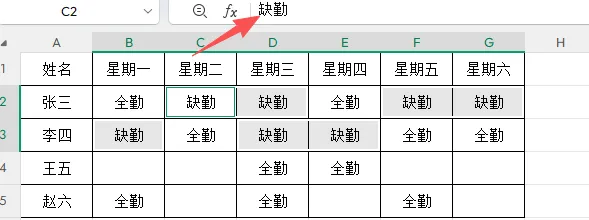
重点提醒:输入内容后,不要按Enter键(按Enter只会填充第一个空白单元格),一定要按下组合键Ctrl+回车,瞬间就能将输入的内容,批量填充到所有选中的空白单元格中,一步到位,不用逐个确认!
新手必看避坑细节(关键提醒)
1. 选中区域时,若填充上方相似内容,务必包含空白单元格上方的第一个非空单元格,否则公式会报错,无法正常填充;
2. 定位空值后,输入内容必须按Ctrl+回车,这是批量填充的核心,少一步都不行;
3. 填充相似内容(用公式)后,单元格显示的是公式,建议将公式转为数值:选中填充区域,按Ctrl+C复制,右键选择「选择性粘贴」,勾选「数值」即可,避免后续操作出错;
4. 操作前建议备份原始数据,尤其是批量填充大量空白时,防止误操作导致数据丢失。
总结一下,整个操作全程就3步:选中目标区域→Ctrl+G定位空值→输入内容+Ctrl+回车,没有多余步骤,简洁好记,实操性拉满。
以后再遇到Excel空白填充的问题,再也不用手动逐个输入,掌握这个技巧,1分钟就能搞定,节省下来的时间,用来摸鱼不香吗?觉得有用的话,记得点赞收藏,分享给身边被Excel折磨的同事,一起提升办公效率~