 夜雨聆风
夜雨聆风


全品牌电视安装软件终极指南|U盘+无线,新手零失败
不管你是小米、TCL、海信、创维、索尼还是其他品牌电视,亦或是各类电视盒子,这篇保姆级教程都能帮你轻松安装第三方软件,告别电视自带应用商店的限制,解锁更多实用功能,新手也能一看就会!
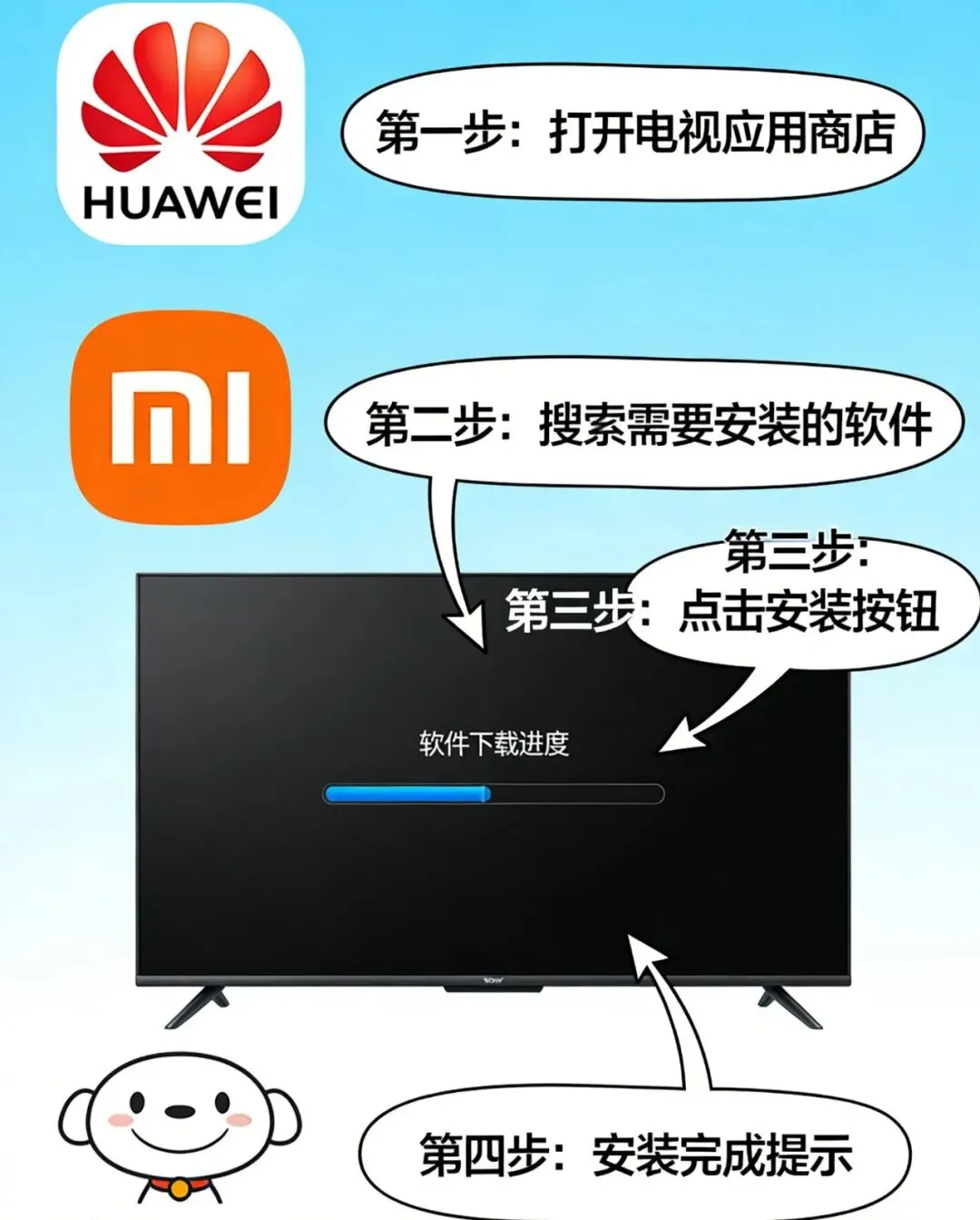
一、安装前必做:开启未知来源权限(所有品牌通用)
安装第三方软件前,必须先开启“允许安装未知来源应用”权限,否则电视会直接提示“安装被阻止”,这是所有电视安装第三方软件的前提,一步都不能少。
▫️ 通用路径(适用于大多数品牌):设置 → 安全/隐私/账号与安全 → 找到「允许安装未知来源应用」,点击开启即可。
▫️ 各品牌特殊路径(精准避坑):
-
小米/红米电视:设置 → 账号与安全 → 未知来源应用安装 → 选择“允许”
-
海信/Vidda电视:设置 → 通用设置 → 安全 → 未知来源 → 开启;VIDAA系统需先输入12345开启商场模式,再开启权限
-
TCL/雷鸟电视:设置 → 安全 → 允许未知来源应用,勾选对应选项
-
创维/酷开电视:设置 → 应用管理 → 允许安装未知来源应用,开启开关
-
索尼电视:设置 → 应用 → 安全和限制 → 启用未知来源
-
三星/LG电视:设置 → 安全 → 未知来源安装,部分机型需单独给文件管理器授权
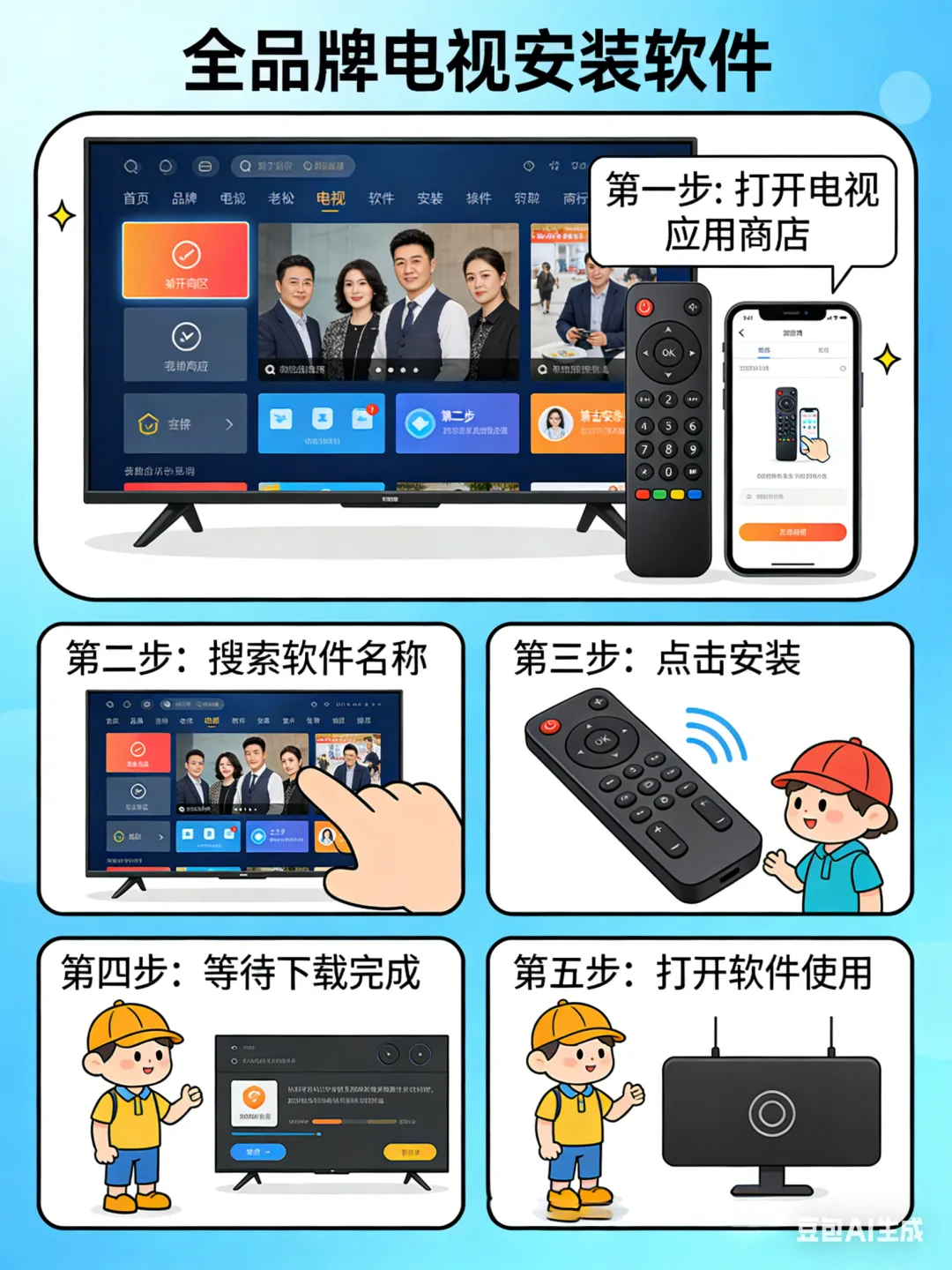
二、万能U盘安装法(99%电视/盒子通用,最稳妥)
这是兼容性最强、最不容易出错的方法,尤其适合新手,不管是老款电视还是新款机型,都能轻松适配,步骤简单易懂,全程不复杂。
-
准备工作:电脑上下载好需要安装的电视版APK安装包(注意:必须是「TV版/盒子版」,不能用手机版,否则会解析失败或闪退);准备一个16G以下、格式为FAT32的U盘(若U盘不是FAT32格式,可在电脑上右键格式化,选择FAT32即可)。
-
复制安装包:将下载好的TV版APK安装包,复制到U盘的根目录(建议直接放在根目录,不要新建文件夹,避免电视找不到安装包)。
-
连接安装:将U盘插入电视的USB接口,电视会自动弹出“USB设备已连接”的提示,点击进入;若未弹出,可手动打开电视的「文件管理器/媒体中心/高清播放器」,找到插入的U盘。
-
完成安装:在U盘文件中找到下载好的APK安装包,点击打开,电视会提示“存在风险”,选择「继续安装」,等待1-2分钟,安装完成后,在电视的应用列表中即可找到该软件。
三、免U盘无线安装(更方便,同WiFi即可)
不想用U盘的朋友,可选择无线安装,只要电视和手机/电脑连在同一个WiFi下,就能轻松推送安装,适合没有U盘或不想来回插拔U盘的场景。
1. 品牌官方助手安装(最安全,适配自家电视)
-
小米/红米电视:手机下载「小米电视助手」APP,安装后打开,确保手机和电视连同一WiFi,点击APP中的“连接电视”,找到自家电视并连接,然后选择「本地应用安装」,找到手机里下载好的TV版APK,推送至电视即可安装。
-
海信电视:手机下载「海信爱家」APP,连接电视后,进入“应用推送”板块,选择本地APK,一键推送安装。
-
华为/荣耀智慧屏:手机下载「智慧生活」APP,绑定自家智慧屏后,选择「远程安装」,上传APK文件即可完成安装。
-
TCL/雷鸟电视:手机下载「TCL电视助手」,连接电视后,通过“应用安装”功能推送APK。
2. 通用工具安装(悟空遥控器,适用于所有品牌)
不管什么品牌电视,只要能连WiFi,都能用这个方法,步骤统一,操作简单。
-
电视和手机分别下载「悟空遥控器」(电视端可先通过U盘安装,或在电视自带应用商店搜索下载)。
-
确保电视和手机连在同一个WiFi下,打开手机端悟空遥控器,点击“搜索设备”,找到自家电视并连接。
-
连接成功后,点击手机端的「应用管理」,选择「本地APK安装」,找到手机里下载好的TV版APK,点击推送,电视端会自动弹出安装提示,确认安装即可。
四、各品牌专属快速通道(按型号找,一步到位)
部分品牌电视有专属的安装捷径,不用繁琐操作,按对应步骤来,效率更高,避免走弯路。
1. TCL/雷鸟电视
方法1:插入U盘 → 打开电视「我的应用」→ 找到「电视卫士」→ 进入「应用管理」→ 选择「U盘安装」,电视会自动扫描U盘中的APK安装包,点击安装即可。
方法2:在电视应用商店搜索「欢视助手」,安装后打开,选择「极速安装」,插入U盘后可快速读取安装包。
2. 海信/Vidda/东芝电视
方法1:先开启商场模式(输入12345)→ 信号源选择“U盘”→ 电视自动识别U盘中的APK,点击安装。
方法2:在聚好用(海信自带应用商店)搜索「ES文件浏览器」,安装后打开,找到U盘路径,选择APK安装。
3. 创维/酷开电视
方法1:在应用圈搜索「DBSC」,安装华数版当贝市场,再搜索「AZXZS」安装安装小助手,打开后插入U盘,即可快速安装。
方法2:电视主页按上键,找到「媒体播放器」,选择插入的U盘,找到APK安装包安装。
4. 索尼/三星/LG电视
索尼电视:打开「应用助手」→ 找到「USB路径」→ 选择U盘中的APK安装包,确认安装即可。
三星/LG电视:部分机型直接插入U盘即可识别安装;若无法识别,可通过ADB工具安装(具体步骤可搜索对应机型的ADB安装教程,操作稍复杂,新手建议优先用U盘安装)。
5. 电视盒子(小米/天猫魔盒/创维盒子等)
小米盒子:设置 → 账号与安全 → 允许未知来源应用 → 打开「高清播放器」→ 插入U盘,找到APK安装。
天猫魔盒:设置 → 安全 → 允许未知来源安装 → 打开「文件管理」→ 选择U盘,找到APK安装。
创维盒子:设置 → 安全 → 开启未知来源 → 插入U盘,通过「媒体中心」找到APK安装。
五、常见问题解决(安装失败必看,避坑指南)
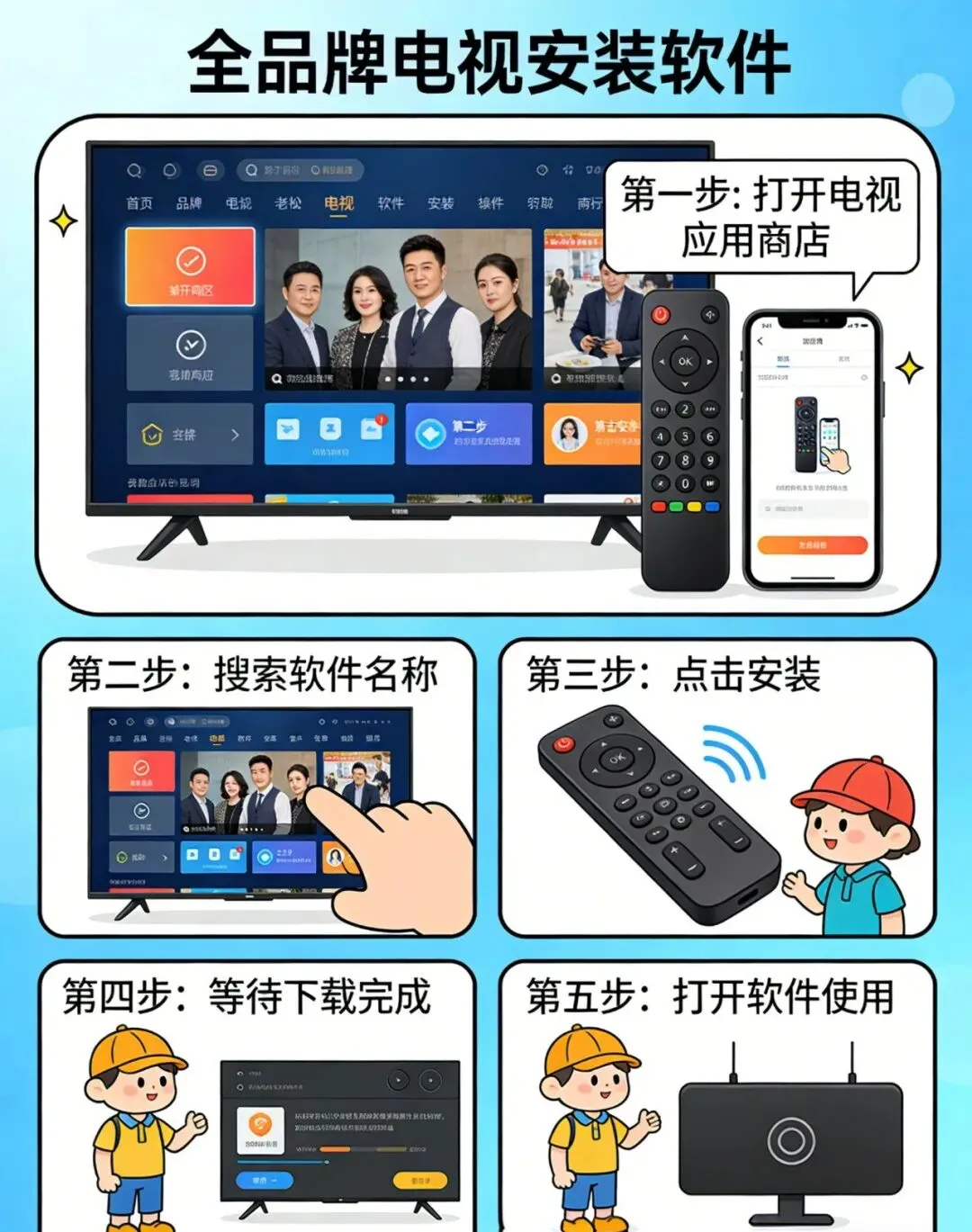
很多新手安装时会遇到各种问题,不用慌,以下是最常见的5种问题及解决方法,对照排查就能搞定。
-
问题1:U盘插入电视不识别? 解决:将U盘格式化为FAT32,用16G以下的U盘,安装包放在根目录,换一个USB接口试试(部分电视前面的USB接口供电不足,可换后面的接口)。
-
问题2:安装时提示“安装被阻止”? 解决:重新检查“允许安装未知来源应用”权限是否开启,部分机型需单独给文件管理器、U盘播放器授权(在设置→应用→对应应用→权限中开启)。
-
问题3:提示“解析包错误”? 解决:安装包损坏或不兼容,重新在正规网站下载「TV版/盒子版」APK,核对电视的安卓版本(比如电视是安卓7.0,下载适配安卓7.0及以上的安装包)。
-
问题4:安装后应用闪退? 解决:大概率是下载了手机版APK,卸载后重新下载电视专用版;若仍闪退,可尝试下载旧版本的安装包,或检查电视内存是否充足。
-
问题5:在U盘中找不到安装包? 解决:将安装包文件名改成英文或数字(去掉中文、特殊符号),开启电视文件管理器的“显示隐藏文件”功能,或重新复制安装包到U盘根目录。
六、安装后实用建议(新手必看)
-
安装完成后,建议将U盘拔出,避免电视每次开机都扫描U盘,节省开机时间。
-
不要同时安装过多第三方软件,避免占用电视内存,导致电视卡顿。
-
定期清理电视缓存和无用应用,保持电视流畅运行。
-
下载APK安装包时,优先选择正规网站(如当贝市场官网),避免下载到恶意软件,保护电视安全。
七、总结
其实不管什么品牌的电视、什么型号的盒子,安装第三方软件的核心都一样:先开启未知来源权限,再通过U盘或无线方式推送安装包,全程操作简单,新手也能轻松上手。
如果遇到以上没提到的问题,可在评论区留言你的电视品牌和具体问题,看到后会第一时间回复,帮你顺利安装!
关注以下公众