 夜雨聆风
夜雨聆风


Excel条件格式:让数据自己"开口说话"
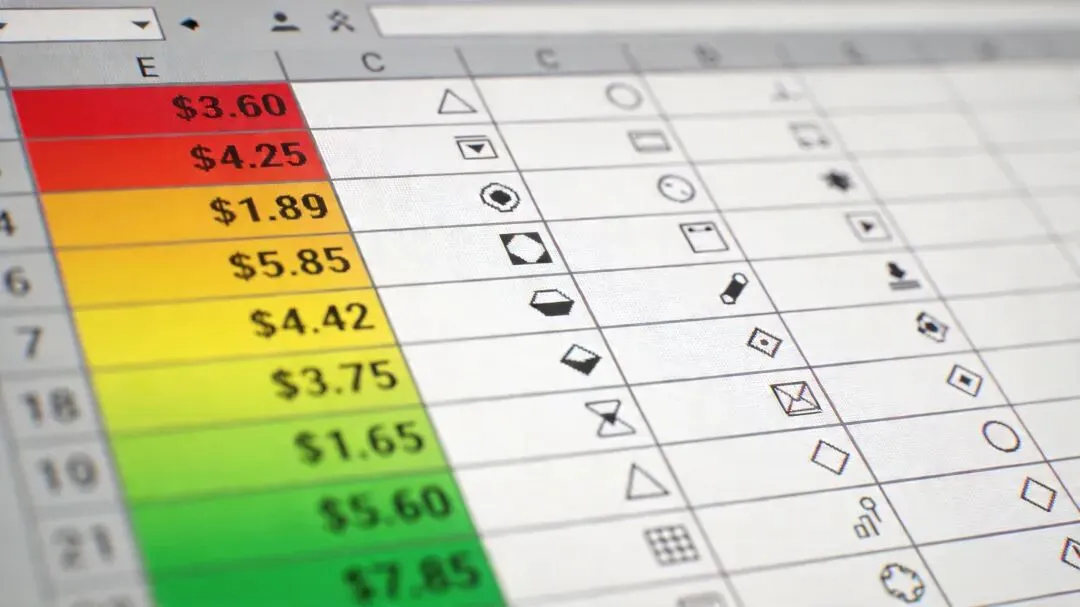
你有没有遇到过这种情况:面对密密麻麻的Excel表格,眼睛都看花了,却还是找不到那些异常数据?
其实,Excel早就给你准备好了解决方案——条件格式。它能让数据自动”变色”,帮你一眼锁定关键信息。
快速入门:3步搞定条件格式
选中要设置的数据区域 → 点击「开始」→「条件格式」→ 选择规则类型
常见的规则包括:
- 突出显示单元格规则
:比如销售额低于10000的标红 - 数据条
:用渐变条直观展示数值大小 - 色阶
:用颜色深浅表示数据分布 - 图标集
:用箭头、信号灯等图标分类数据
实战场景:财务人员的必备技巧
场景一:标记逾期账款
有一份应收账款表格,付款日期超过30天算逾期。用条件格式设置:
「条件格式」→「新建规则」→「使用公式确定要设置格式的单元格」
输入公式:=TODAY()-B2>30
设置填充颜色为红色,逾期账款一目了然。
场景二:识别数据趋势
销售数据有增有降,想快速看出走势。添加「数据条」,数值大的显示长条,短条的就是需要关注的点。配合「图标集」里的上下箭头,趋势瞬间清晰。
场景三:重复值预警
录入客户编号时,担心重复输入?在编号列设置「重复值」规则,重复项自动标黄提醒,避免数据出错。
进阶技巧:多条件组合
如果需要同时满足多个条件怎么办?
「条件格式」→「新建规则」→「使用公式」
例如标记”销售额超过5000且回款天数少于15天”的优质客户:
=AND(C2>5000,D2<15)
配合蓝色粗体字,重点客户一个不漏。
小贴士
-
条件格式基于规则工作,数据变了颜色会自动更新 -
善用「管理规则」功能,可以查看、编辑和删除已有规则 -
条件格式不会改变数据本身,只影响显示效果
学会条件格式,你会发现:好的数据可视化,不需要花哨的图表,核心信息一眼就能看见。
赶紧打开Excel试试吧,10分钟就能让表格”活”起来。