 夜雨聆风
夜雨聆风


Word高效之道:师生必备指南 • 第三期








2026
03.10





排版美学
Word 拯救计划 第三期


前两期,我们让文档有了“骨架”,也让操作有了“速度”。今天,我们专注让文档拥有“颜值”和“呼吸感”。
你是否对过这样的文档:
-
文字挤在一起,读起来透不过气?
-
段落开头,用空格或Tab键对齐,永远参差不齐?
-
标题和段落、图片和文字之间,距离全凭感觉?
记住:专业的文档,始于专业段落。它决定了阅读体验的舒适度与第一印象。


【掌握段落设置,一分钟搞定排版】
记住下面这3个“核心设置”,让你的文档呼吸感十足:
1
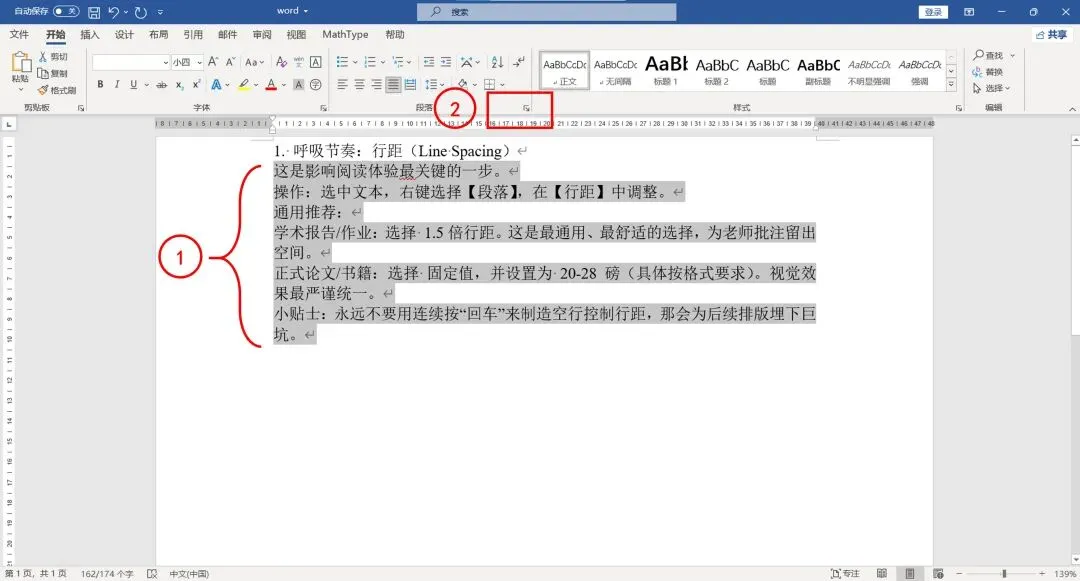
呼吸节奏:行距

这是影响阅读体验最关键的一步。
-
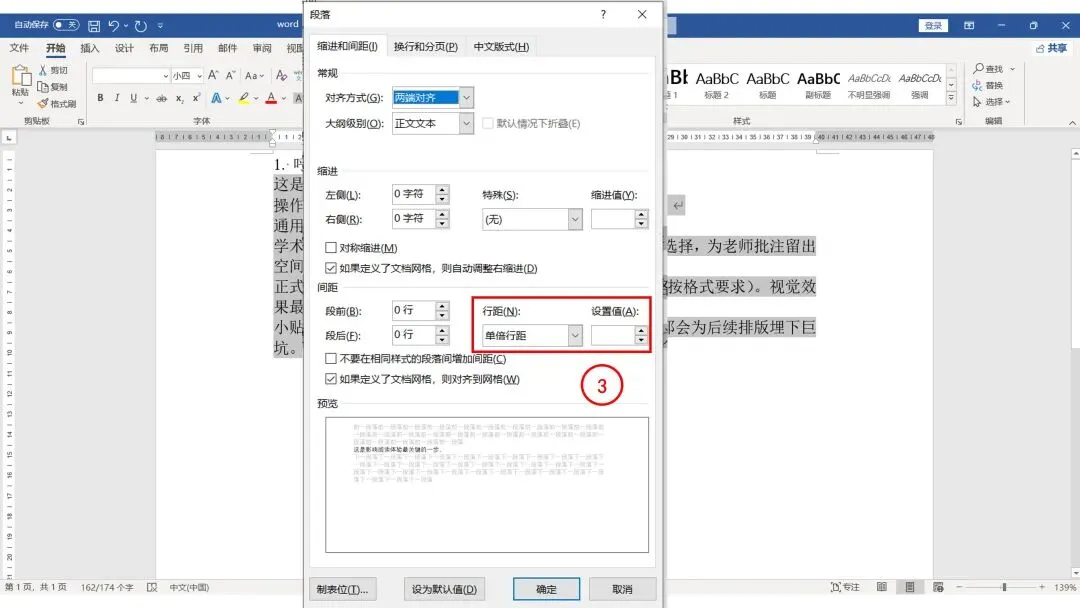
操作:选中文本,右键选择【段落】,在【行距】中调整。
通用推荐:
-
学术报告/作业:选择 1.5倍行距。这是最通用、最舒适的选择,为老师批注留出空间。
-
正式论文/书籍:选择固定值,并设置为 20-28磅(具体按格式要求)。视觉效果最严谨统一。
💡小贴士:永远不要用连续按“回车”来制造空行控制行距,那会为后续排版埋下巨坑。
左右滑动查看跟多
2
统一起点:首行缩进

这是让中文文档瞬间变规范的核心。
-
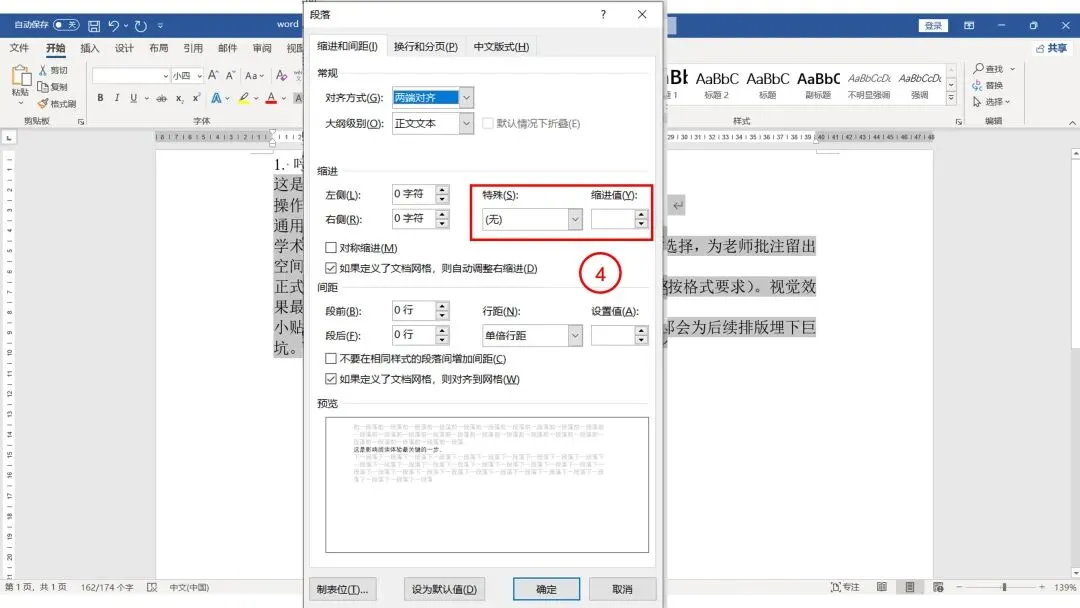
操作:在【段落】设置中,找到【特殊格式】,选择【首行缩进】,值设为 2字符。
💡 绝对禁忌:不要用空格键或Tab键来缩进!否则一旦调整字体或格式,对齐将全面崩溃。
💡 小贴士:设置一次,全文适用。这是“一次设置,终身受益”的典范。
3
段落关系:段前距与段后距

精准控制段落之间的“空白呼吸感”。
-
操作:在【段落】设置中,直接设置【段前】和【段后】的数值(如0.5行或6磅)。
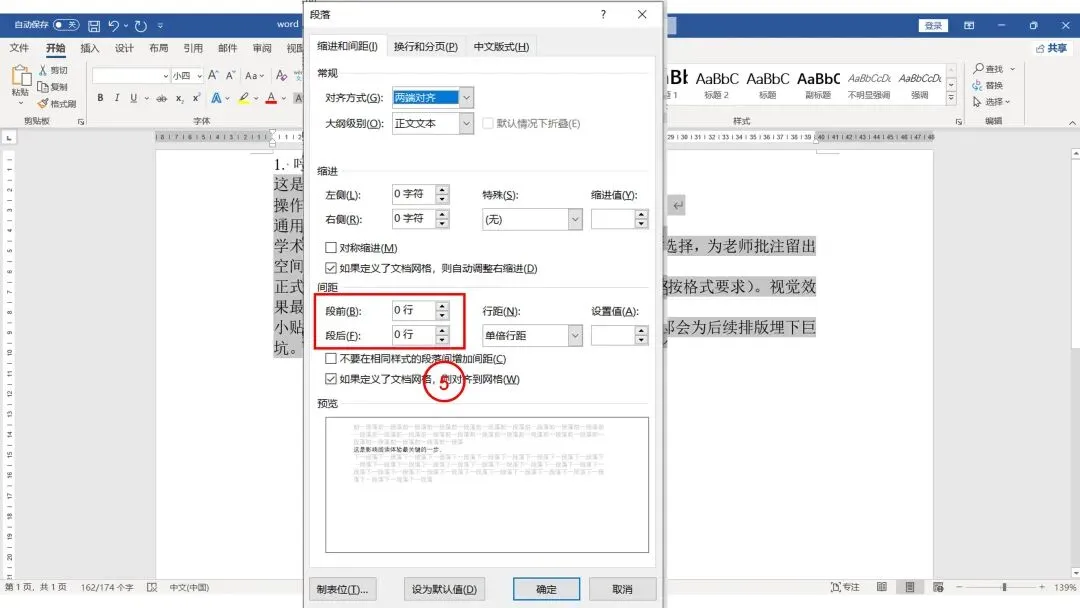
💡 黄金法则:用“段间距”取代用“空行”来分隔段落。这样做逻辑清晰,调整大小时不会引发混乱。
💡 进阶技巧:可以为“标题”样式设置较大的“段后距”,使其与下文自然区分,无需手动换行。
【效果对比】
❌ 业余排版:空格缩进 + 回车空行 + 行距随缘 = 格式混乱,一调就乱。
✅ 专业排版:首行缩进2字符 + 固定行距 + 精确段间距 = 格式稳固,清爽专业。
不妨从今天起,写完文档后,全选(Ctrl+A),花一分钟打开【段落】设置进行统一调整。你会立刻看到一份截然不同的、具有呼吸感的专业文档。
【系列预告】
手动调整每个段落虽然有效,但效率并非最高。下期,我们将解锁Word中被称为“格式魔法”的核心功能—《还在手动改标题格式?“样式”功能让你一键统一》。这将是让你从Word使用者蜕变为Word管理者的关键一课!
学习更多技巧
欢迎关注公众号

– 南京工程学院 –
– 信息化建设与技术服务中心 –
出品:数智微光团
编辑:何永、唐漫霖、王咨贻、刘尚尚
审核:宋峻峰、曹永志、李娜