 夜雨聆风
夜雨聆风


绿联NAS上线OpenClaw控制台!如何一键接入微信?

四月UGOS Pro系统迭代更新了OpenClaw应用,加入了控制台。
通过控制台可以直观监控容器运行状态、灵活配置大模型 API,并快速将 AI 接入外部通讯软件(如微信、飞书等),实现智能体的高效流转。
简单来说,可以一键换模型、一键接入飞书微信等,无需复杂配置!
那么如何操作呢?事不宜迟,跟着小优来看看吧。
登录与访问

-
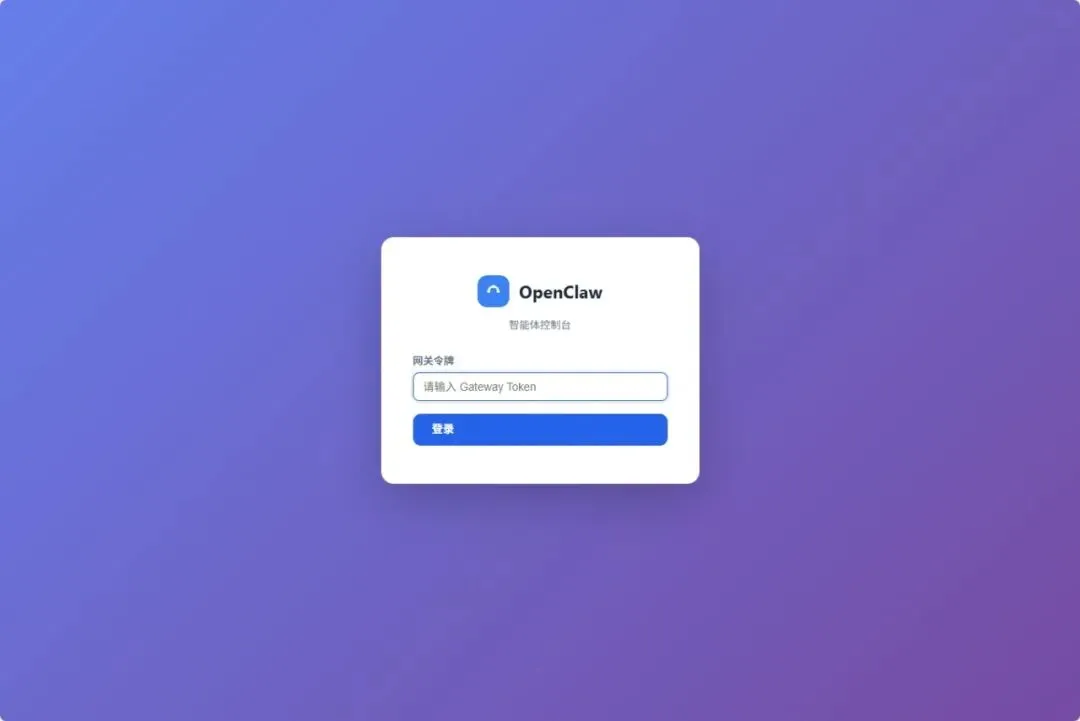
在绿联 NAS 桌面找到并点击“OpenClaw”应用快捷方式,系统将自动跳转至浏览器并打开 Web 控制台页面。
-
首次进入界面时,需在提示输入框中填入此前配置好的网关令牌。
-
填写完毕后,点击下方的“登录”按钮进入控制台主页。
概览

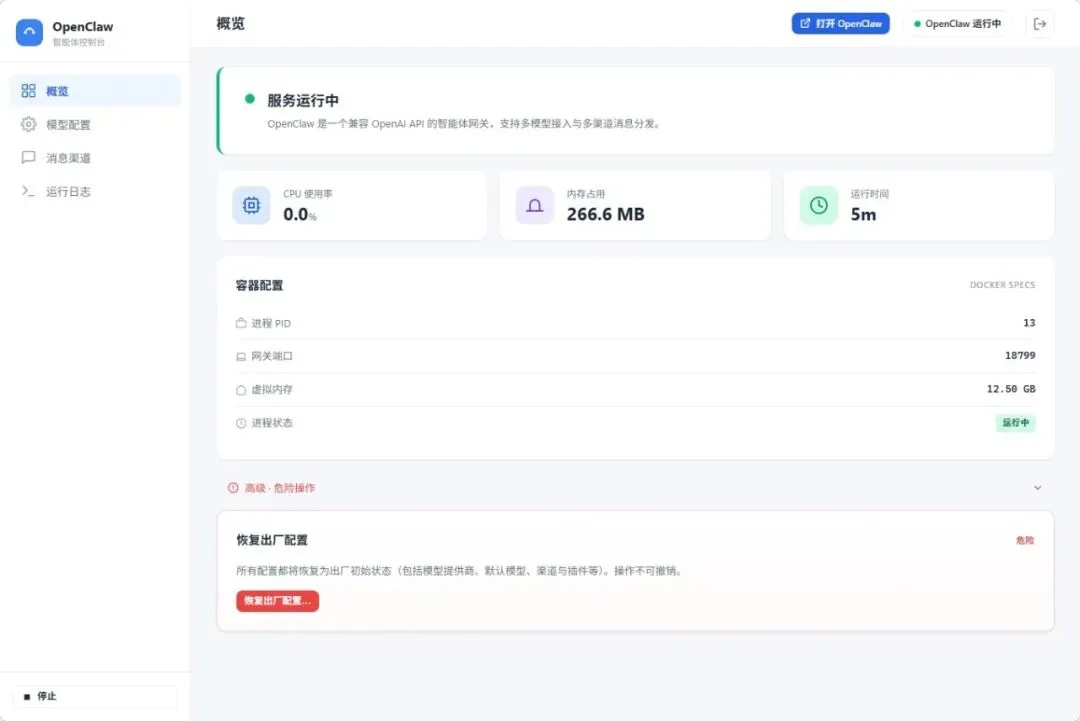
概览页提供容器运行的即时数据监控及全局快捷操作入口,页面顶部实时显示当前服务状态(如“OpenClaw运行中”)。
点击右上角的“打开OpenClaw”按钮,将在浏览器新标签页中唤出OpenClaw的原生Web交互界面。
-
资源与配置监控:面板中央展示当前容器的 CPU 使用率、内存占用及运行时间。
下方的“容器配置”区域则列出了网关端口、进程 PID 及虚拟内存等底层运行参数。
-
恢复出厂配置:在页面底部的高级/危险操作区,可执行“恢复出厂配置”。
需注意此操作不可撤销,执行后,所有自定义配置(包括模型提供商、默认模型、消息渠道、插件启用状态等)都将恢复至初始空置状态,请谨慎操作。
模型配置

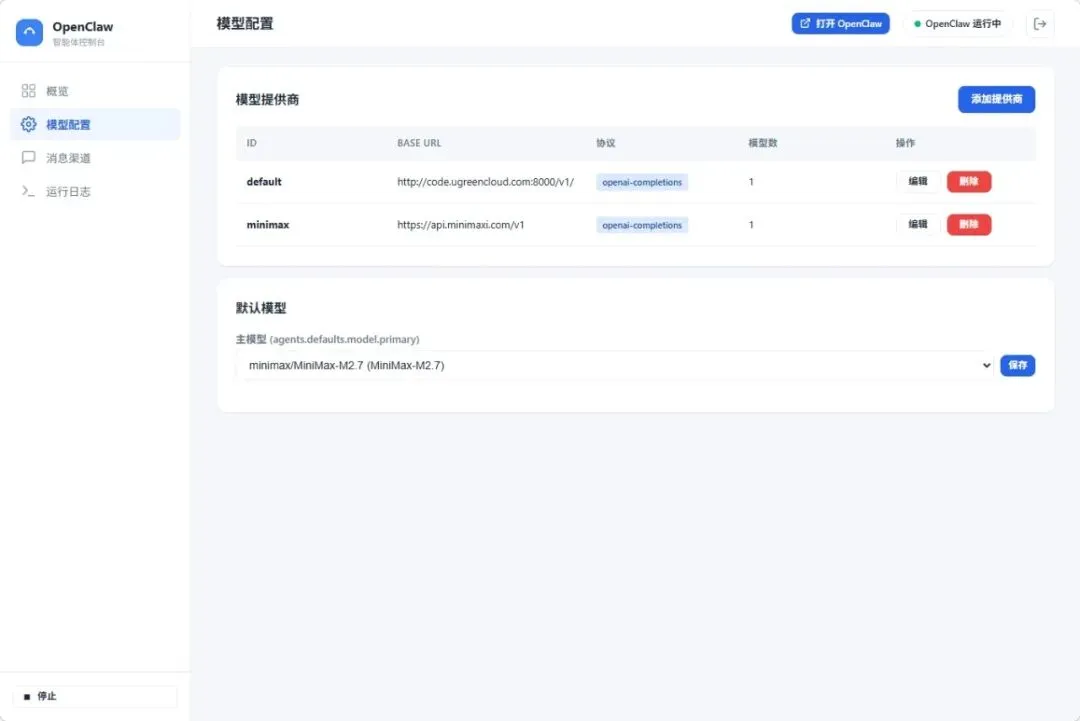
此功能用于集中管理 OpenClaw 调用的各大 AI 模型服务。
-
添加提供商
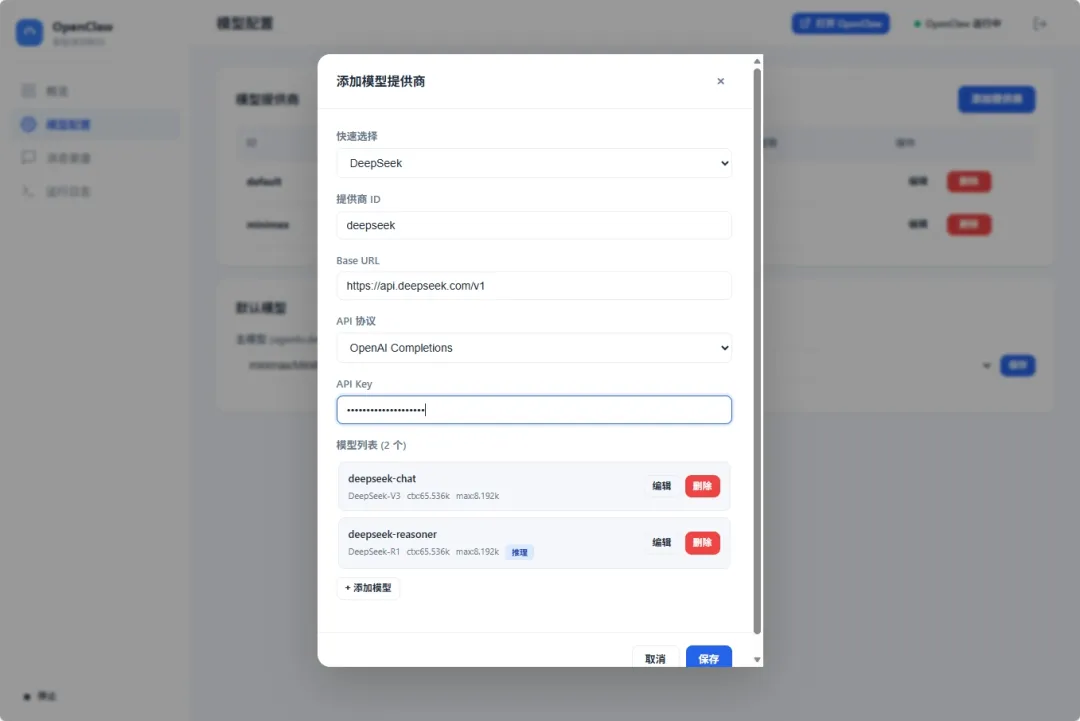
在“模型提供商”板块,点击右上角的“添加提供商”。
在弹出的配置窗口中,选择对应的供应商(如 DeepSeek、OpenAI 等),并正确填写 Base URL 与专属的 API Key。
-
管理已有模型
列表展示了当前已配置的模型卡片。点击右侧的“编辑”可修改 API Key 或调整具体模型参数;点击“删除”则移除该供应商连接。
-
设置默认模型
在页面下方的“默认模型”区域,点击下拉菜单选择应用优先调用的主模型。
切换完成后,务必点击右侧的“保存”按钮使配置生效。
消息渠道

此功能用于配置 OpenClaw 与外部通讯软件的对接,实现 AI 消息的自动接收与回复。
-
安装渠道插件
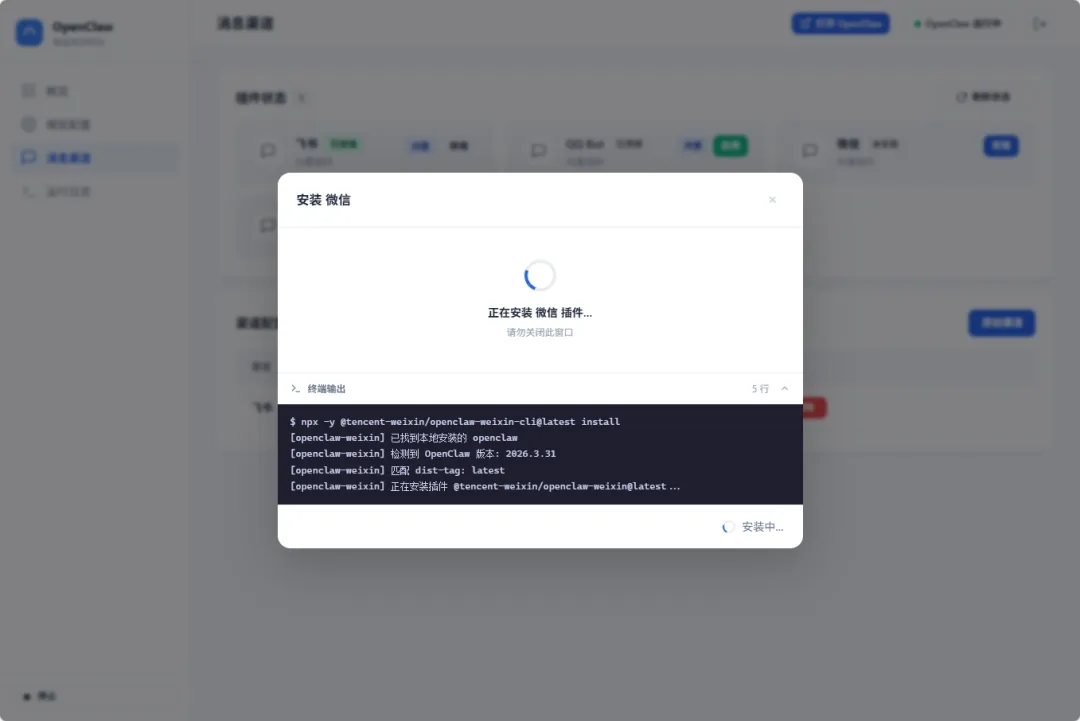
在“插件状态”区域,选择所需接入的平台(如微信),点击“安装”,系统终端将自动拉取并安装组件,完成后状态将变更为绿色的“已就绪”。若需删除,点击“卸载”即可恢复初始状态。
-
渠道插件配置
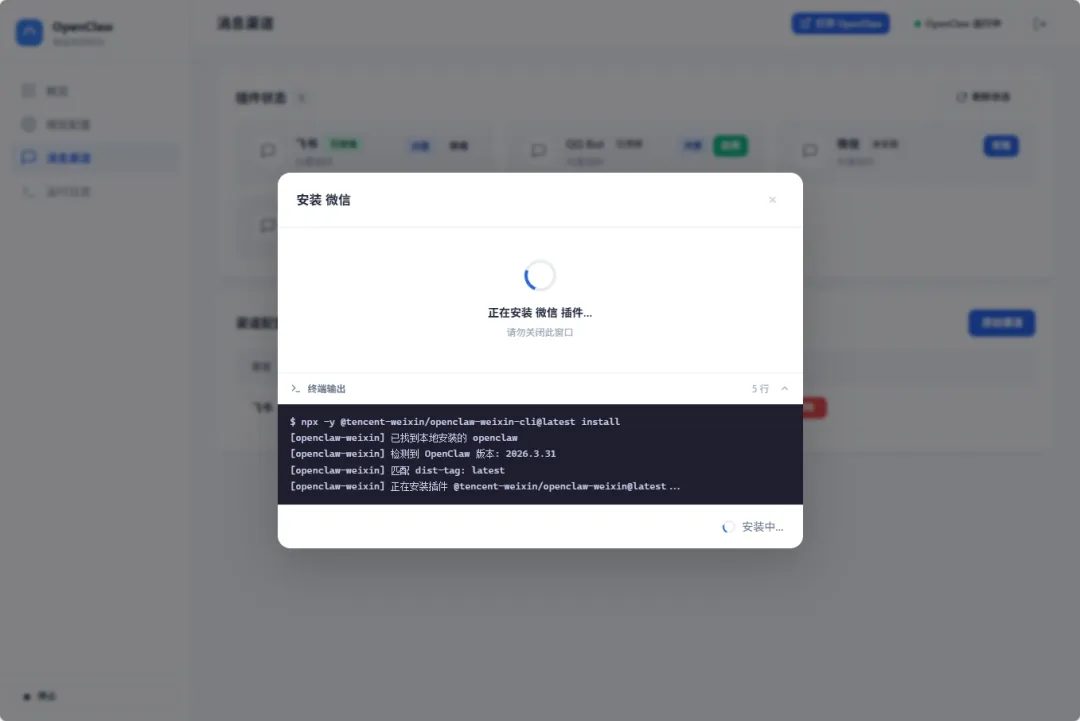
以微信扫码接入为例,安装微信插件后,系统会自动启动进程并弹出二维码窗口。请使用手机微信扫描屏幕的二维码并确认授权,接入完成后,页面会自动更新运行状态。
-
渠道参数配置
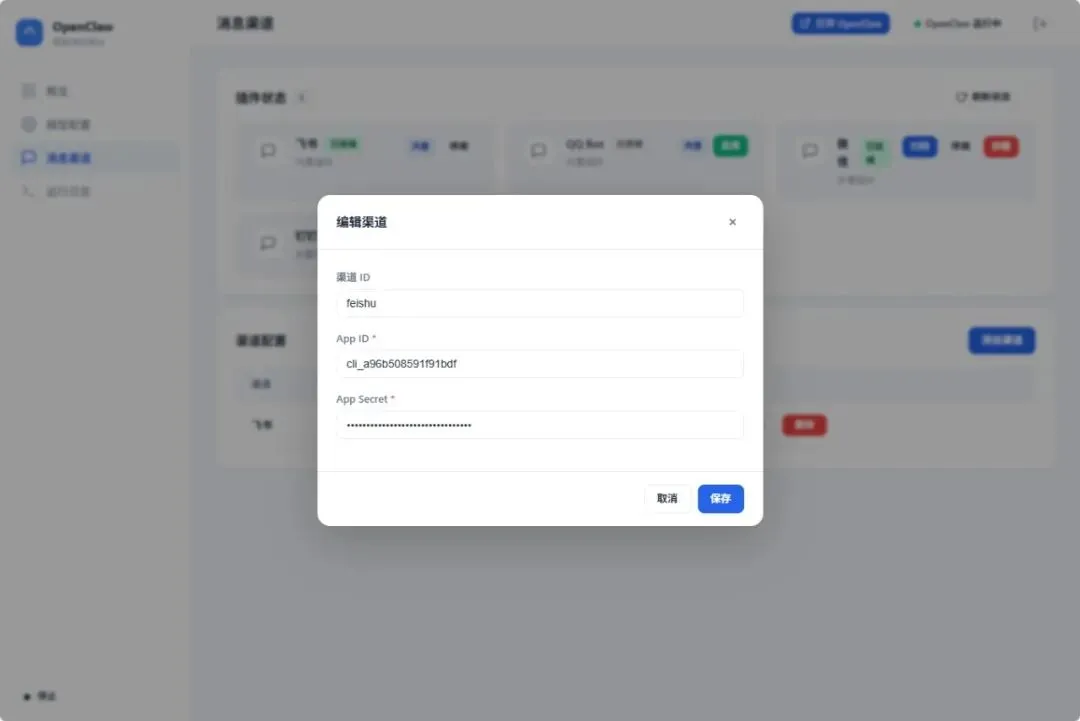
插件就绪后,在下方的“渠道配置”区域点击“添加渠道”,选择已安装的插件建立连接。
对于已添加的渠道,可点击“编辑”更换或更新 App ID 与 App Secret 等鉴权密钥。
运行日志

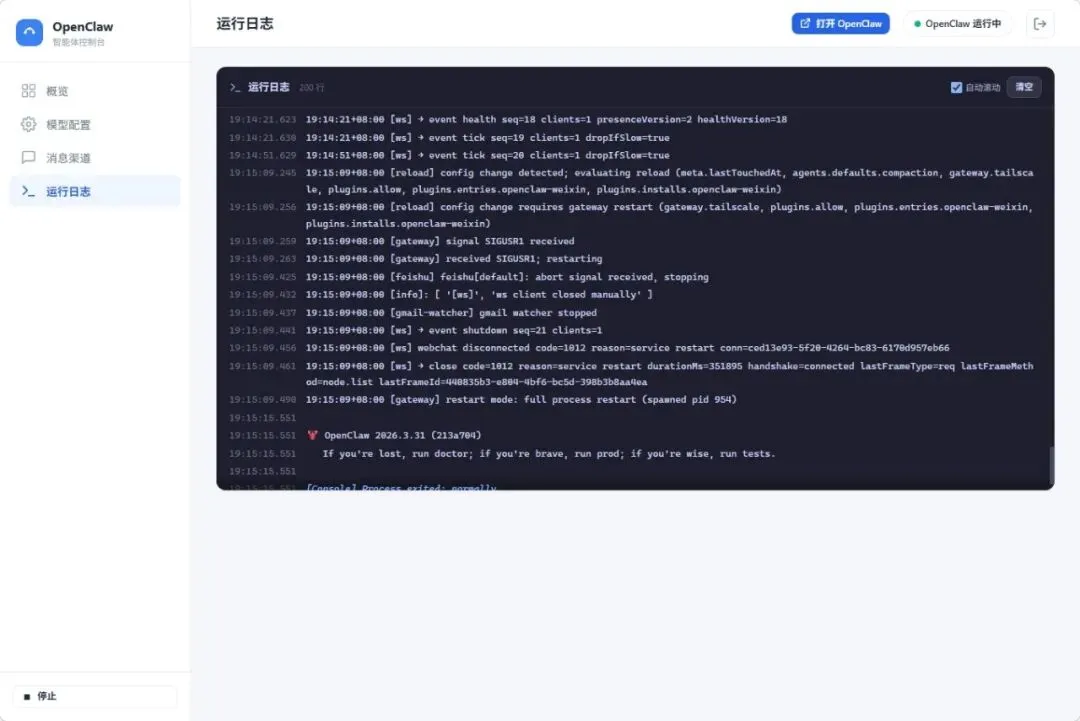
此功能提供容器内部底层运行情况的透明化展示,便于故障排查与状态追踪。
实时日志流:
页面终端会实时输出 OpenClaw Docker 容器的运行日志与各类交互事件。
右上角默认勾选“自动滚动”,确保最新产生的日志信息始终显示在视图最下方,无需手动下拉即可监控最新动态。如需清屏,点击“清空”即可。

今天的教程就到这里!在绿联NAS上面养“龙虾”一键接入飞书,是不是超简单?
还有更多教程,关注我们,玩转绿联NAS!