 夜雨聆风
夜雨聆风


AI做PPT 3款实测:WPS先问再做,ChatPPT边聊边改,豆包30秒出稿
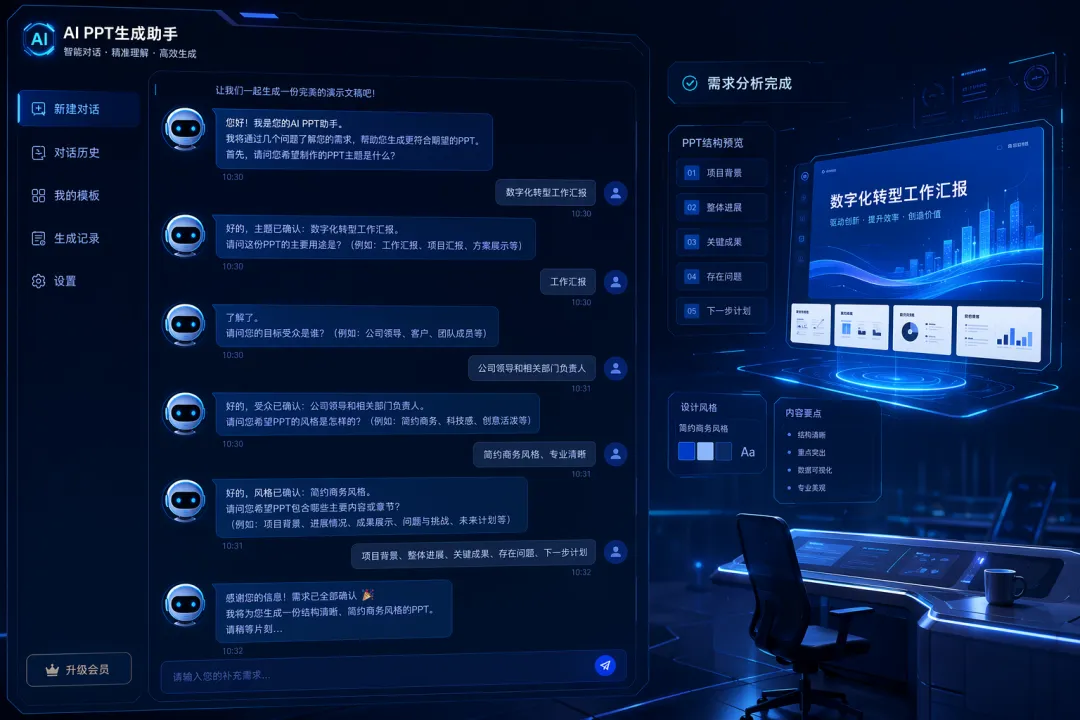
上周WPS更新了AI PPT功能,加了”意图澄清”机制——AI先问你几个问题,再帮你做PPT。我一开始觉得这是多此一举:我做PPT还要教AI做事?实测完发现,这个改动不是小优化,是换了一种做法。传统AI PPT是你丢一句话,它出一份,不满意再丢一句。新版本是你先跟AI聊3分钟,确认方向后再出稿。金山办公说这样反复生成次数减少了约60%,我自己试下来,确实从”改5遍”降到了”改2遍”。

2026年6月AI PPT工具的关键变化:从”你提需求我出稿”到”我先确认再出稿”。不是AI变聪明了,是它学会了先问再做。
1WPS AI PPT”意图澄清”实测
我用的测试场景是:做一份”市场部年中汇报PPT”。输入主题后,AI没有直接出稿,而是弹出了3个问题:
✓ AI的3个确认问题
1. 这个PPT的目的是项目复盘还是业绩汇报?
2. 受众是内部团队还是管理层?
3. 你更想展示数据还是传达策略?
我选了”业绩汇报””管理层””展示数据”,然后AI生成了大纲。大纲的结构是:业绩概览→核心项目→数据对比→下半年规划。比之前”丢一句话出20页”的逻辑清楚不少。
✓ 实测结论
优点:大纲阶段确认后,后续生成不需要反复推翻重来。我之前用旧版做同一份PPT,改了5次才满意;新版2次就定了。
局限:只能从预设选项里选,没法自定义回答。如果你的汇报场景比较特殊(比如向投资人路演),3个问题可能覆盖不了。
2ChatPPT”对话式创作”实测
第二个我试的是ChatPPT。它走的是另一条路:不是先确认再出稿,而是出了稿之后你可以用自然语言改。
比如我输入”市场部年中汇报”,它直接出了15页PPT。然后我说”把第三页的市场规模数据换成2026年预测值,加个柱状图”,它就只改第三页。这个交互方式比WPS灵活,但前提是你得知道自己想改什么。
✓ 适用场景
已经有大致想法、知道哪里不满意的人。ChatPPT的”对话式修改”比WPS的”先确认后出稿”更灵活,但也更考验你对内容的判断力。
✓ 使用技巧
修改指令要具体。”改一下第三页”不如”把第三页的饼图换成柱状图,数据保留”。AI听不懂含糊的指令,但它能执行精确的。
3豆包AIPPT”极速出稿”实测
豆包的AIPPT走的是第三条路:快。输入主题后30秒出稿,但只有两种修改方式——换模板或改文字。不支持调整内容逻辑。
我试了同样的”市场部年中汇报”,30秒确实出了15页。排版还行,但内容比较浅,数据部分用的是占位符(”XX%”),需要手动填。
✓ 适用场景
急用、只要框架不要细节的场景。比如临时要做一个内部汇报,内容你自己都知道,只是不想排版。
✓ 使用技巧
输入主题时尽量详细。”市场部年中汇报”不如”市场部2026年上半年业绩汇报,受众为副总,重点展示Q2增长数据”——多加几个关键词,出稿质量会明显不同。
三款AI PPT工具怎么选?看你的场景
不知道怎么做→WPS(先确认方向)
知道要改什么→ChatPPT(对话式修改)
急用只要框架→豆包(30秒出稿)
有个数据挺有意思:金山办公披露,加了”意图澄清”后,用户平均大纲确认时间从15分钟压缩到3分钟内。我自己体感差不多——以前做一份PPT,光在大纲上纠结就要半小时,现在5分钟搞定方向,省下的时间用来改内容细节。
但不管用哪个工具,有一个原则不变:AI出的PPT只能当草稿用,数据必须你自己核实。我之前测过AI做PPT会偷改数据(那次实测我发过文章,AI把25.3%的数据改成了28%),这个问题在最新版本里有所改善,但没完全解决。尤其是涉及财务数据、KPI指标的PPT,出稿后一定对一遍原始数据。
转发给正在赶PPT的朋友,TA会感谢你的。
数据来源:金山办公官方披露数据(2026年6月);什么值得买AI PPT横评实测(2026年6月)
📌 AI伴职场
拥抱变化,但不贩卖焦虑

👆 马上关注,让我成为你的效率搭子